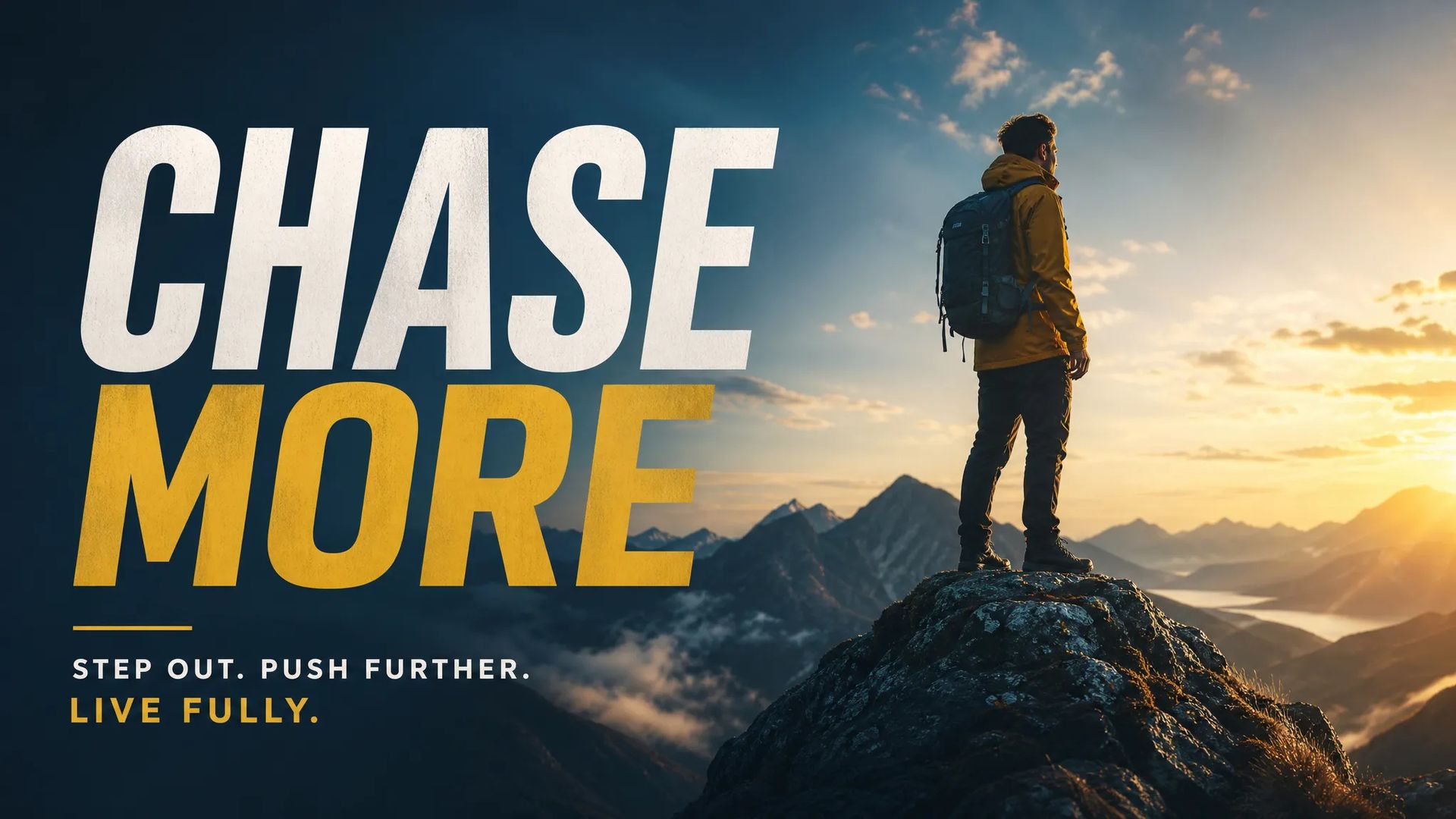
ポスターと SNS 用素材
プラットフォームが求めるアスペクト比でそのまま出力。見出しの文字も画像内に組まれた状態で、横長のカバーから縦型のスマホ画面まで。
一文書くだけでフォトリアルな写真もイラストも生成。参照画像をアップロードして、それを土台に展開させることもできます。トップクラスのモデルを、ひとつの画面で。
GPT Image、Flux、Seedream などを同じパネルから切り替えられます。新しいツールを覚え直す必要も、パラメーター名を二重に暗記する必要もありません。
プロンプトだけで始めることも、参照画像をアップロードして既存の構図・スタイル・キャラクターを引き継がせることもできます。
超ワイドから縦型のスマホ画面まで一通り揃っており、一部のモデルでは 4K にも対応。完成した画像をあとからトリミングする必要がありません。
1 回の生成で複数の候補をまとめて出せます。1 枚ずつ引き直すより、並べて見比べたほうが正解の方向に早くたどり着きます。
プラットフォームが求めるアスペクト比でそのまま出力。見出しの文字も画像内に組まれた状態で、横長のカバーから縦型のスマホ画面まで。
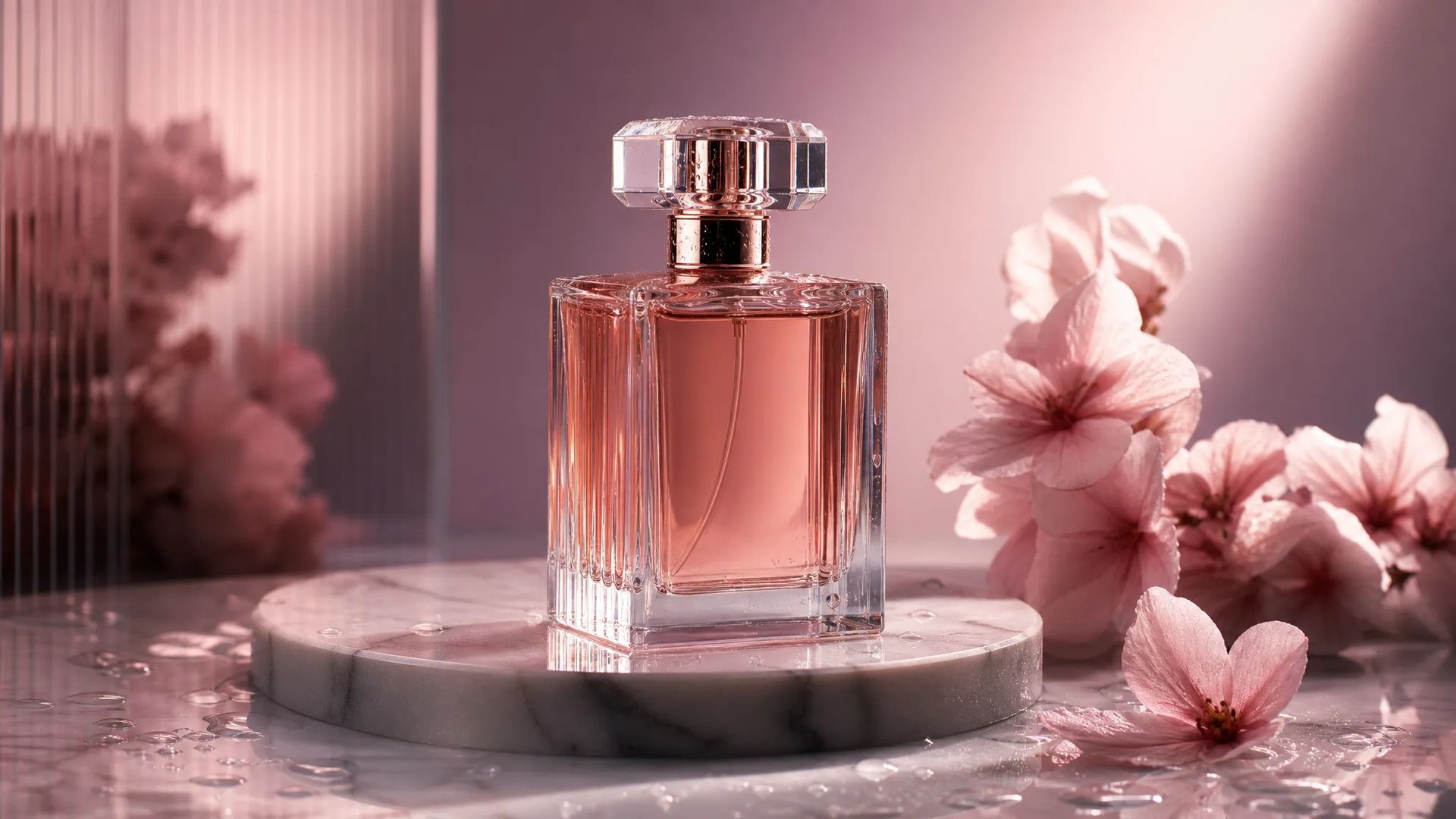
参照画像で商品そのものは保ったまま、シーンとライティングだけを差し替え。撮り直しは不要です。
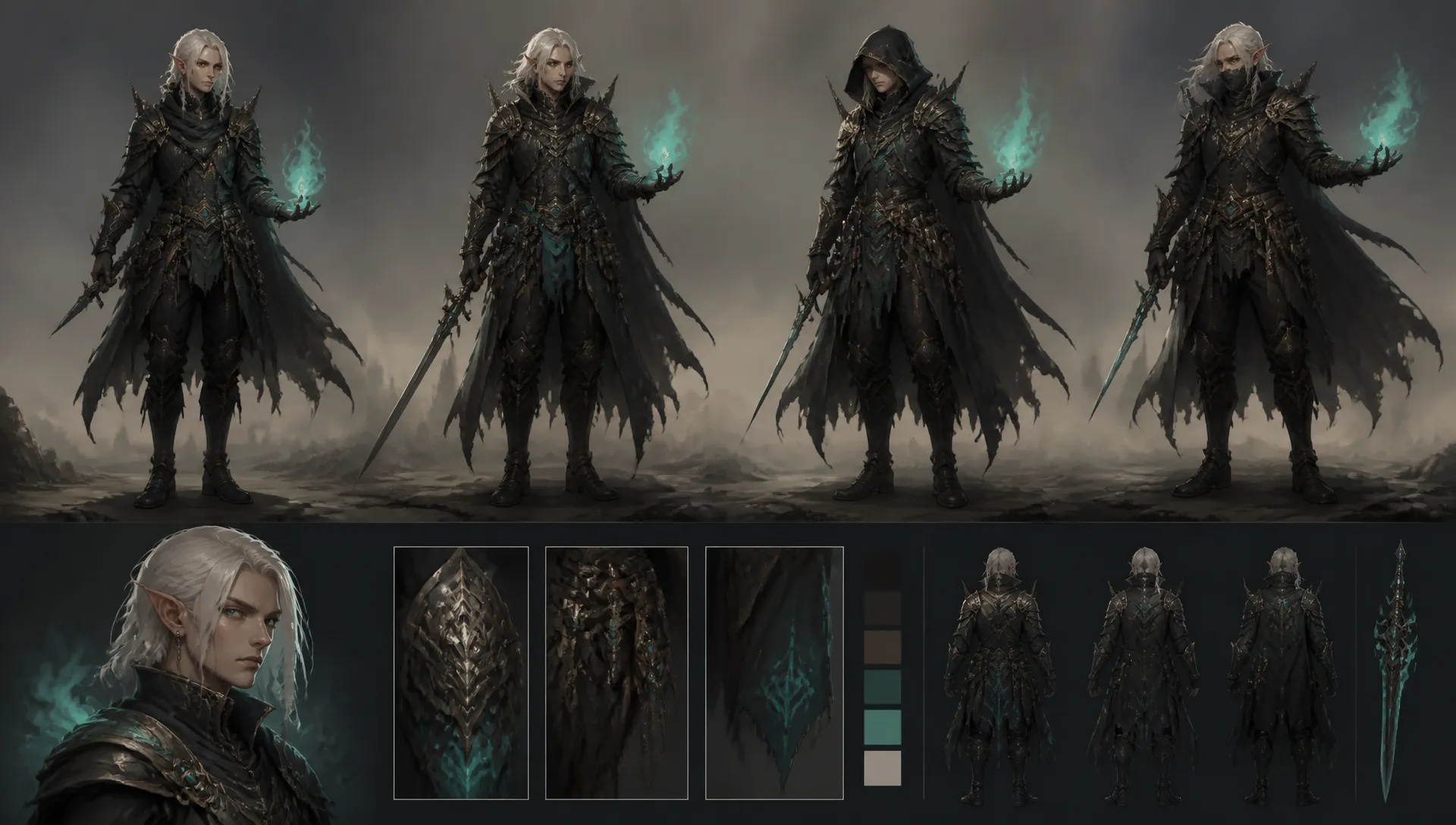
キャラクター、環境、画づくりの初期検討に。一度に複数案を出して、方向性や衣装バリエーションを素早く広げられます。
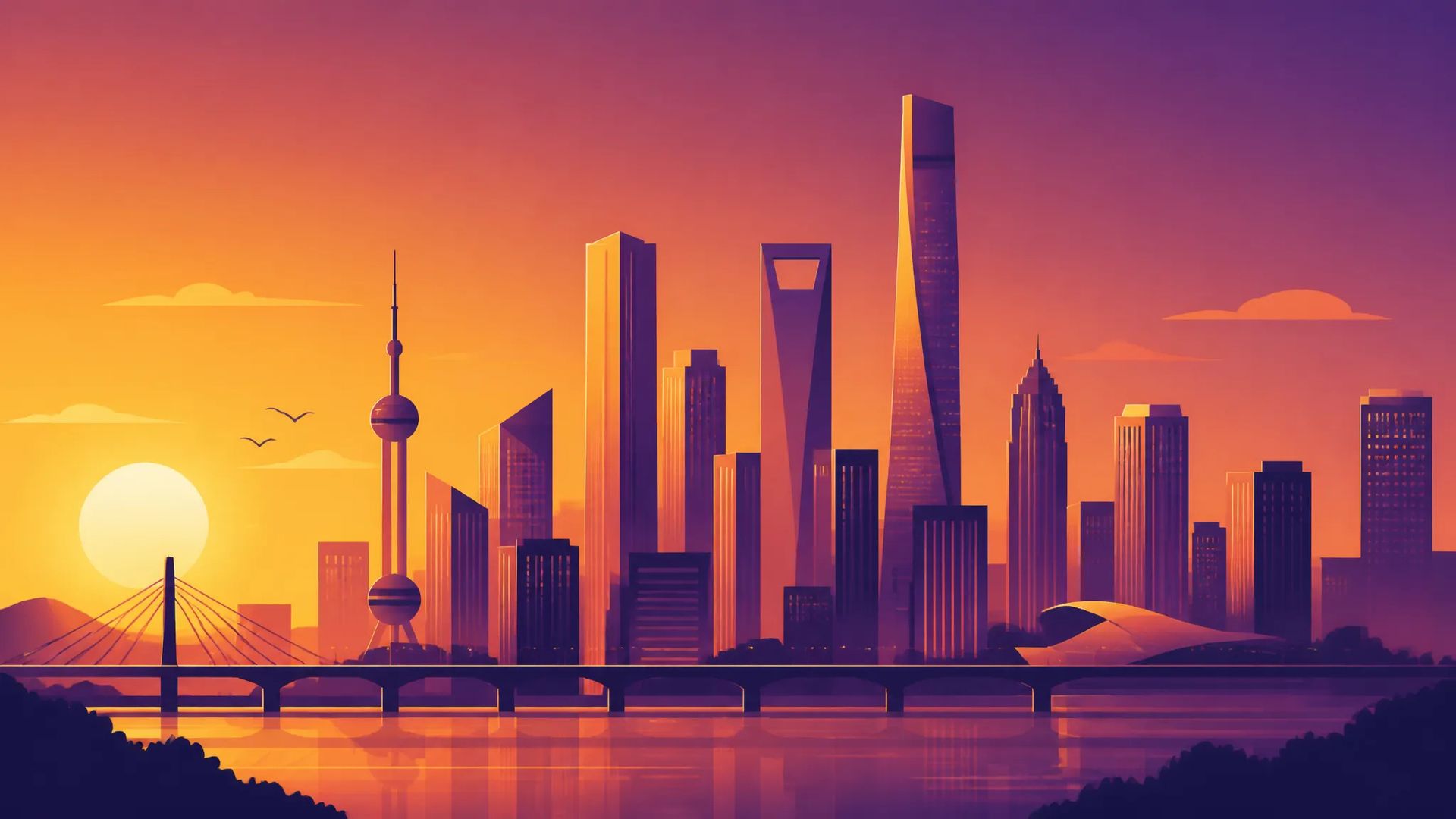
まず言葉でスタイルを固め、口頭の説明ではなく実際の候補を持って打ち合わせに臨めます。
AI 画像生成を開き、モデルを選んで、作りたい画像を書きます。
既存の画像を土台にする場合は参照画像をアップロードし、アスペクト比・解像度・生成枚数を設定します。
結果をダウンロードするか、キャンバスに送って作業を続けます。
画像モデルは世代交代が速く、得意分野もそれぞれ違います。画面内の文字を正確に組めるモデル、長く複雑な指示に忠実なモデル、肌や光の表現が本物の写真に近いモデル。困るのは、複数使おうとすると結局サイトを行き来することになる点です。そのたびに新しいパラメーターパネルを覚え、別々の残高をチャージすることになります。
ZOOOP の AI 画像生成は、それを 1 ページにまとめます。左にプロンプトとパラメーター、右に結果。モデルの切り替えはドロップダウンひとつ。パラメーターパネルはモデルごとに形を変えるので、「このモデルでは『アスペクト比』を何と呼ぶか」を覚える必要もありません。クレジットは共通で、サブスクリプションもなく、期限もありません。だから知らないモデルを試すコストは「決断」ではなく「数枚分」で済みます。
作業を止めるのは、たいてい画質そのものではありません。出てきた画像を使える状態にするために、もうひと手間かかることです。
だからアスペクト比は納品サイズで用意しています。超ワイド、標準の横長、正方形、縦型のスマホ。まず出してから切る、という手順は要りません。解像度は一部のモデルで 4K まで対応し、ポスターや印刷物もカバーします。さらに 1 つのプロンプトから複数の候補を出せます。1 枚ずつ引き直すより、数枚を並べて比べるほうが早く収束します。
すでに画像がある場合は、アップロードして画像から画像へ。モデルが構図・スタイル・キャラクターを引き継ぎます。EC の背景を差し替える、キャラクターを別の舞台に移す、シリーズ全体のスタイルを揃える——そういう仕事はこちらの経路です。
このページは新しい画像を作るためのものです。次のような作業には、もっと適した入り口があります。
このページは最初の一手だと考えてください。方向性がまだ決まっていないうちは、一文でいくつかのモデルを試し、候補を何枚か引き出す。実際に選択肢を見ることが、自分が本当に欲しいものを知る最短ルートです。方向が決まったら、仕上げは画像編集へ、セットを組むならキャンバスへ、繰り返し使うならテンプレートとして保存する。
どこから始めればいいかわからない? 見てみたいものを一文書いて、生成してみてください。よく練られたプロンプトより、1 枚の具体的な画像のほうが遠くまで連れて行ってくれます。
テキストから画像はプロンプトだけで動くので、方向性がまだ決まっていない段階に向いています。画像から画像はアップロードした参照画像から始まり、その構図・スタイル・キャラクターを引き継ぎます。残したいものがすでにあるときに向いています。どちらもこのページで完結し、違いは参照画像をアップロードするかどうかだけです。
すべての場面で勝つモデルはありません。画面内に読める文字を入れたい場合や、長くて条件の多い指示を出す場合は、汎用性能の高いモデルを。肌の質感や光が本物の写真として読めることを重視するなら、写真寄りのモデルを選んでください。スペック表を読むより、同じプロンプトを 2〜3 モデルに通してみるほうがずっと多くのことがわかります。各モデルの得意分野はモデル一覧に整理してあります。
テンプレートから始めてください。プロンプトとパラメーターがすでに設定されているので、被写体を差し替えるだけで画像が出てきますし、何度か回せばどの言葉が出力を動かしているのかが見えてきます。自分で書くときは、まず被写体、次にスタイル、最後に構図とライティングの順に。形容詞を長く積み上げるより効きます。
できます。画像編集で一部だけを変える、SVG ジェネレーターで拡大しても劣化しないファイルにする、あるいはすべてをキャンバスに送って動画や音声と並べて作業する。結果は履歴に残るので、後から呼び戻すこともできます。








Prompt*
Image Urls
Quality*
アスペクト比*
解像度*
サインインすると、あなたの世代がここに表示されます。
アカウントの作成は無料です。