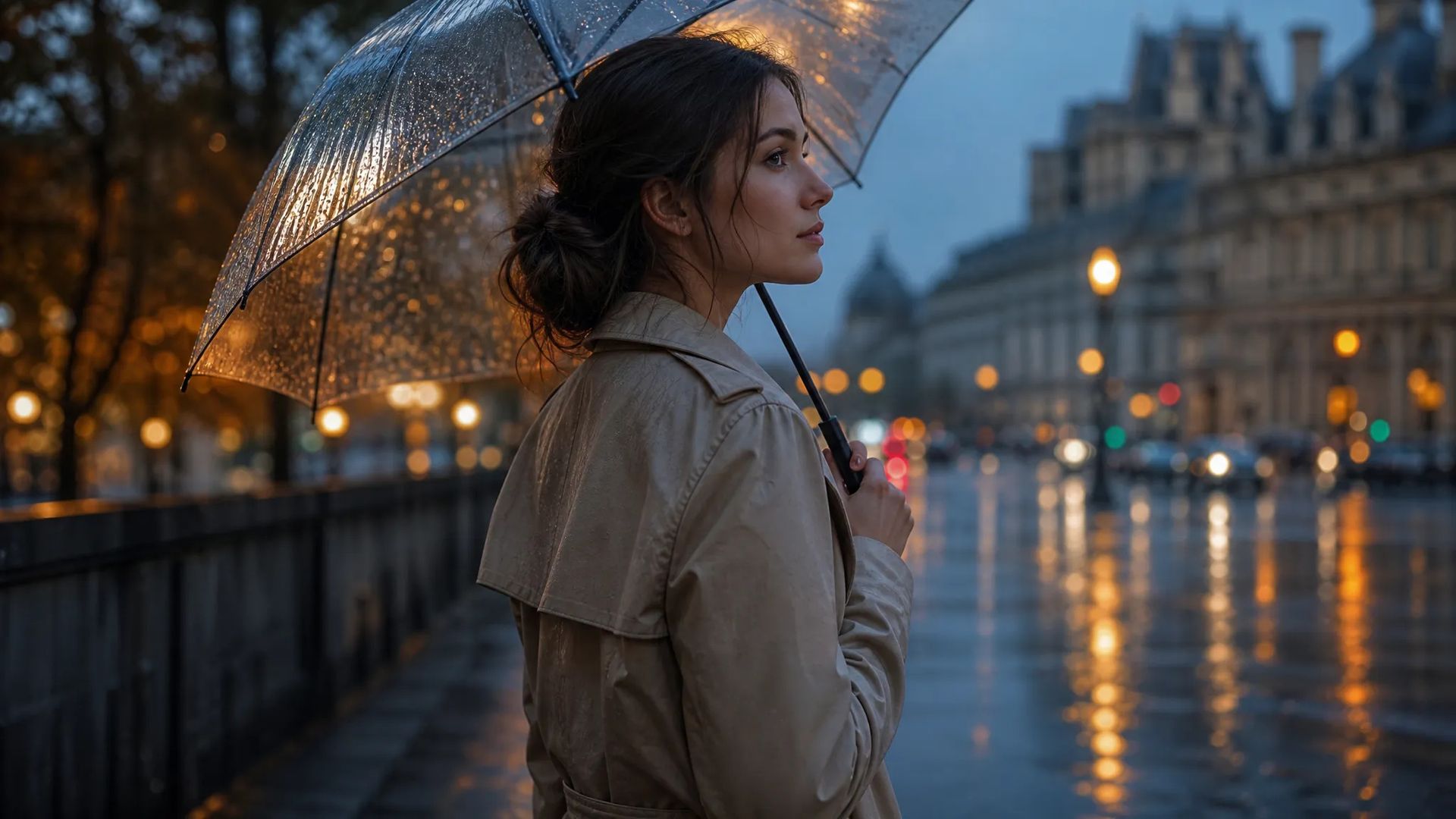
既存映像のスタイル変換
構図も動きも合っていて、見た目だけが違う。そのまま直接変えられます。
クリップをアップロードして、変えたいところを伝えるだけ。スタイルを変える、舞台を変える、被写体の見た目を変える。動きとカメラワークは残るので、ショットを作り直す必要がありません。
元素材の動きとカメラワークはそのままに、見た目だけが変わります。生成し直しでは実現できません。あちらは動きまで変えてしまうからです。
「雪を降らせて」「アニメ調にして」「ジャケットを赤に」——ショット全体を説明し直す必要はありません。
言葉で絵づくりを指定しきれないときは、参照画像を添付してください。形容詞を積み上げるよりはるかに正確です。
全体のスタイル変換が得意なモデルもあれば、局所的な差し替えが得意なモデルもあります。同じ素材を別のモデルで試し直せます。
構図も動きも合っていて、見た目だけが違う。そのまま直接変えられます。
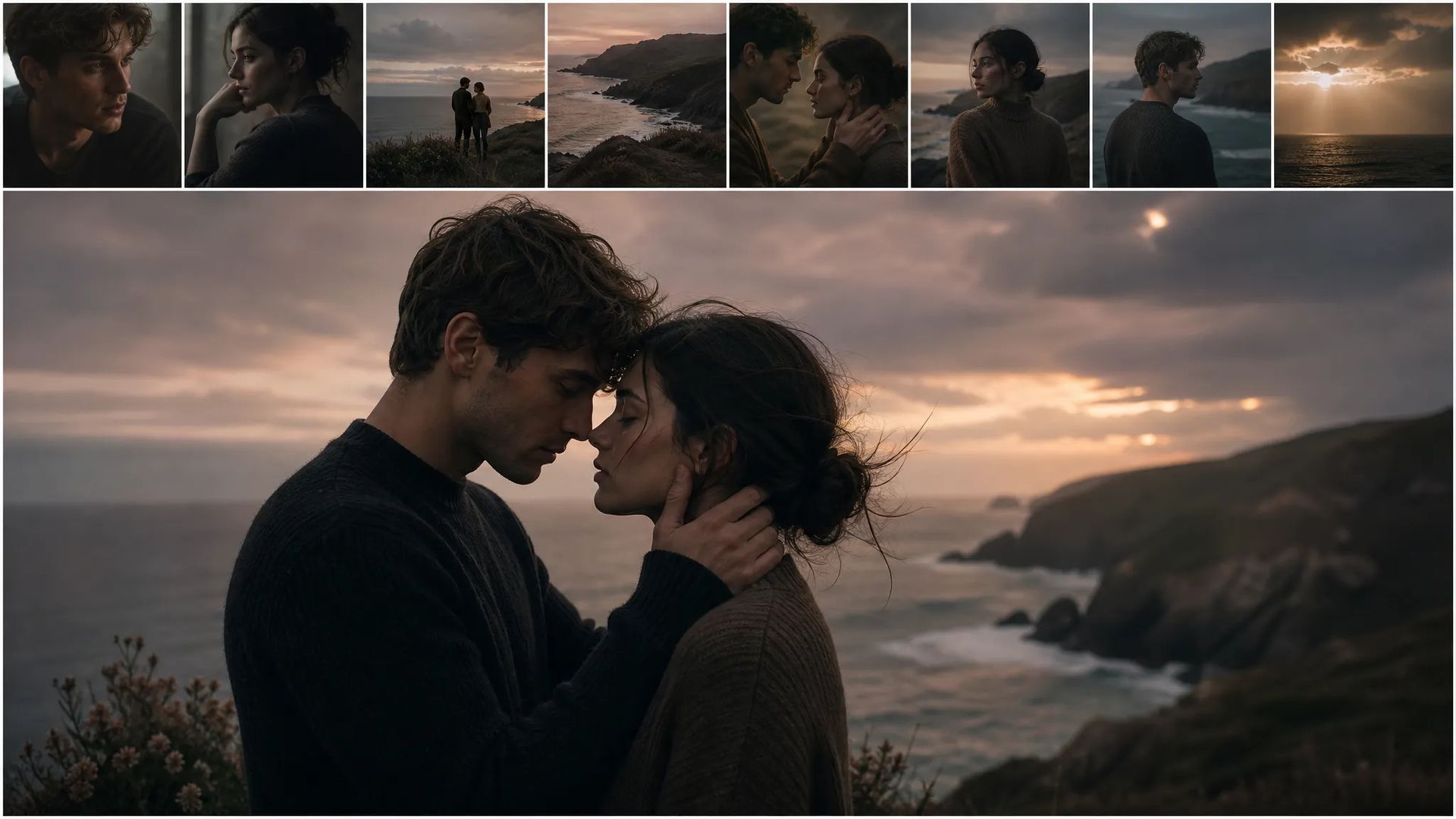
参照画像を渡して、クリップ全体をその視覚的な方向に寄せます。
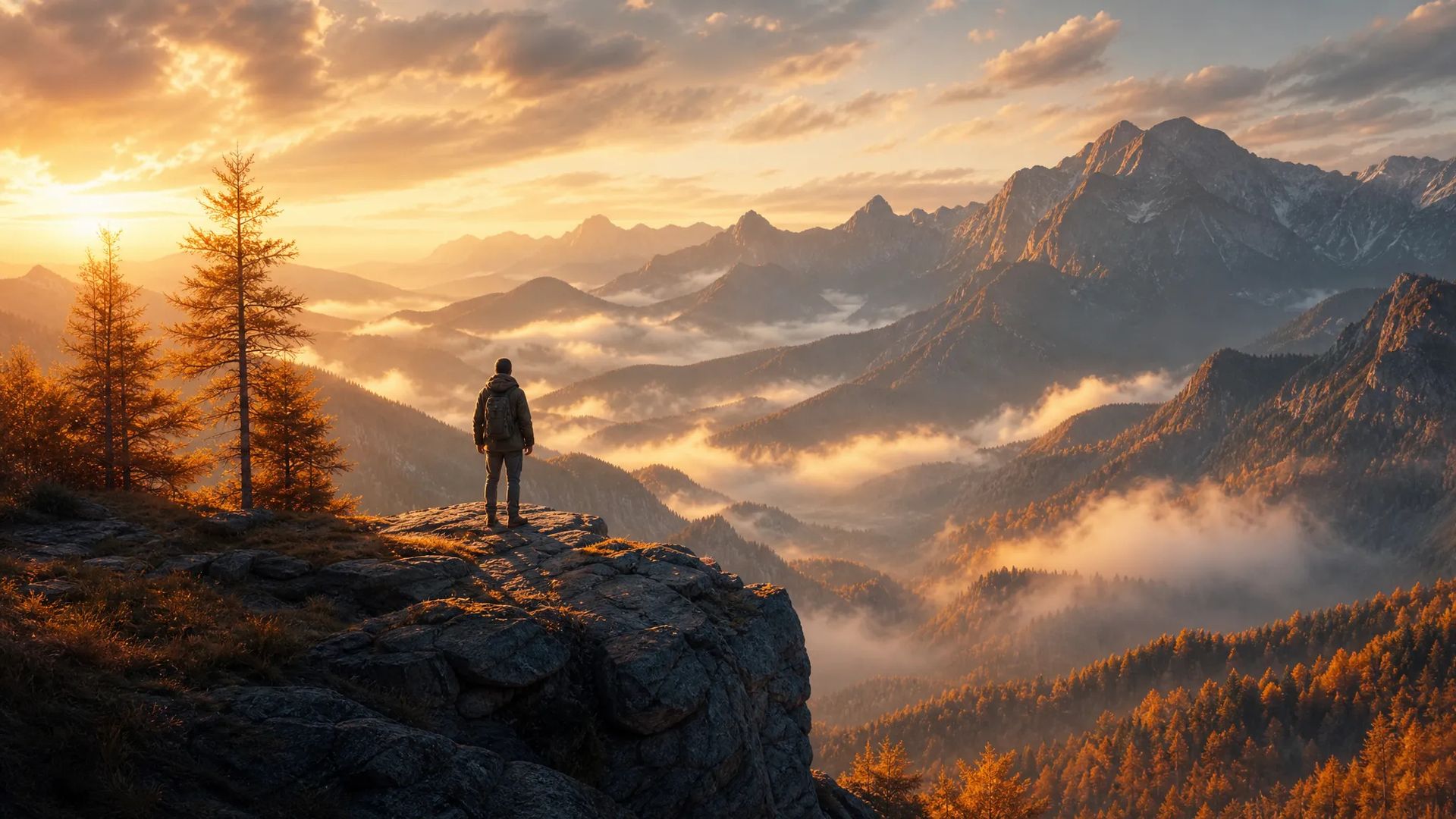
出どころの違う複数のクリップを、つなぐ前にひとつのルックに揃えられます。
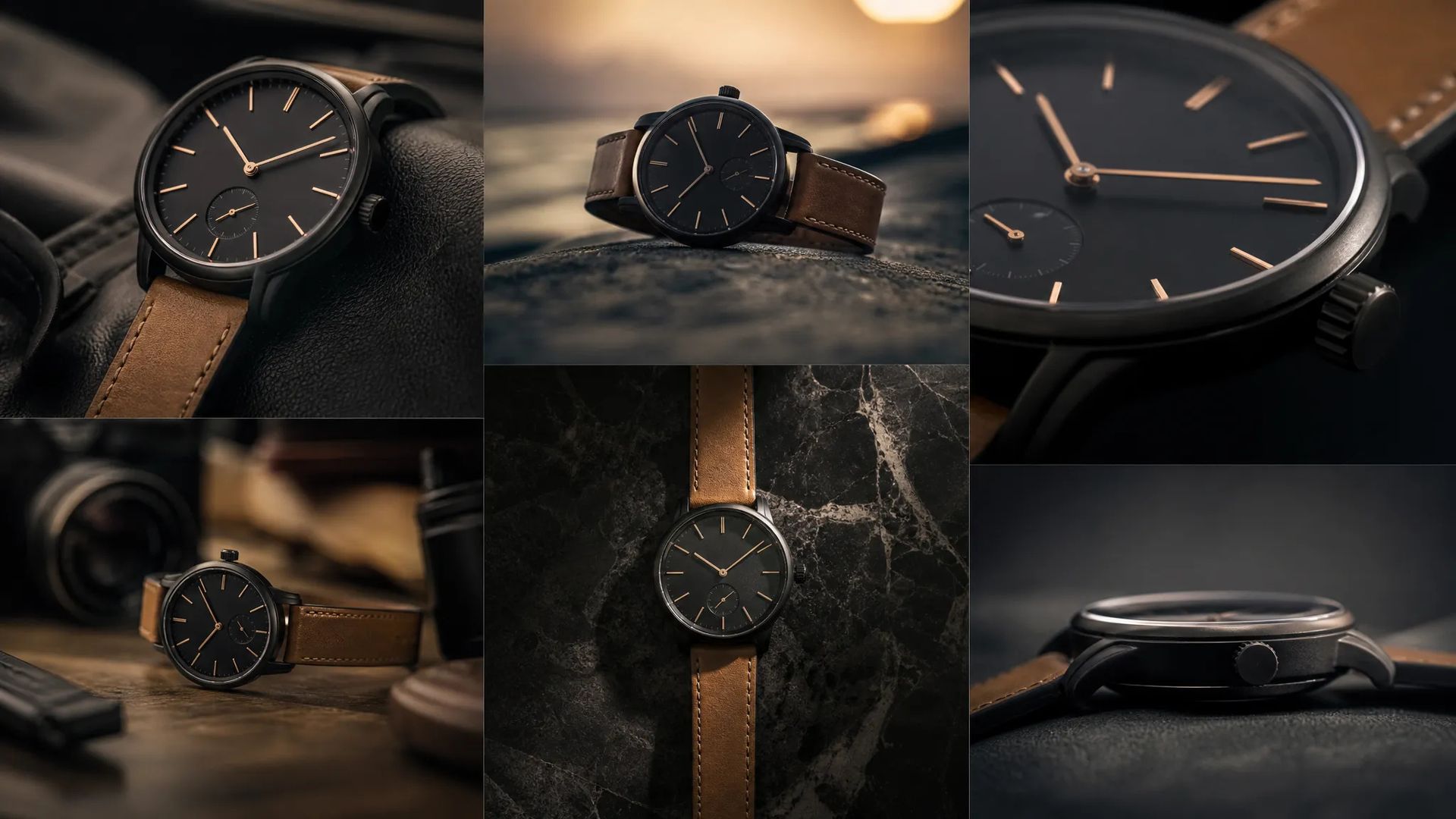
ひとつの商品カットから、舞台と配色を変えて複数の納品バージョンを作ります。
AI 動画編集を開き、変更したいクリップをアップロードします。
変更内容を一文で書きます。役立つならスタイルの参照画像も添付します。
結果をダウンロードするか、キャンバスに送って編集を続けます。
クリップを生成して、動きもカメラワークも良いのに、スタイルだけが違う。生成し直すのが分かりやすい手ですが、最も後悔しやすい手でもあります。動きまで変わってしまい、気に入っていた部分が残らないからです。
動画編集は別のことをします。既存の動きの上に、見た目の変更を重ねるのです。構図はそのまま、カメラワークもそのまま、アクションもそのまま。変わるのは見え方だけです。
「雪を降らせて」「アニメ調にして」「ジャケットを赤に」。ショットを説明し直さずに、一文で。
スタイルは言葉で押さえにくいものです。「シネマティック」「高級感」「和風」は人によって指すものが違い、モデルの解釈があなたの解釈と一致するとは限りません。
だから可能なときは参照画像を添付してください。1 枚の画像は、形容詞を並べた段落より多くの使える視覚情報を運びます。出どころの違う複数のクリップを揃えたいなら、同じ参照画像を使ってそれぞれ通すのが最も手間の少ない道です。
変更の振れ幅には注意してください。全体のスタイル、舞台、被写体の配色はよく効きます。元素材からかけ離れたものを求めると、動きの維持が破綻し始め、絵が不安定になります。その場合は、編集で押し切るより生成し直したほうがきれいです。
判断基準は 何を残したいのか です。
動きを残して絵を変えたい → このページ。 絵を残して動きを変えたい → モーションコントロール。 どちらも気に入っていない → 動画ジェネレーターに戻ってください。編集で回数を消費しないこと。
このページは、たいてい終盤に登場します。素材はすでにあり、つなぐ前にルックを揃える必要がある——そういう場面です。出発点になることはほとんどありません。
生成し直すと、他のすべてと一緒に動きとカメラワークまで変わってしまい、気に入っていた部分が残りません。動画編集は既存の動きの上に見た目の変更を重ねるので、構図とアクションはそのままです。動きは気に入っていて見た目だけが不満なら、このページです。
スタイル全体、舞台、被写体の見た目、配色はいずれもよく効きます。ただし変更が大きくなるほど、動きの維持には無理がかかります。元素材からかけ離れた変換を求めると、絵が不安定になり始めます。大きく振るなら、編集で押し切るより生成し直したほうがきれいに仕上がります。
局所的な差し替えは、画像より動画のほうがはるかに難しくなります。全フレームにわたって一貫させる必要があるからです。実務上は、対象をひとつ囲い込むより、全体の方向性を説明する形になります。特定のものを正確に変えたい場合は、キーになるフレームを 1 枚取り出して画像編集で直し、最初と最後のフレーム指定で動きを生成し直すのが確実です。
編集は元素材の長さとテンポを維持します。尺を伸ばしたいなら動画延長ツールを、テンポを変えたいなら編集作業で対応してください。このページは時間軸には手を加えません。
Prompt*
画像
Video*
解像度*
サインインすると、あなたの世代がここに表示されます。
アカウントの作成は無料です。