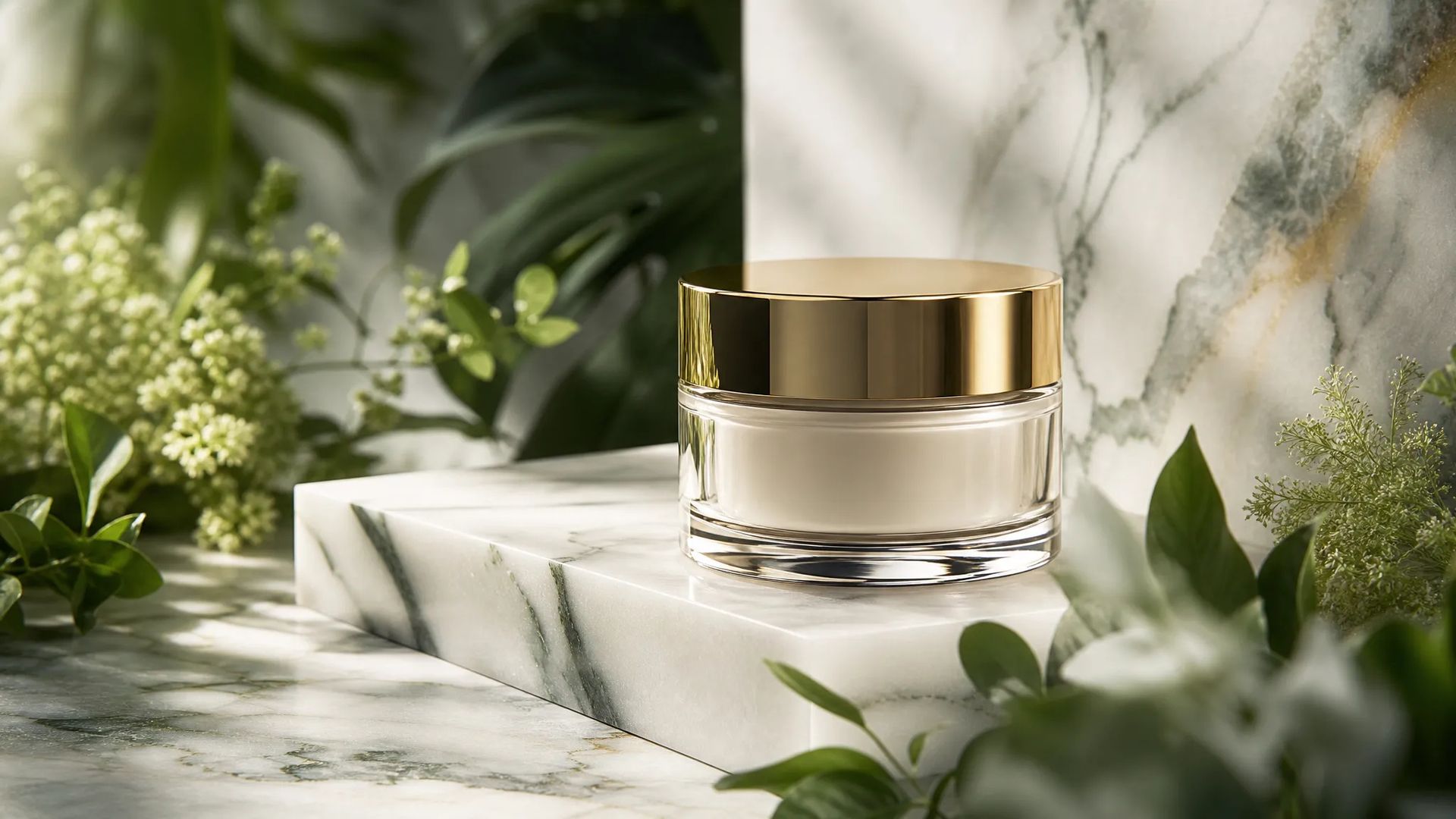
EC 商品写真の背景を差し替える
商品には手を触れず、シーンとライティングだけを変更。1 回の撮影から何通りものバリエーションが作れます。
画像をアップロードして、変えたいところを一言で伝えるだけ。背景の差し替え、不要物の除去、色の変更、要素の追加——フレーム全体を書き直す必要も、レイヤーやマスクの操作も要りません。
「背景を夜の街並みにして」で十分です。画像全体を説明し直す必要はありません——指示しなかった部分はそのまま残ります。
対象の領域を塗ると、編集をその範囲だけに限定できます。特定のオブジェクトを確実に消したいとき、フレームの一部だけを差し替えたいときに効きます。
目指す見た目は参照画像で示せます。外観を形容詞で説明するより、1 枚のほうがはるかに正確に伝わります。
GPT Image と Nano Banana 系は実際に得意分野が違います。複雑な指示への追従が強いモデルもあれば、顔や商品のディテールを崩さず保てるモデルもあります。同じ編集を別モデルで再実行できます。
商品には手を触れず、シーンとライティングだけを変更。1 回の撮影から何通りものバリエーションが作れます。
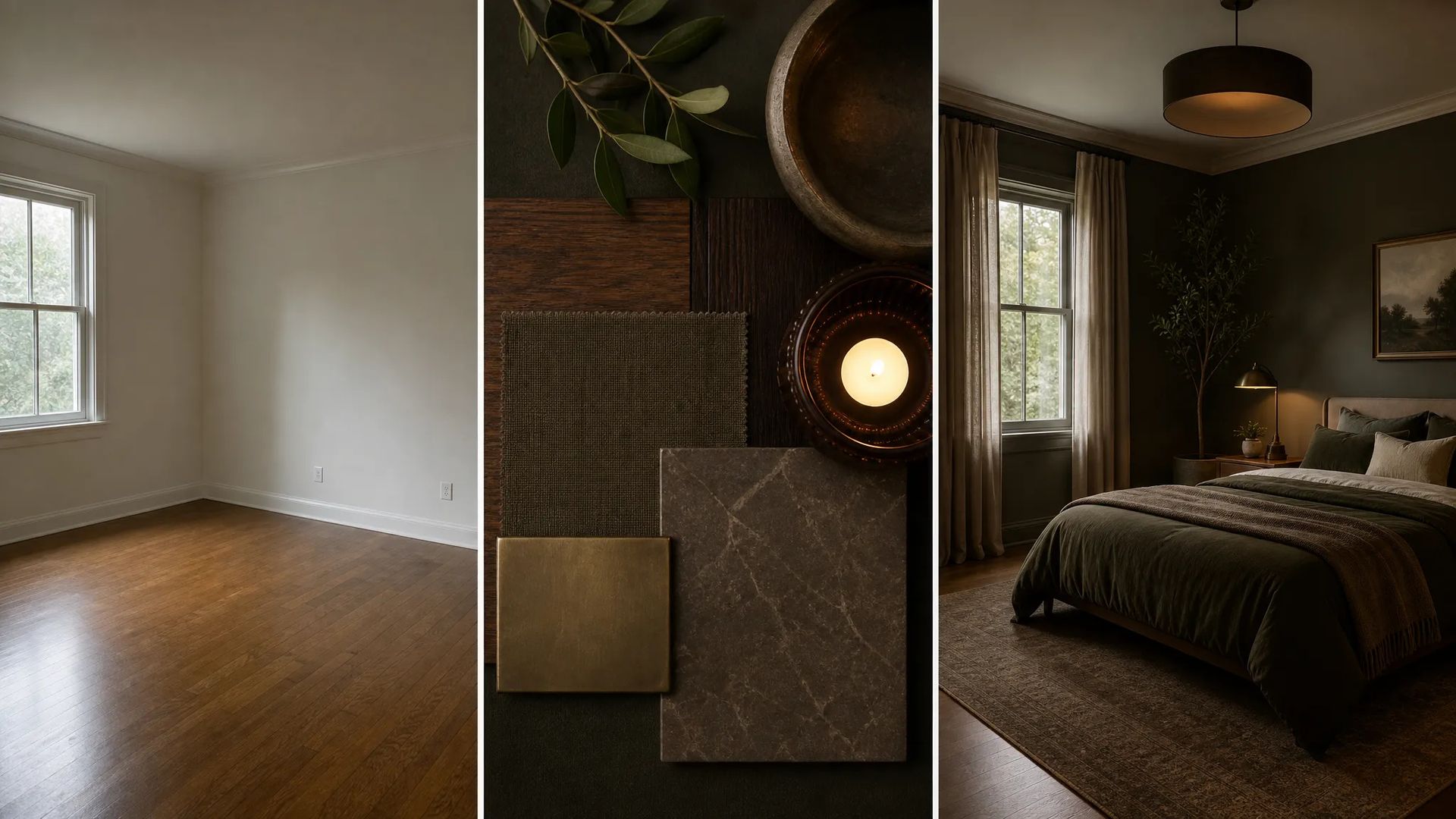
通行人、散らかった小物、余計な文字——指定すれば消え、その背後の背景まで自然に埋まります。
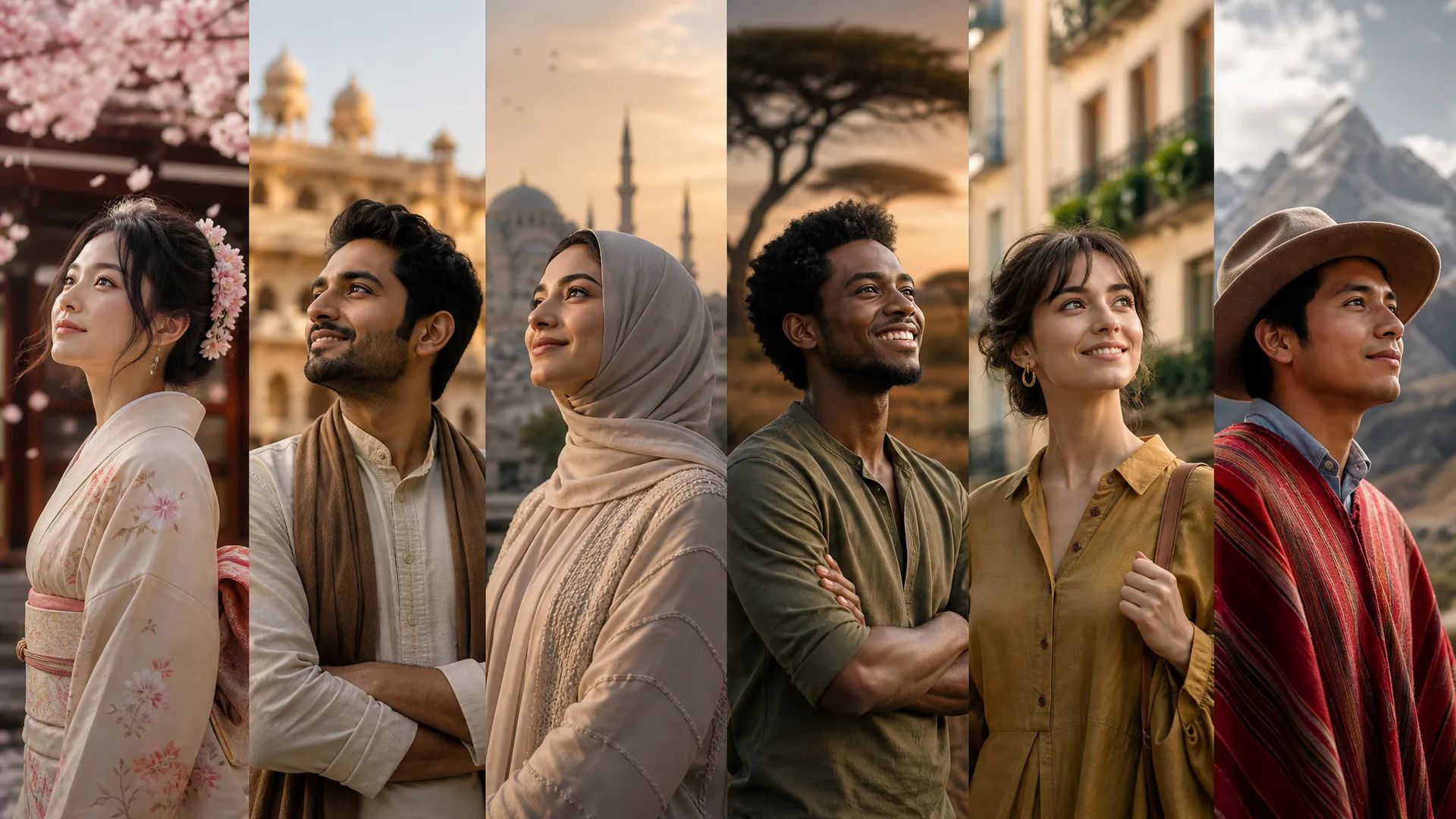
レイアウトと被写体はそのままに、見出しのコピーやカラーパレットだけを変更。多言語版や A/B 案づくりに便利です。
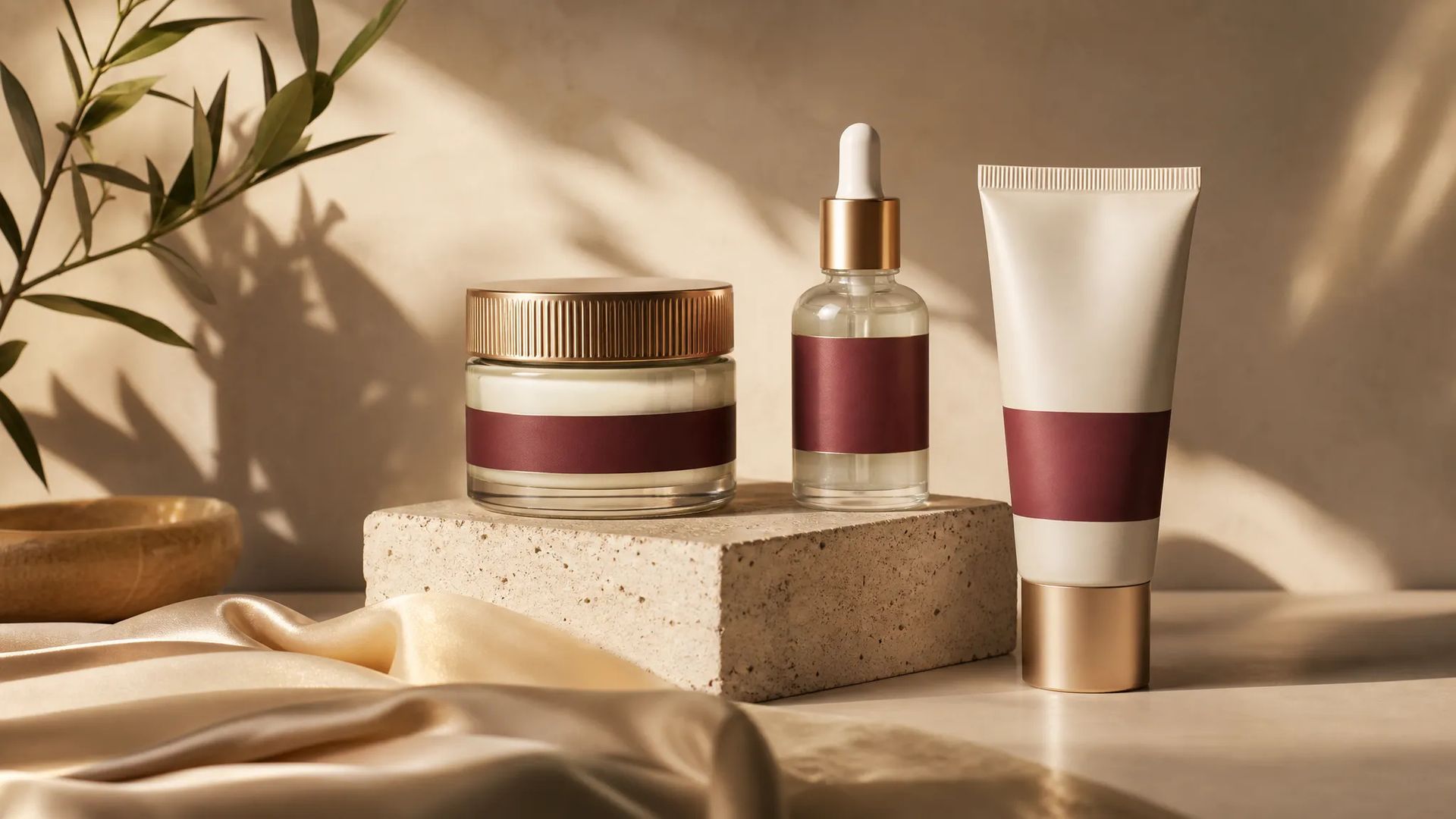
ライティング、質感、色味——見ればわかるのに言葉にしづらい要素を、一文で狙った方向へ寄せられます。
AI 画像エディターを開き、変更したい画像をアップロードします。
変更内容を一文で書きます。細かく制御したいときは対象の領域をブラシで塗ります。
結果をダウンロードするか、キャンバスに送ってそのまま編集を続けます。
画像を生成することと編集することは、別の仕事です。生成では「欲しいもの」を説明します。編集で実際にやっているのは「これ以外は何も触らないで」という指示です。
その 2 つ目が、テキストから画像を作るツールでは上手くいきません。プロンプトを書き直すと、キャラクターも構図もライティングも別物になって返ってきます——まさに保ちたかったものが。従来の写真編集ソフトは精密に制御できますが、背景を差し替えるには切り抜き、境界のぼかし、色合わせが必要で、やり方を知っている人しか助かりません。
ZOOOP の AI 画像エディターはその中間を取ります。元画像をアップロードして、変えたいところを言葉にする。「背景を夜の街並みにして」「左の人物を消して」「このジャケットをベージュに」。指示しなかった部分はそのままです。
ほとんどの編集は一文だけで足ります。もっと必要になる場面は 2 つ。位置が具体的なとき(3 人写っていて、そのうち 1 人だけ消したい)と、モデルが違うところを変え続けるときです。
そこで対象の領域をブラシで塗り、編集をその中に閉じ込めます。ブラシ以外に、参照画像を添付する手もあります。欲しい背景や頭の中にある素材感は、形容詞を並べるより 1 枚の画像のほうが早く伝わります。
モデルの切り替えも試す価値があります。複雑な指示への追従が得意なモデルもあれば、編集を通しても顔や商品のディテールを崩さないモデルもあります。同じ画像と同じ一文を別のモデルに投げるだけで、「惜しい」が「これだ」に変わることは珍しくありません。
このページは、すでに手元にある画像を変更するためのものです。次のような作業には、もっと適した入り口があります。
一言でいえば、元の画像を残したいなら編集、新しい 1 枚が欲しいなら生成です。
実際には両者を行き来することになります。ジェネレーターでベースになる画像を見つけ、ここでディテールを詰め、キャンバスに送って他の素材と並べる。だからこのページが出発点になることは多くありませんが、「あと一歩」の画像を納品できる状態まで引き上げる工程としては、いつも通り道になります。
ジェネレーターは何もないところから新しい絵を描き、エディターは手元にある画像を変更します。違いは「何が保たれるか」です。編集は指示しなかった部分をすべて維持しようとするため、背景の差し替え、不要物の除去、細部の修正はこちらのほうがコントロールしやすく、被写体や構図まで一緒に変わってしまうこともありません。
通常は不要です。ほとんどの編集は一文の指示だけで動き、対象の領域はモデル側が見つけます。ブラシが効くのは 2 つの場合です。位置が具体的なとき(右下の人物を消す、など)と、モデルが違うところばかり変えてしまうとき。領域を塗れば曖昧さがなくなります。
モデルごとの差が最も出るのがここです。編集を通しても顔や商品の見た目を高い精度で保てるモデルもあれば、大胆なスタイル変更が得意なモデルもあります。結果で被写体が崩れたら、同じ指示を別のモデルで実行し直してください。たいていはそれで解決します。
できます。出力結果をそのまま次の編集の入力にして、一段ずつ仕上げていけます。複数のバージョンを一度に見たい、何枚かを並べて比べたいという場合は、1 ページ上で結果を上書きし続けるよりキャンバスのほうが向いています。
Prompt*
Image*
解像度*
Thinking Level
サインインすると、あなたの世代がここに表示されます。
アカウントの作成は無料です。
