ロゴとブランドマーク
一行の要件からワードマークやシンボルを作り、そのまま拡大縮小できるベクターで受け取れます。手作業のトレースは不要です。
一文でベクターファイルが 1 つ。色も形も編集でき、拡大しても劣化しないパスデータです。大きくすると崩れるビットマップではありません。
ピクセルではなくパスで構成されるため、壁面ポスターのサイズにしても輪郭が崩れません。1 cm でも 1 m でも同じ見た目です。
使いたい色をそのまま渡せます。ブランドカラーでも 2 色構成でも、出力はその範囲に収まります。毎回運任せになりません。
ダーク、ライト、単色、透明。デザインにそのまま置きたいファイルなら、背景を切り抜く工程が別途発生しません。
Figma、Sketch、Illustrator で開いて、各ノードの色と形を編集できます。ページに SVG を直接埋め込んで CSS で制御することも可能です。
一行の要件からワードマークやシンボルを作り、そのまま拡大縮小できるベクターで受け取れます。手作業のトレースは不要です。
ひとつのスタイル説明からアイコンセット一式を作り、あとから SVG 上で線幅と塗りを揃えられます。
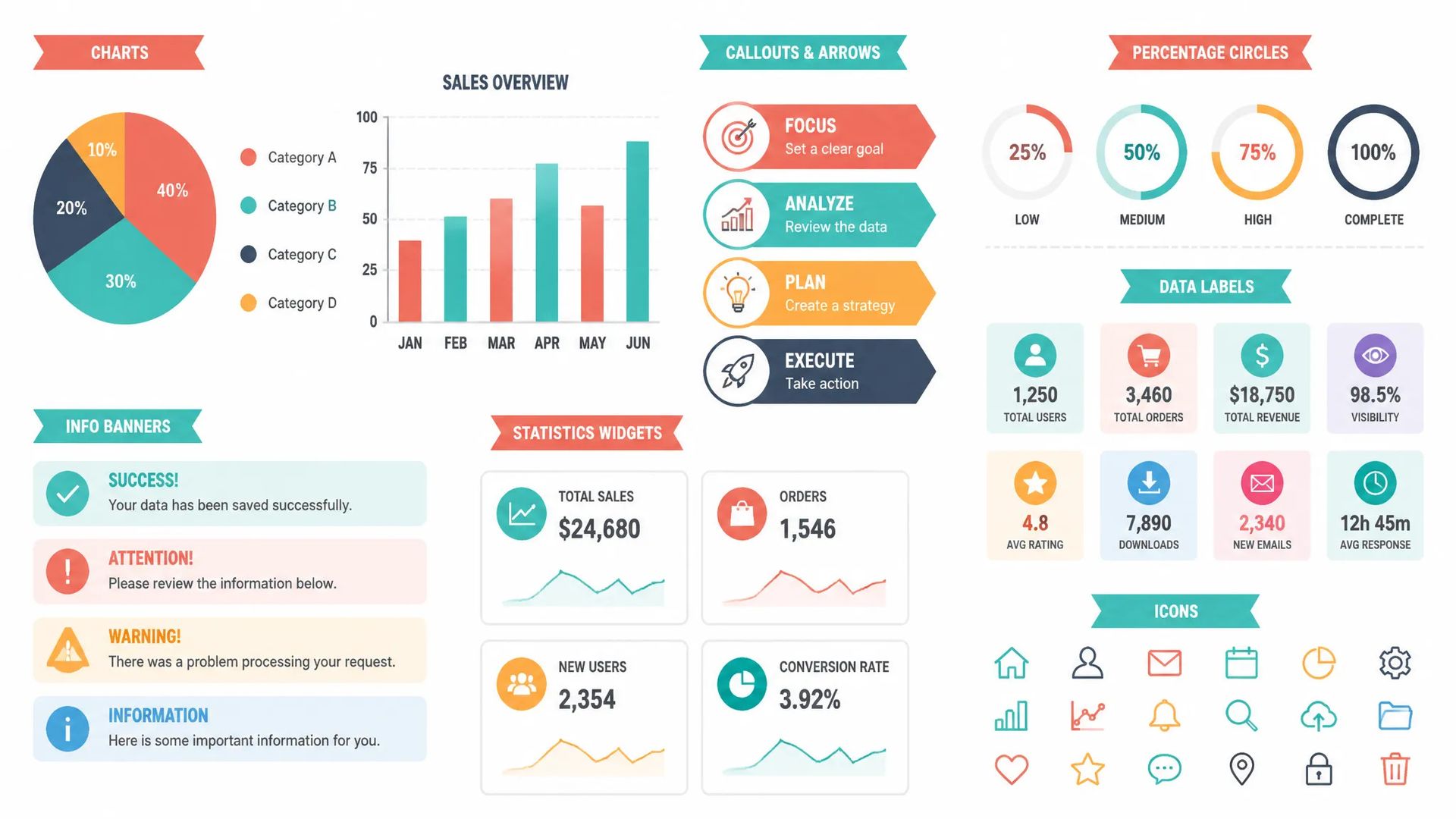
フラットやグラデーションの図版、チャートの要素、装飾の区切り線——どれも個別に編集できるオブジェクトとして。
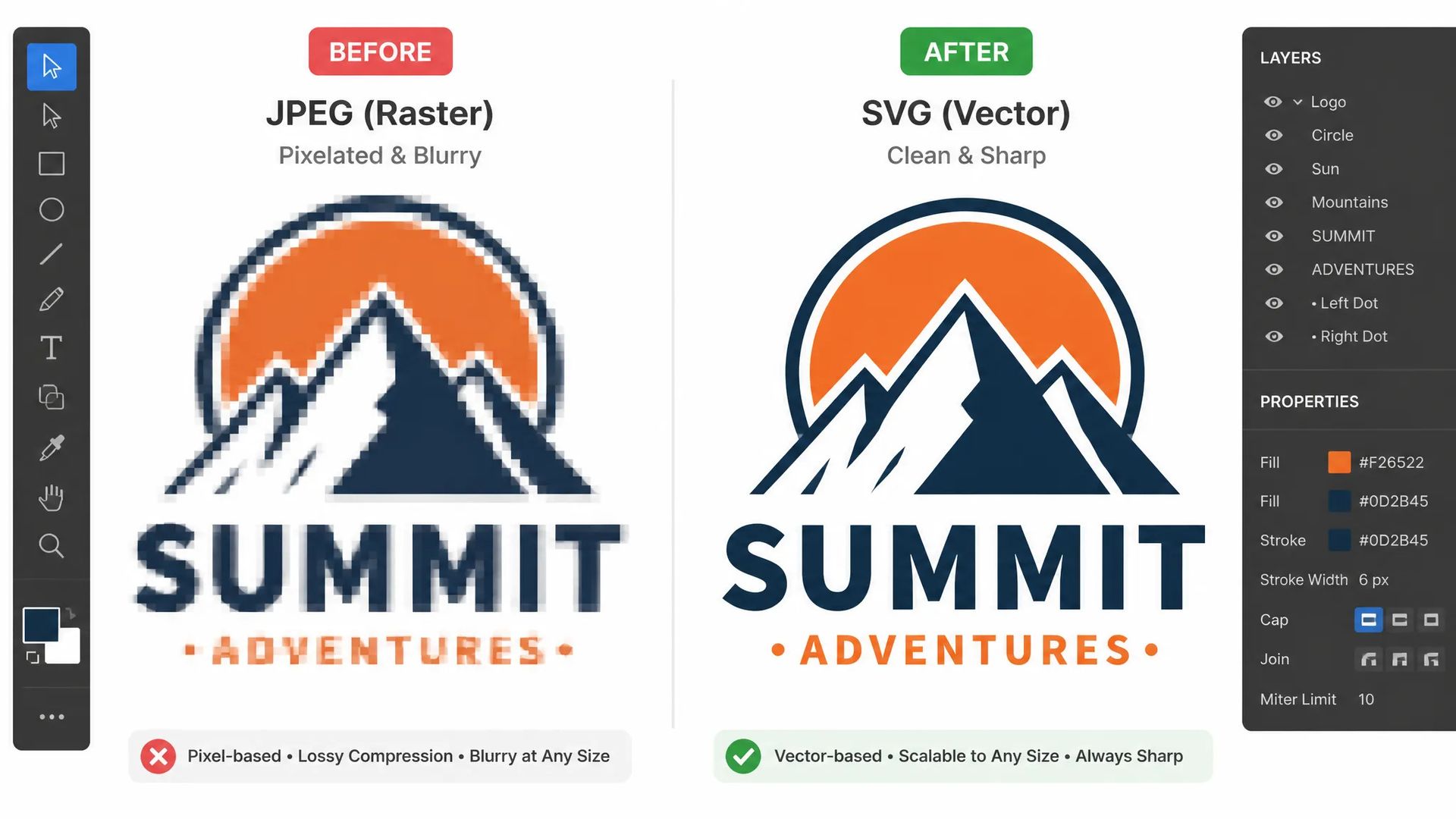
古いロゴのビットマップや手描きのスケッチしか残っていない? きれいなパスに変換して、また使える状態に戻せます。
AI SVG 生成を開き、作りたいグラフィックを一文で説明します。
配色が重要なら色を指定し、背景を単色にするか透明にするかを選びます。
SVG をダウンロードして、デザインツールに読み込んで編集を続けます。
AI 画像生成はこの数年、ラスター形式でのフォトリアリズム追求に注力してきました。実際に使えるベクターファイルを出力できるツールは、ずっと少ないままです。
しかし、ラスターではどうにもならない仕事があります。アイコンは 16 px でも 512 px でも読めなければなりません。ロゴは名刺にも展示会のバナーにも刷られます。ブランドカラーはセット全体で差し替えられる必要があります。共通しているのは、ひとつのグラフィックがまったく違うサイズと配色で機能しなければならないという点です。ビットマップは 1 つの固定サイズのピクセルを保存するので、拡大すればぼやけ、色を変えるには生成し直すことになります。
だからこれまでのワークフローは遠回りでした。PNG を生成し、手作業でベクターにトレースし、色を付け直し、その過程でディテールを失う。AI の SVG 生成はそのループを取り除きます。一文入れれば、編集でき、拡大縮小でき、印刷に耐えるベクターファイルが 1 つ出てきます。
ベクターはラスターよりプロンプトの影響を強く受けます。少しずれたビットマップはそのまま使えることも多いのに対し、ベクターファイルはたいていそれ自体が最終納品物なので、小さな外しが書き直しと再生成につながります。
命中率が目に見えて上がる習慣が 3 つあります。
まず被写体から書く。 具体的な名詞で始めてください。キツネのアイコン、地下鉄の路線図、コーヒーカップのロゴ。形容詞の山の後ろに埋めないこと。
次にスタイルを述べる。 フラット、線画のみ、幾何学的、手描き風、ミニマル——ベクターは、意図の見えるクリーンなスタイルと最も相性がいいです。フォトリアリズムを求めてはいけません。
最後に制約を足す。 色数、構図、用途。どれも結果を頭の中の絵に近づけます。「オレンジとダークブラウンのフラットで幾何学的なキツネのアイコン、正面向き、中央配置、余白あり」は「キツネのアイコン」よりはるかに安定します。
配色は直接指定できます。ブランドカラーを渡せば、出力はその範囲に収まります。透明背景は選択肢のひとつなので、あとから切り抜く工程も不要になります。
このページはベクターパスを返します。次のような仕事はベクターに向きません。
判断基準はシンプルです。このグラフィックは、複数のサイズか複数の配色で使われるか? 使われるならベクター、使われないならラスターのほうが手間がかかりません。
アイコンセット、ロゴ、印刷に回すグラフィック、まとめて色替えするブランド要素——これらは最初からベクターで作れば、後のトレースや作り直しを省けます。1 つのサイズで完結するカバー画像、商品カット、エディトリアルのイラストは、画像生成から直接出したほうが早いです。
SVG はピクセルではなくパスを保存します。だから拡大してもぼやけず、色替えは値をひとつ書き換えるだけで済み、ファイルサイズも小さくなりがちです。代わりに、写真のような複雑さには向きません。そこはビットマップの領分です。アイコン、ロゴ、印刷に回すものは SVG が正解です。
まず被写体、次にスタイル、最後に制約の順です。「キツネのアイコン」では幅が広すぎて、幾何学的にもマンガ風にも半写実的にもなり得ます。「オレンジとダークブラウンのフラットで幾何学的なキツネのアイコン、正面向き、中央配置、余白あり」まで書けば、思い描いた絵に近づきます。ベクターはラスターよりプロンプトの影響が大きいという点も重要です。少しずれたビットマップはそのまま使えることも多いですが、ベクターファイルはたいていそれ自体が納品物だからです。
向いていません。写実的なポートレート、複雑なテクスチャ、多人数のシーンはベクターの用途ではありません。ノード数が爆発してファイルは大きくなり、ベクターを使う意味が失われます。そうしたものは画像生成でラスターのまま扱ってください。
SVG に対応していれば何でも構いません。Figma、Sketch、Illustrator はいずれも開いて個別のノードを編集できます。Web ページに直接埋め込んで、CSS で色を制御したりアニメーションさせたりもできます。まとめて生成した場合も、ビットマップに統合されず個別の .svg ファイルとして落ちてきます。
SVGジェネレーター
Prompt*
Aspect Ratio
Colors
Background Color
サインインすると、あなたの世代がここに表示されます。
アカウントの作成は無料です。