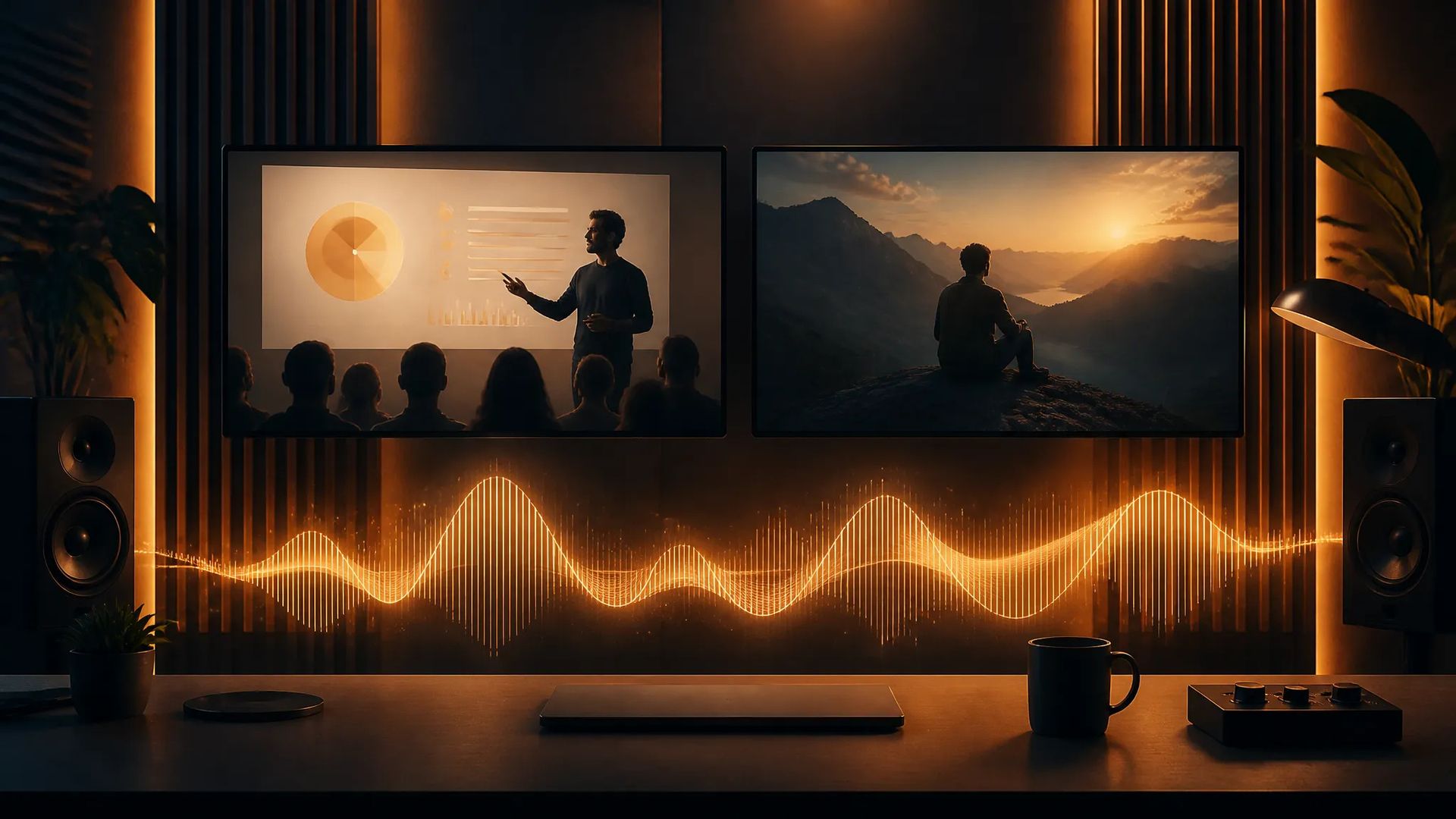
動画の BGM
ストック素材を掘ってライセンス条件を確認する代わりに、その映像の雰囲気そのものに合わせて曲を作れます。
スタイルと雰囲気を書くだけで 1 曲できあがります。モデルによっては自分で書いた歌詞を歌わせることも。出力はそのまま動画に載せられます。
ジャンル、雰囲気、楽器編成、テンポを書けば、モデルが 1 曲分のアレンジまで仕上げます。音楽理論も楽器も必要ありません。
歌詞を貼り付ければ、モデルがメロディに乗せて歌います。インストだけが欲しい? そのために作られたモデルもあります。
曲の構成をきちんと組めるモデル、ループさせやすい BGM に向いたモデル、気軽に試せる軽いモデル。同じ説明文を複数のモデルに通せます。
音声を直接ダウンロードするか、キャンバスに送って映像と合わせられます。いったん DAW を経由する必要はありません。
ストック素材を掘ってライセンス条件を確認する代わりに、その映像の雰囲気そのものに合わせて曲を作れます。
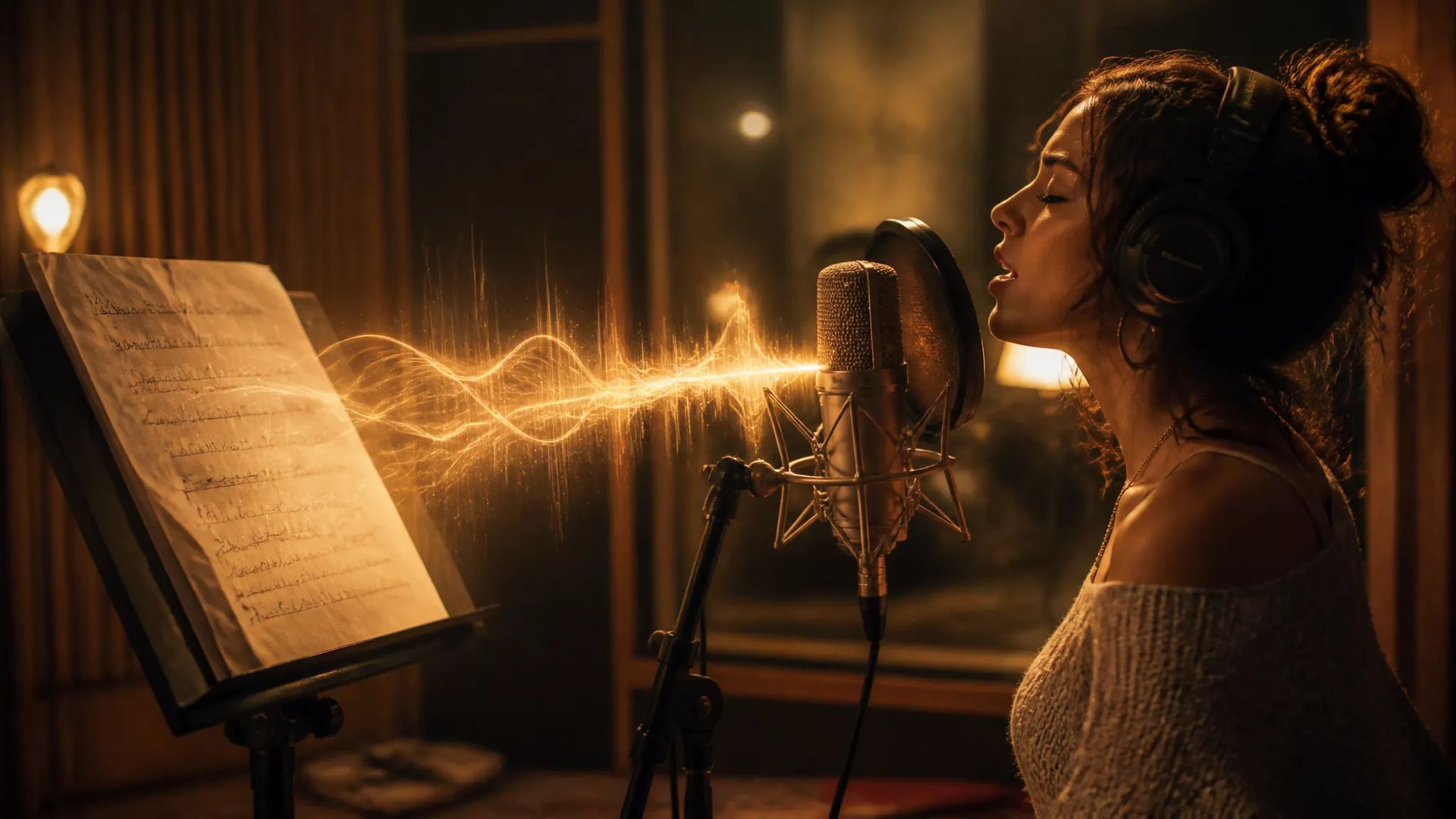
自分で書いた歌詞をモデルに渡して歌わせます。デモ音源、短編のテーマ曲、あるいは単に作りたいから。
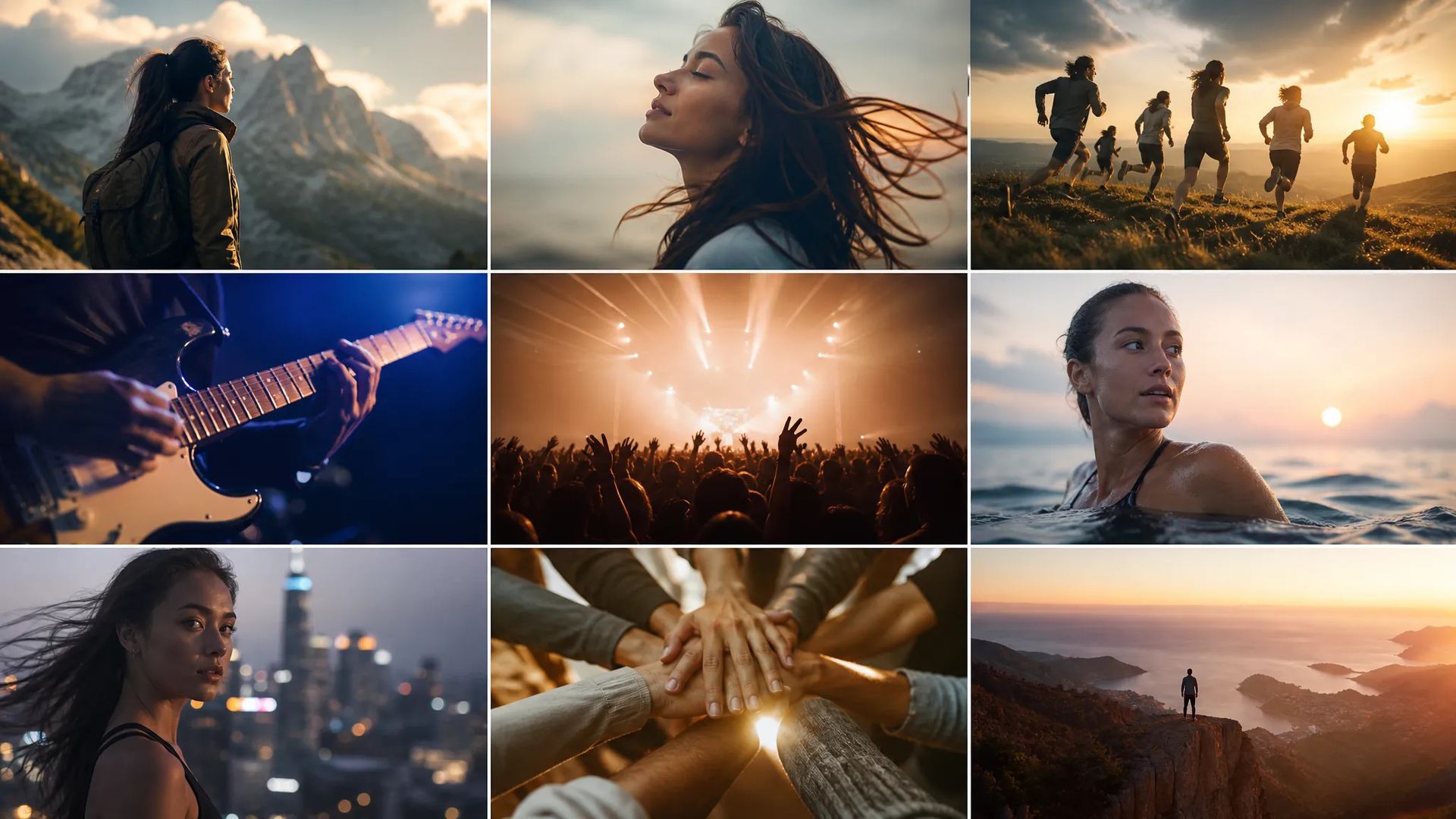
短く、耳に残り、ループさせやすい曲。広告のタグや商品動画の締めに。
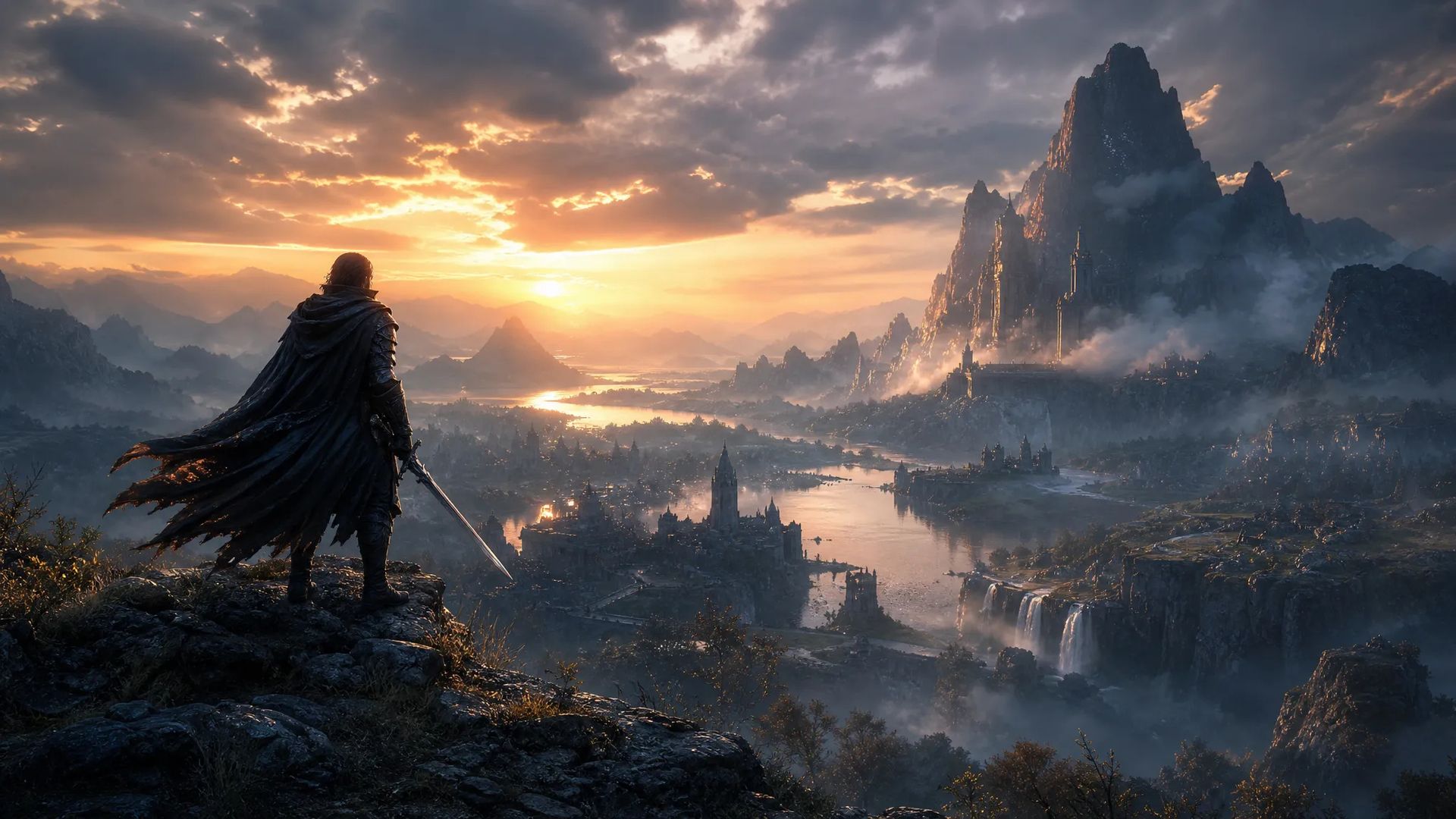
シーンの環境音楽や、感情が高まっていく展開。早い段階で敷いて、全体の手触りを確かめられます。
AI 音楽生成を開き、モデルを選んで、欲しいスタイルと雰囲気を書きます。
ボーカル入りにするなら歌詞を貼り付け、インストなら空欄のままにします。
試聴してダウンロードするか、キャンバスに送って映像と合わせます。
動画に音楽をつける方法は、これまで 2 つしかありませんでした。ストックライブラリを掘って使用範囲のライセンスを確認するか、作曲家に発注するか。後者は、ショートフォームの制作が飲み込めるコストと納期を超えがちです。
AI 音楽生成は 3 つ目の選択肢を足します。欲しいスタイルと雰囲気を説明すれば、モデルがアレンジしてくれる。違ったら説明を変えてもう一度。かかるのは 1 回分の生成だけです。
このページでは、得意分野が本当に違う複数の音楽モデルを動かせます。イントロ・ヴァース・コーラスといった曲構成をきちんと組めるモデル、ループさせやすい BGM が得意なモデル、気軽に試せる軽いモデル。合わないモデルの上でプロンプトを書き直し続けるより、同じ説明文を 2〜3 のモデルに通したほうがたいてい早く着きます。
音楽のプロンプトは画像のプロンプトに似ています。具体的であるほど命中率が上がります。
順番はこう書いてください——ジャンル+雰囲気+楽器+用途。「商品デモの背景に流す、明るいピアノソロ」は「いい感じの音楽」よりはるかに役立ちます。テンポ、ドラムの有無、ボーカルの有無、どこで使うか。どれも結果を狙いに引き寄せます。
ボーカルが必要なら、対応モデルは歌詞をそのまま受け取ってメロディに乗せます。インストの BGM が欲しいなら、歌詞欄を空にするか、インスト向けに作られたモデルを選んでください。
このページはメロディのある音楽を作ります。次のような仕事はここではありません。
音楽は最後に載せることが多いですが、早い段階で試す価値があります。劇伴はカットの体感を変えるので、早く聴いておくほど編集の仕方も変わってきます。
実用的な進め方はこうです。ラフカットができたら、一行の説明で 2〜3 種類のスタイルを生成し、キャンバスに置いて映像と合わせて聴く。方向を決めてから、詰める。プロンプトの言い回しが正確かどうかで悩み続けるより、そのほうが前に進みます。
「ジャンル+雰囲気+楽器+用途」の形が、形容詞を積み上げるより効きます。「商品デモの背景に流す、明るいピアノソロ」は「いい感じの音楽」よりはるかに安定します。テンポ、ドラムを入れるか、ボーカルが要るか——そこは書いてください。あなたの頭の中の曲は、モデルには推測できません。
対応モデルなら使えます。歌詞欄に貼り付ければ、モデルがメロディに乗せます。インスト専用のモデルもあり、純粋な BGM 用途に向いています。今選んでいるモデルがどちらに対応しているかはパネルに表示されます。
ライセンスは利用規約に従います。商用プロジェクトで使う前に必ず確認してください。技術的には、ライブラリから取り出した既存音源ではなく、モデルが生成したオリジナルの音声です。
対応する長さはモデルごとに異なり、実際の範囲はモデルを選んだ時点で表示されます。もっと長い尺が必要な場合は、スタイルを揃えた曲を何本か生成して、キャンバスや編集ソフト上でつなぐのが一般的なやり方です。
Prompt*
Lyrics*
サインインすると、あなたの世代がここに表示されます。
アカウントの作成は無料です。