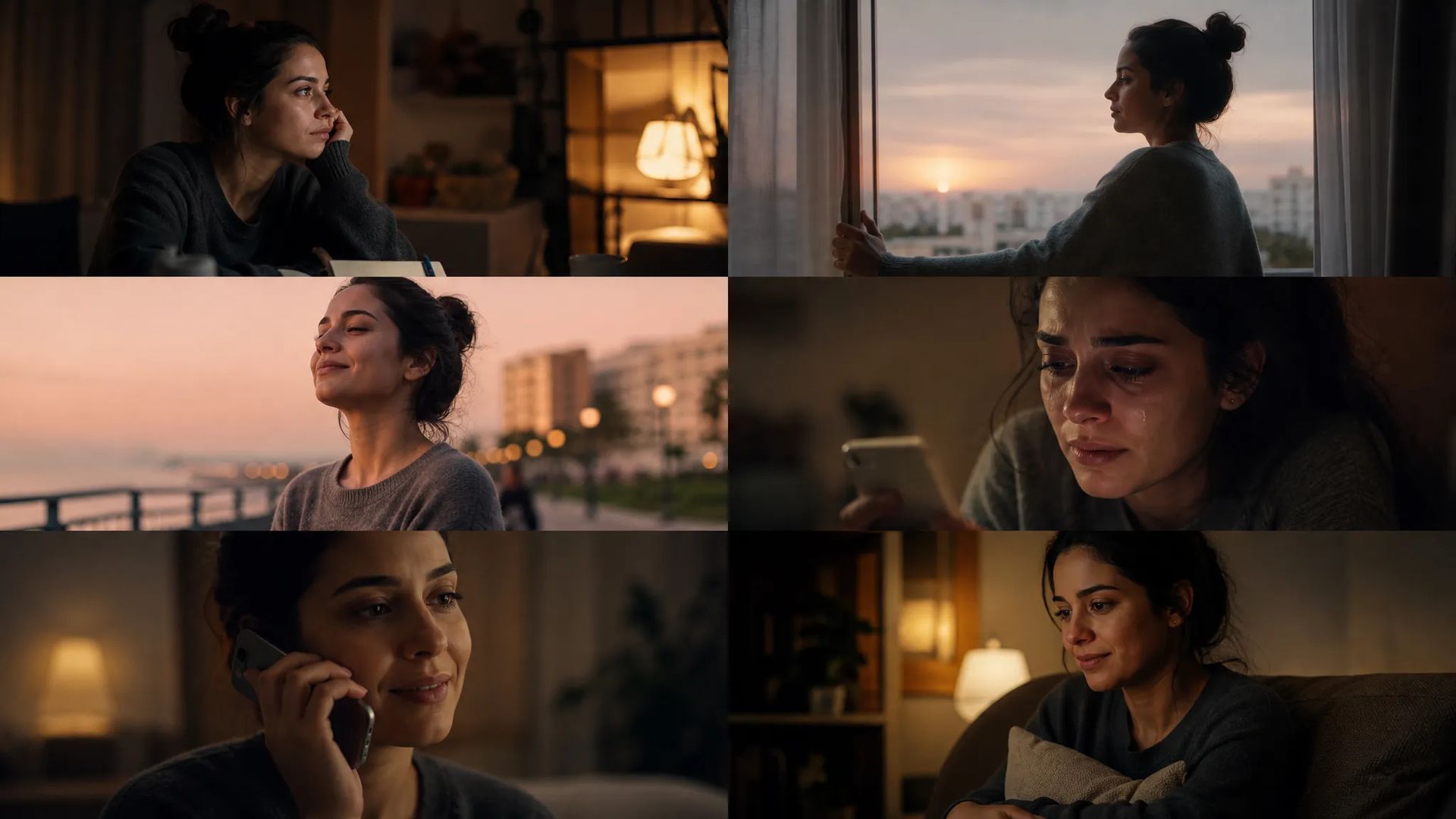
短編とストーリーボード
ひとつの説明から、始まりと終わりのある一連のショットを組み立てられます。撮影に踏み切る前に、物語をショットとして見られます。
ショットを説明すれば動画になり、画像を 1 枚上げれば動き出します。30 以上の動画モデルをひとつの画面で。映像と同期した音声まで返すモデルもあります。
Veo、Kling、Seedance、Hailuo、Wan、Luma、Vidu、Pixverse を同じパネルから切り替えられます。別サイトに移る必要も、パラメーター名を覚え直す必要もありません。
ショットの説明を書いて生成することも、静止画を開始フレームとしてアップロードし、そこから動きを展開させることもできます。
ネイティブ音声を返すモデルがあります。セリフ、足音、環境音が映像と一緒に生成されるので、音の工程を待つ無音素材ではなく、完成したクリップが手に入ります。
横長、正方形、縦型のスマホがそのまま選べ、尺は各モデルが実際に対応する範囲で提示されます。あとから切り直したり尺を詰め直したりする必要がありません。
ひとつの説明から、始まりと終わりのある一連のショットを組み立てられます。撮影に踏み切る前に、物語をショットとして見られます。
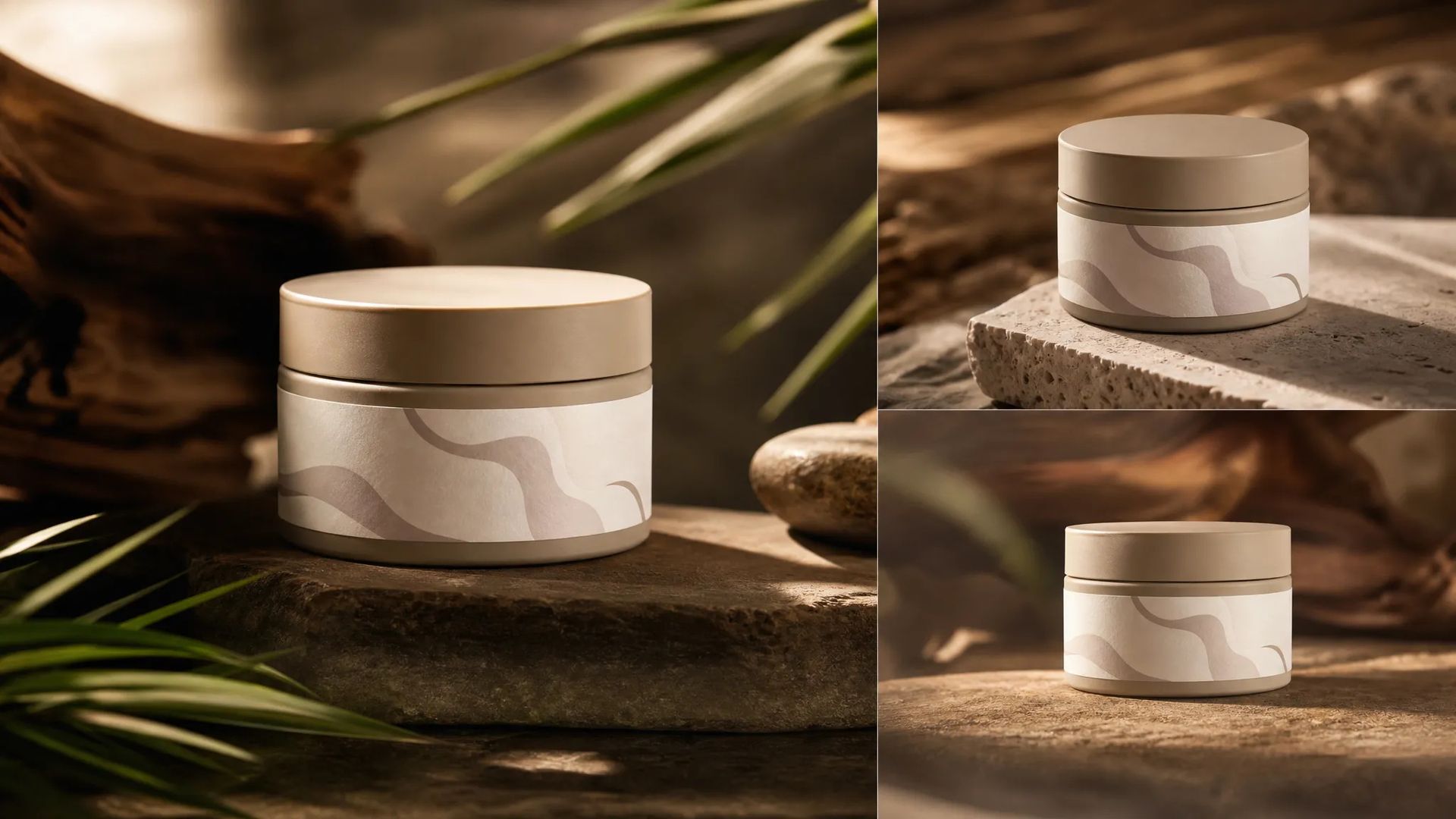
商品の見た目を固定したまま、ヒーローカット、ディテール、使用シーンへとカメラを動かせます。スタジオを押さえる必要はありません。
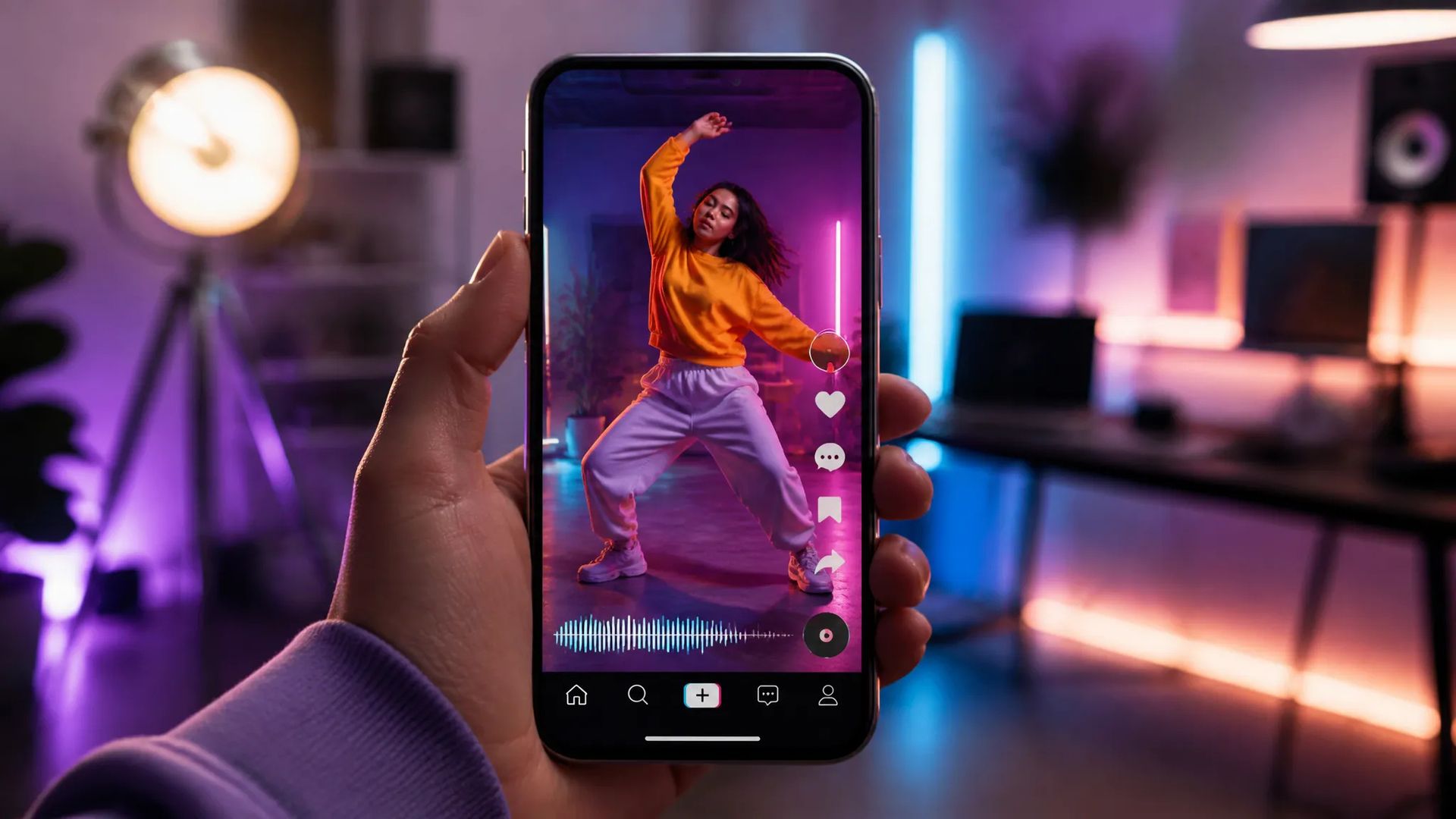
フィードやストーリーズ向けに、最初から縦で出力できます。横長のマスターから切り出す手間はありません。
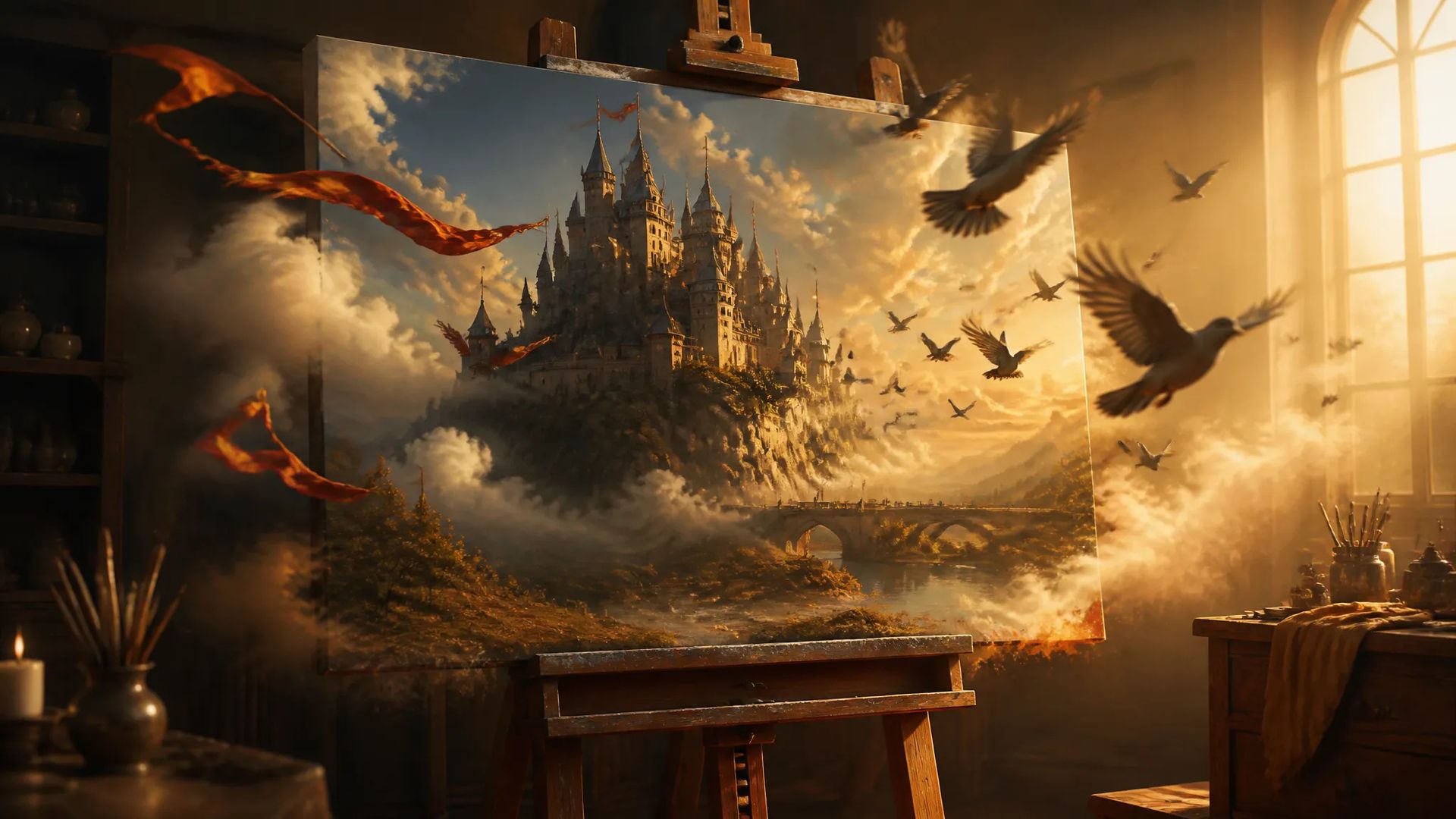
気に入った画像がすでにある? アップロードしてカメラワークと動きを生成すれば、静止したフレームが 1 つのショットになります。
AI 動画生成を開き、モデルを選んで、欲しいショットと動きを書きます。
静止画から始める場合は参照画像をアップロードし、尺・アスペクト比・解像度を設定します。
結果をダウンロードするか、キャンバスに送って編集を続けます。
動画モデルの世代交代は画像モデル以上に速く、得意分野の差もはっきりしています。長い説明を筋の通ったショットに分解できるモデル。セリフや環境音を映像と一緒に生成するモデル。物理や光の表現がより破綻しにくいモデル。アニメや様式化された表現のために作られたモデル。
厄介なのは、複数使おうとすると複数のプラットフォームにアカウントを持つことになる点です。そのたびに新しいパラメーターパネルを覚え、別々の残高をチャージし、素材はあちこちに散らばります。
ZOOOP の AI 動画生成は、それを 1 ページにまとめます。左に説明・参照画像・パラメーター、右に出力。モデルの切り替えはドロップダウンひとつ。パネルはモデルごとに形を変えるので、「このモデルでは尺を何と呼ぶか」「何秒まで許されるか」を覚えておく必要もありません。クレジットは共通で、サブスクリプションも期限もないので、知らないモデルを試すコストはクリップ 1 本分です。
動画生成で本当に時間を食うのは、たいてい画質ではありません。素材として使えるようになるまでに、まだ足さなければならないものすべてです。
だからアスペクト比は納品サイズで提示します。横長、正方形、縦型のスマホ。横で出してから縦に切る、という手順は要りません。尺は各モデルが実際に対応する範囲で提示され、モデルを切り替えれば選択肢も更新されます。そして 一部のモデルは同期したネイティブ音声を返します。セリフ、足音、環境音が映像と一緒に届くので、音声の工程をひとつ省けます。
気に入った静止画がすでにある? アップロードして画像から動画へ進めば、モデルがそのフレームからカメラワークと動きを展開します。商品写真が商品 CM に、イラストが動くボードになる——それがこの経路です。
このページはゼロから新しいショットを生成します。次のような作業には、もっと適した入り口があります。
このページは最初の一手だと考えてください。ひとつの説明を 2〜3 のモデルに通して、どのモデルの動きと質感が自分の被写体に合うかを見る。それがスペック表より多くを教えてくれます。方向が決まったら、長くするなら動画延長ツールへ、精密に制御するなら最初と最後のフレーム指定やモーションコントロールへ、組み立てるならキャンバスへ。
動画は画像より遅くコストもかかるので、まず短い尺と低い解像度でショットを詰め、本命のテイクにだけフルのパラメーターを使うのが賢いやり方です。
ショットがまだ決まっていない段階ではテキストから動画を。ひとつの説明で複数の可能性を見せてくれます。気に入った静止画がすでにあるなら画像から動画を。モデルはそのフレームから動きを展開し、構図とキャラクターを保ちます。どちらもこのページで完結し、違いは画像をアップロードするかどうかだけです。
モデルによります。セリフ、足音、環境音が映像と一緒に生成される、同期したネイティブ音声を返すモデルがあります。映像のみを出力するモデルもあり、その場合は効果音ツールやテキスト読み上げで音を足し、キャンバス上で合わせられます。どのモデルが何に対応しているかはモデルパネルに表示されます。
対応する範囲はモデルごとに異なり、モデルを切り替えると尺の選択肢も変わります。パネルに出ているのが、そのモデルの実際の範囲です。もっと長い尺が必要な場合は、ショットを何本か別々に生成して、動画延長ツールやキャンバス上でつなぐのが一般的です。
画像よりは明確に遅く、モデル・尺・解像度にもよりますが、秒ではなく分の単位です。処理はバックグラウンドで走るので、ページを閉じて後から戻って構いません。完了時に通知が届き、結果は履歴に残ります。










Prompt*
画像
Videos
Audios
アスペクト比*
解像度*
デュレーション*
サインインすると、あなたの世代がここに表示されます。
アカウントの作成は無料です。