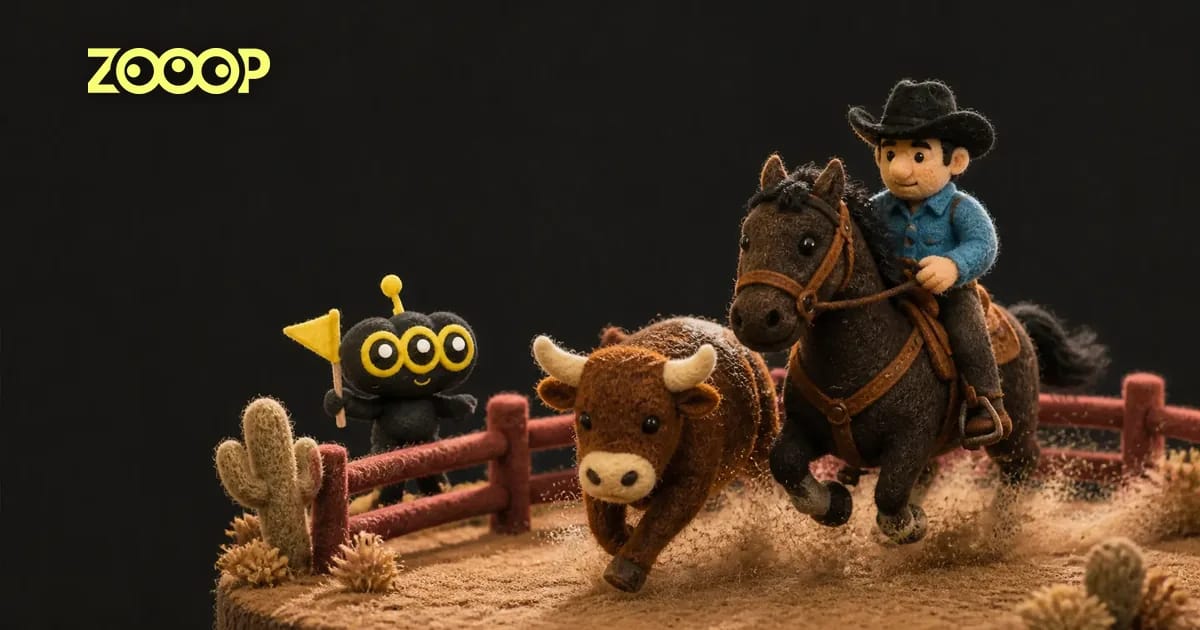
赤い柵が画面の端をかすめると、黒い帽子の騎手が競技場に飛び出します。地面すれすれのカメラには、騎手より先に土ぼこりが迫ってきます。これがステアレスリングAIテンプレートの冒頭です。成人1人が写った鮮明な写真をアップロードすると、その人が15秒の縦型動画で主役の騎手になります。
ロデオ動画では何が起こる?
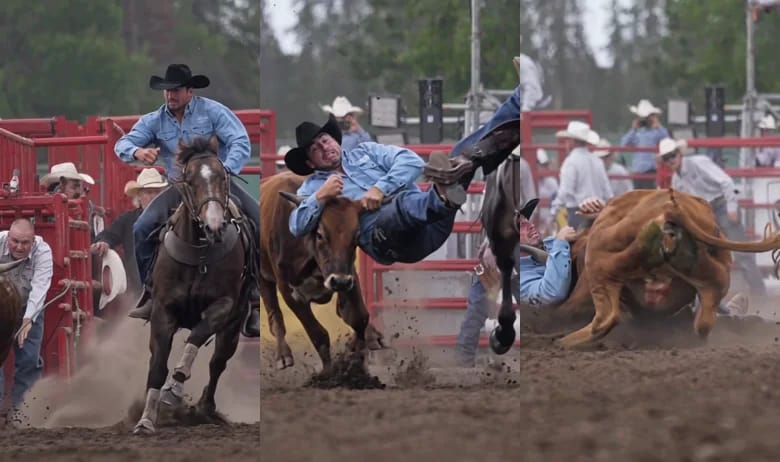
ステアレスリングは、ブルドッギングとも呼ばれるロデオ競技です。動画はスタートゲートから競技場の地面に至る一連の動きを追います。馬と茶色の去勢牛が並んで走る場面では、黒い帽子と水色のシャツが騎手を見つける目印です。手前をもう1頭の馬が横切るなか、カメラは主役が鞍から降りる動きを追います。
最後まで舞台は同じ競技場です。去勢牛が倒れると、その陰に騎手の体の一部が隠れ、土ぼこりが収まり始めます。短いひと言を字幕に出すのにちょうどいい間です。下の3コマはステアレスリングAIの公式サンプルから抜き出したものです。
すぐ本人だとわかる写真を選ぶ
スマートフォンの写真フォルダから、胸から上が写った写真を選びましょう。チャットのアイコンくらいに縮めてみて、目や顎の輪郭、髪型がわかるなら、動きのある競技場の場面でもその特徴が伝わりやすくなります。帽子のつばの下に濃い影ができる直射日光より、窓から入る柔らかな光のほうが、目を写しやすくなります。
- 正面か、少し斜めを向く。 目と顔の輪郭がはっきり見えれば、斜めから撮った写真でも使えます。濃いサングラスや強いフィルターは避けましょう。
- 写っている成人は1人にする。 集合写真はアップロード前に切り抜き、頭の上と肩の周りに余白を残します。自分の写真か、本人の許可を得た写真を使ってください。
- カウボーイハットをかぶっている場合は、帽子全体を入れる。 帽子のてっぺんとつばを収め、下から目が見えるようにします。公式サンプルではこのような写真を使い、追走から鞍を離れるまで黒い帽子だとわかりました。
アップロード、生成、ダウンロード
- ステアレスリングAIテンプレートを開き、アップロードを選んで人物写真を1枚追加します。
- 480pまたは720pを選び、生成を押します。どちらも15秒、9:16の動画になります。ファイルを軽くするなら480p、帽子のつばやシャツ、土ぼこりの細部を残したいなら720pを選びます。
- 結果からMP4をダウンロードします。共有時に縦の構図を保つと、馬がカメラの近くを通る場面で競技場も画面に残ります。
人物写真で別のシーンを試すなら、ZOOOPのテンプレート一覧をご覧ください。
スローモーションの見どころ
騎手に注目したいところで、手前の馬が画面を横切ります。終盤には、去勢牛も騎手の体の一部を隠します。顔を見るなら、スタートと、鞍を降りる直前の数秒に注目してください。冒頭でも人物がわかりにくい場合は、頬と目に均等に光が当たった写真を使ってみましょう。
最初のステアレスリングAIのテストでは、動画の後半で帽子が突然現れました。つば全体が見える人物写真を使った公式サンプルでは、騎手の頭が映る場面で黒い帽子を確認できました。ほかの細部は動画によって変わります。公式サンプルでは手前の馬が薄い灰色になりました。字幕を載せるなら、上部のほうがスペースを取りやすく、下部のひづめや土ぼこりも隠さずに済みます。
よくある質問
ステアレスリングAIには写真が何枚必要?
成人1人の人物写真が1枚必要です。ほかの人や動物はシーンに含まれているので、それぞれの写真を用意する必要はありません。
写真ではカウボーイハットが必要?
普段の人物写真でも使えます。テンプレートが主役の騎手に黒いカウボーイハットをかぶせます。帽子をかぶった写真を使うときは、つば全体を写し、目を隠さないようにしてください。
動画の長さや縦横比は変えられる?
ステアレスリングAIの動画は15秒で、9:16の縦型です。480pまたは720pを選べ、どちらもMP4でダウンロードできます。
生成前に必要なクレジットはどこで確認できる?
写真をアップロードして解像度を選ぶと、生成ボタンに必要なクレジットが表示されます。