まずは、普段の表情がよく出ているペットの写真を1枚選びましょう。ZOOOPのペットのピアノコンサート用テンプレートにアップロードすると、ペットが歌う15秒の縦型動画を作れます。猫や犬がピアノ椅子に座り、マイクに顔を寄せると、カメラがぐっと近づきます。いつもはごはん皿の向こうにいるあの子が、やけに真剣な顔で歌うところが見どころです。
ペットが歌う動画の見どころ
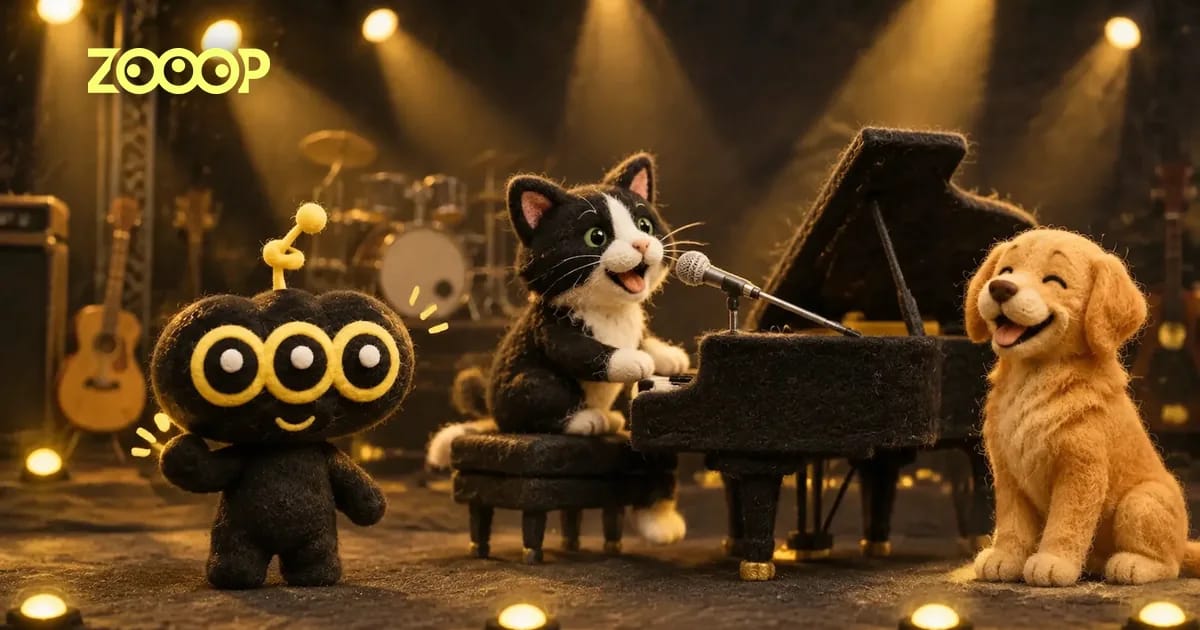
最初のカットではピアノのふた、並んだカップ、マイクが目に入ります。ペットが一瞬うつむき、顔を上げるのに合わせてカメラが近づきます。最後にはピアノの大部分が画面の外に。白黒猫の白い胸元は遠くからでも目立ち、アップになると口元の白い模様とひげがよく見えます。
同じシーンをゴールデンレトリバーでも作ってみました。垂れ耳でシルエットが変わり、幅の広い口元のおかげで、ちょっと頭を下げるだけでも表情が違って見えます。同じ写真を別のシーンで使いたいときは、AIペット動画のテンプレートもご覧ください。
顔のアップに向いた写真を選ぶ
ペットがじっと座っていて、目、鼻、両耳がはっきり写っている写真を探しましょう。正面か、少し斜めを向いた写真が使いやすいです。頭から胸元まで写っていれば、顔が画面に大きく入ります。体の模様がわかるほどペットが大きく写っていれば、全身写真でも作れます。
毛色が濃い子は、窓辺の柔らかい光で撮ると、目の周りの毛並みや耳の先の輪郭がわかりやすくなります。毛色が明るい猫や犬は、少し暗い背景を選ぶと、顔の輪郭やひげが見えやすくなります。写真を切り抜くときは、耳の上に少し余白を残してください。
毛布から顔を半分だけ出している写真は、別の動画に取っておきましょう。手前のマイクに少し隠れる場面もあるので、顔がよく見える写真のほうが、アップでもうちの子だとわかりやすくなります。
写真を1枚アップロードして生成し、ダウンロード
- ペットのピアノコンサート用テンプレートを開き、猫か犬1匹の写真を1枚アップロードします。毛色は問いません。
- 480pか720pを選び、「生成する」を押します。グループチャットですぐ共有するなら480p、顔の細部まで見せるなら720pが目安です。
- 完成した15秒の動画をダウンロードします。スマートフォンで見やすい9:16の縦型です。
猫と犬の両方に出番を作るなら、別々の写真で1本ずつ動画にしましょう。最後の表情を並べるだけで、短い二本立てになります。猫で別のシーンも作ってみたいときは、AI猫動画のテンプレートをご覧ください。
猫と犬で表情はどう変わる?
白黒猫は口元の動きが控えめで、マイクに顔を寄せたときに目の表情へ自然と視線が向きます。レトリバーは、少し離れたカットでも頭の動きがよくわかります。口を開く大きさや目線を上げるタイミングは、動画を生成するたびに少し変わることがあります。
できあがった動画は、ペットのことをいちばんよく知っている人に送ってみましょう。最後のカメラ目線だけで、だいたい伝わります。
よくある質問
白黒猫かゴールデンレトリバーの写真が必要ですか?
毛色は問いません。この2匹は作例に登場するペットです。動画の主役になるのは、アップロードした写真の猫や犬です。
うちのペット2匹を1本の動画に出せますか?
動画1本につき、ペット1匹が写った写真を1枚使います。2匹分を一緒に見せたいときは、それぞれの動画を生成してダウンロードしてください。
写真にピアノやマイクを入れる必要はありますか?
普段の室内写真で使えます。ピアノ、マイク、ステージは生成された動画に登場します。写真では顔、耳、胸元が収まるようにしてください。