クリスマスアイコンの作り方:1枚の自撮りやペット写真でサンタ帽のChristmas PFPを作る
クリスマスアイコンとは何か、写真の選び方、自撮りやペット写真からサンタ帽・カートゥーン・スノードーム風にする方法を紹介します。
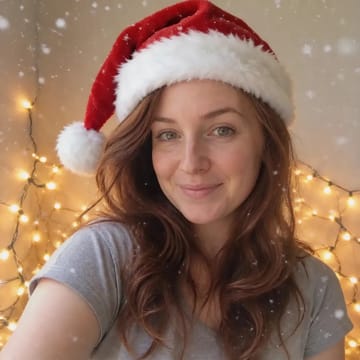
毎年11月の終わりごろになると、TikTokに同じ一言が流れてきます。「It's time to change your pfp」(そろそろアイコンを変える時期)。それから数週間、フレンドリストのアイコンが一つまた一つとサンタ帽をかぶり、背景には雪が舞って小さな灯りがともります。12月の中旬になると、まだ変えていない人のほうが目立つくらいです。
この記事では三つのことを紹介します。クリスマスアイコン(英語圏でいう Christmas PFP)とは何か、写真の選び方、そして修正ソフトで帽子を切り抜かなくても、1枚の自撮りやペット写真からそのまま作る方法です。
クリスマスアイコンとは
PFP は profile picture の略で、つまりアイコンのことです。クリスマスアイコンは、そのホリデー限定バージョン。いちばん多いのは赤いサンタ帽をかぶって雪やイルミネーションを添えたもので、カートゥーン風の自分にしたり、思い切って愛犬・愛猫を主役にしたりする人もいます。
楽しいのは「みんなで同じ日に変える」ところです。友だちやカップル、グループのメンバーで日を合わせて変えると、リストを開いたときにサンタ帽がずらりと並び、一気にお祭りムードになります。多くの人は元日まで使って、年が明けたら元に戻します。
以前は、サンタ帽のスタンプを探して、位置を少しずつ合わせる必要がありました。帽子は大きすぎるか傾いているし、光の当たり方も写真と合わず、どう見ても「貼り付けた」感じになってしまいます。
1枚の写真から、3種類のクリスマスアイコン
クリスマスアイコンのテンプレートなら、それがワンステップで済みます。写真をアップロードして、スタイルを選ぶだけです。
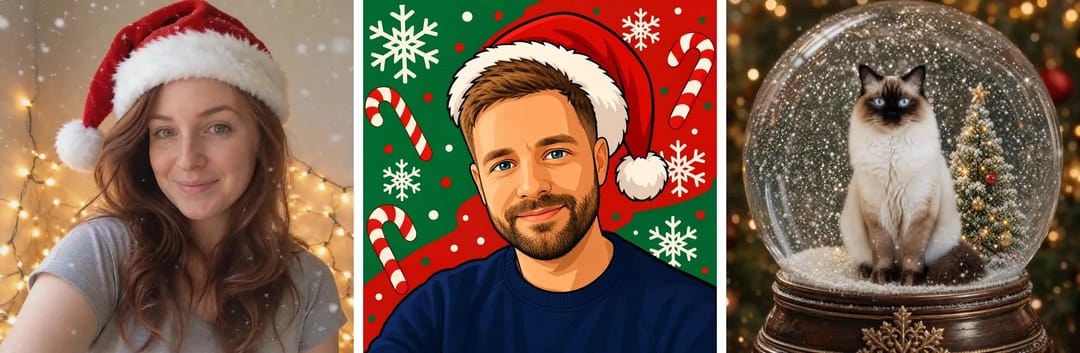
- Santa hat & snow(サンタ帽と雪):写真はそのままリアルに、赤いサンタ帽をかぶり、背景にはやさしく降る雪と暖かい色のイルミネーション。定番のクリスマスアイコンです。
- Christmas cartoon(クリスマスカートゥーン):あなたをオリジナルの2Dカートゥーンに描き直します。太い輪郭線とフラットな色づかいで、サンタ帽をかぶり、背景は赤と緑にキャンディケーンと雪の結晶。
- Snow globe(スノードーム):ガラスのスノードームの中にあなたが入り、雪が舞い、そばには飾り付けた小さなツリーが立っています。
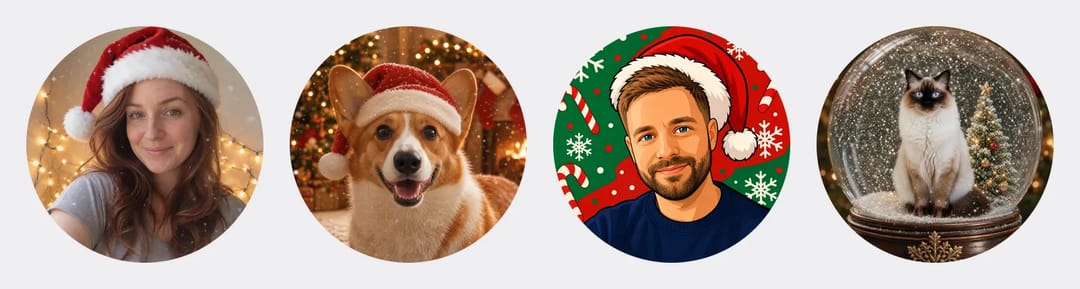
仕上がりは正方形で、顔が中央に来ます。ほとんどのアプリはアイコンを円形に切り抜くので、切り抜いても顔は欠けず、帽子もほぼ全体が残ります。次の画像は、4枚を円形に切り抜いたところです。
ペットのクリスマスアイコンも作れる
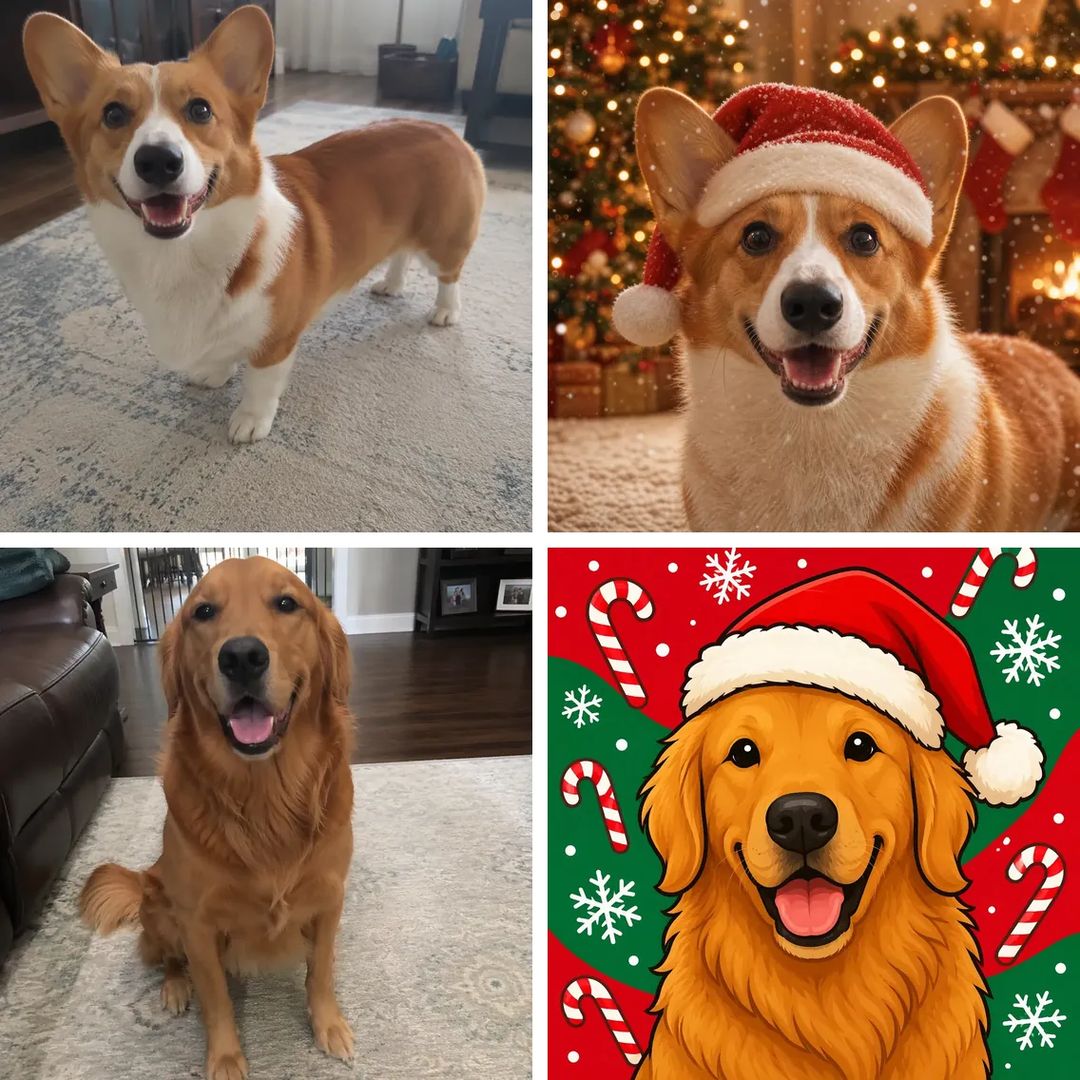
このテンプレートは人の顔だけではありません。猫や犬の写真をアップロードすると、毛色、模様、耳の形はそのまま、同じ子のまま、サンタ帽をかぶったり、カートゥーンになったり、スノードームに入ったりします。
ペットの写真は、しゃがんで目線の高さで、顔をカメラに向けて撮るのがおすすめです。後頭部や真横の写真は避けてください。ソファやラグが写っていても大丈夫で、背景はまるごと入れ替わります。下の画像では、上の組がコーギーの元写真とサンタ帽版、下の組がゴールデンレトリバーの元写真とカートゥーン版です。
写真の選び方
仕上がりの8割は写真で決まります。
1枚の写真には1人、または1匹だけ。 集合写真だと、誰に帽子をかぶせればいいか判断できず、たいてい誰にも似なくなってしまいます。
顔がはっきり見えて、明るさも十分なもの。 昼間の窓際の自然光がいちばんです。逆光、夜の写真、美肌フィルターをかけすぎた写真はぼやけやすくなります。
カメラのほうを見る。 正面でも少し横向きでも大丈夫です。表情もそのまま反映されるので、笑って撮った写真なら笑顔のクリスマスアイコンになります。
服をわざわざ着替える必要はありません。リアルなスタイルでは、帽子に合わせて赤いセーターに替わることがよくあります。今の服のまま残したいときは、もう1、2回生成すれば、どれかには元の服が残っています。
ZOOOPでクリスマスアイコンを作る手順
- クリスマスアイコンのテンプレートを開き、自撮りかペットの写真をアップロードします。
- スタイルを選びます。Santa hat & snow、Christmas cartoon、Snow globe の3つです。
- 解像度を選びます。初期設定の2Kで、アイコンには十分きれいです。
- 「生成する」を押し、できあがったらダウンロードして新しいアイコンに設定します。
1枚あたり通常1分以内でできます。修正ソフトも、スタンプ探しも要りません。
テンプレートを作る中で分かったこと
カートゥーン版は、最初はぜんぜんカートゥーンらしくなかった。 最初のバージョンは、背景だけがカートゥーンで顔は写真のまま。グリーティングカードに実写のポートレートを貼ったようでした。2番目のバージョンはきちんとイラストになったものの、白い四角の中に丸いステッカーが載った形になり、アイコンにすると四隅が白く残り、輪郭もぼやけました。今のバージョンは、太い輪郭線とフラットな色づかいで、絵全体を埋める本物のカートゥーンです。ひげやセーターも、同じ人だと分かります。

スノードーム版は顔が小さくなる。 ドーム全体をフレームに収める必要があるので、人やペットは中央の一部だけになります。プロフィールを開けばくっきり見えますが、グループチャットで小さな丸にしか見えないなら、サンタ帽版のほうが目を引きます。
細かいところは毎回変わる。 帽子の角度、イルミネーションの位置、雪の粒の大きさは、生成のたびに少しずつ違います。これが意外と便利で、同じ写真から何枚か生成すれば、あなたと友だちがそれぞれ1枚ずつ使えて、揃っているのに完全には同じになりません。
もっと楽しむアイデア
友だちやパートナーと一緒に変えましょう。それぞれの写真をアップロードして同じスタイルを選べば、リストを見た人にひと目でセットだと分かります。ペットがいるなら、自分とペットで1枚ずつ作って、1枚はアイコンに、もう1枚は投稿用にしてもいいですね。
アイコンを動かしたいときは、できあがった画像をAI動画生成に入れて、雪がゆっくり降る短い動画にできます。先に髪型を変えたり、服を替えたりしたいなら、AI画像編集で写真を整えてからクリスマスアイコンを作ってください。1枚の写真で楽しめるエフェクトは、テンプレート一覧にもっとあります。
クリスマスまではまだ数週間あるので、今がちょうど変えどきです。はっきり写った自撮りか、うちの猫や犬の写真を1枚撮って、自分だけのクリスマスアイコンを作ってみましょう。
よくある質問
ペットの写真でもクリスマスアイコンを作れますか?
はい。顔がはっきり写った、1匹だけの写真をアップロードしてください。猫でも犬でも大丈夫で、毛色や模様はそのまま残ります。
作ったクリスマスアイコンは円形ですか?
仕上がりは正方形で、顔は中央にあります。そのままアイコンに設定すれば、アプリが自動で円形に切り抜くので、大事な部分が欠けることはありません。
3つのスタイルはどれを選べばいいですか?
リアルな仕上がりがいいなら Santa hat & snow、友だちと絵柄を揃えたいなら Christmas cartoon、ちょっと変わったものがいいなら Snow globe がおすすめです。
自分に似ていますか?
はい。顔の形、髪型、肌の色、表情はそのまま反映されます。カートゥーン版はより簡略化されますが、髪の色やひげなどの特徴は残ります。