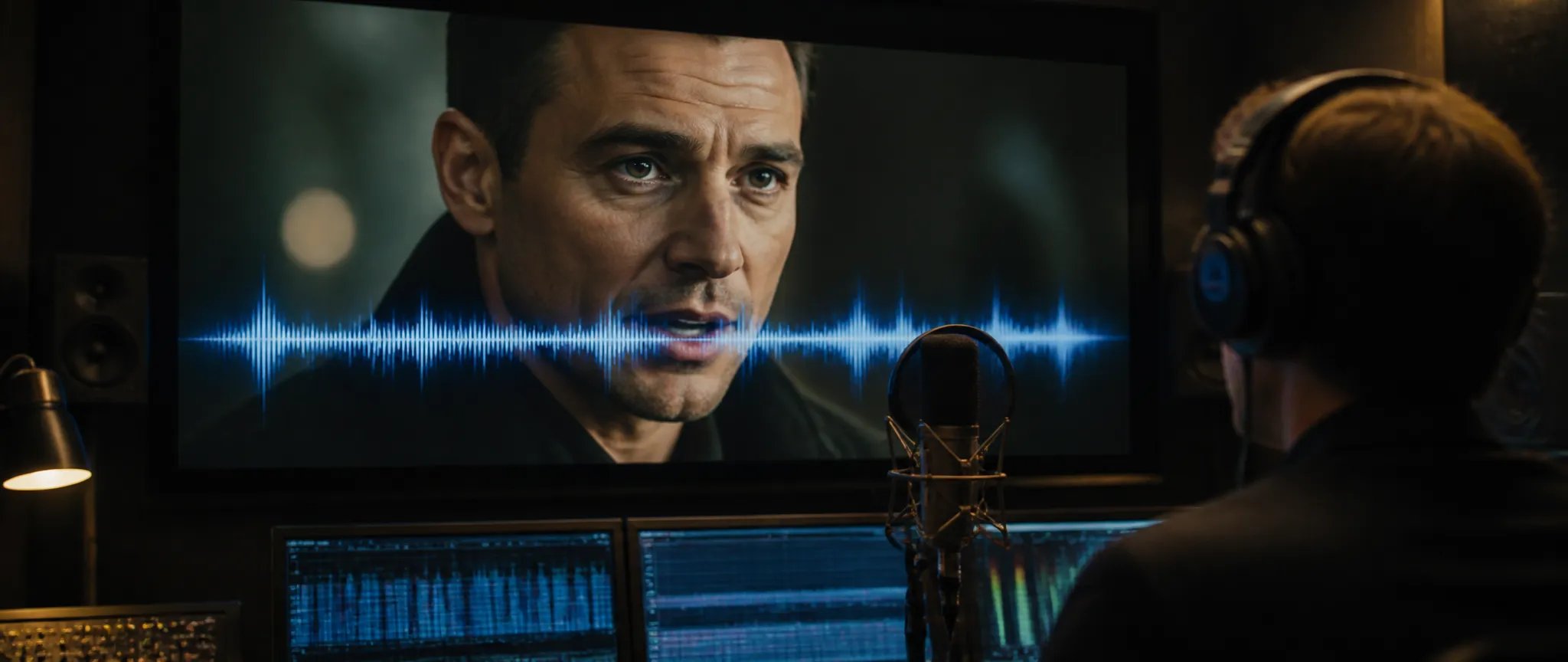
더빙과 로컬라이제이션
오디오를 다른 언어로 교체하고 입을 재동기화하세요 — 재촬영 없이 클립을 로컬라이즈하세요.

Pixverse의 립싱크 모델 — 비디오 클립을 새 오디오에 재동기화합니다.
크레딧에 대해 한 번 지불하십시오. ZOOOP의 모든 모델에서 크레딧을 사용하십시오. · 필요할 때 보충하고 월별 화상을 입지 마십시오.
Powered by Pixverse AI's API on ZOOOP
비디오 클립과 새 오디오 트랙을 제공하면, Pixverse Lipsync가 피사체의 입을 새 오디오에 재정렬합니다 — 더빙, 재보이싱, 언어 교체.
비디오와 오디오 트랙 — 관리할 추가 파라미터가 없습니다.
클립을 재보이싱하고 로컬라이즈하는 저렴한 방법.
기존 비디오용으로 제작 — 토킹 헤드 클립과 녹화된 공연.
오디오를 다른 언어로 교체하고 입을 재동기화하세요 — 재촬영 없이 클립을 로컬라이즈하세요.
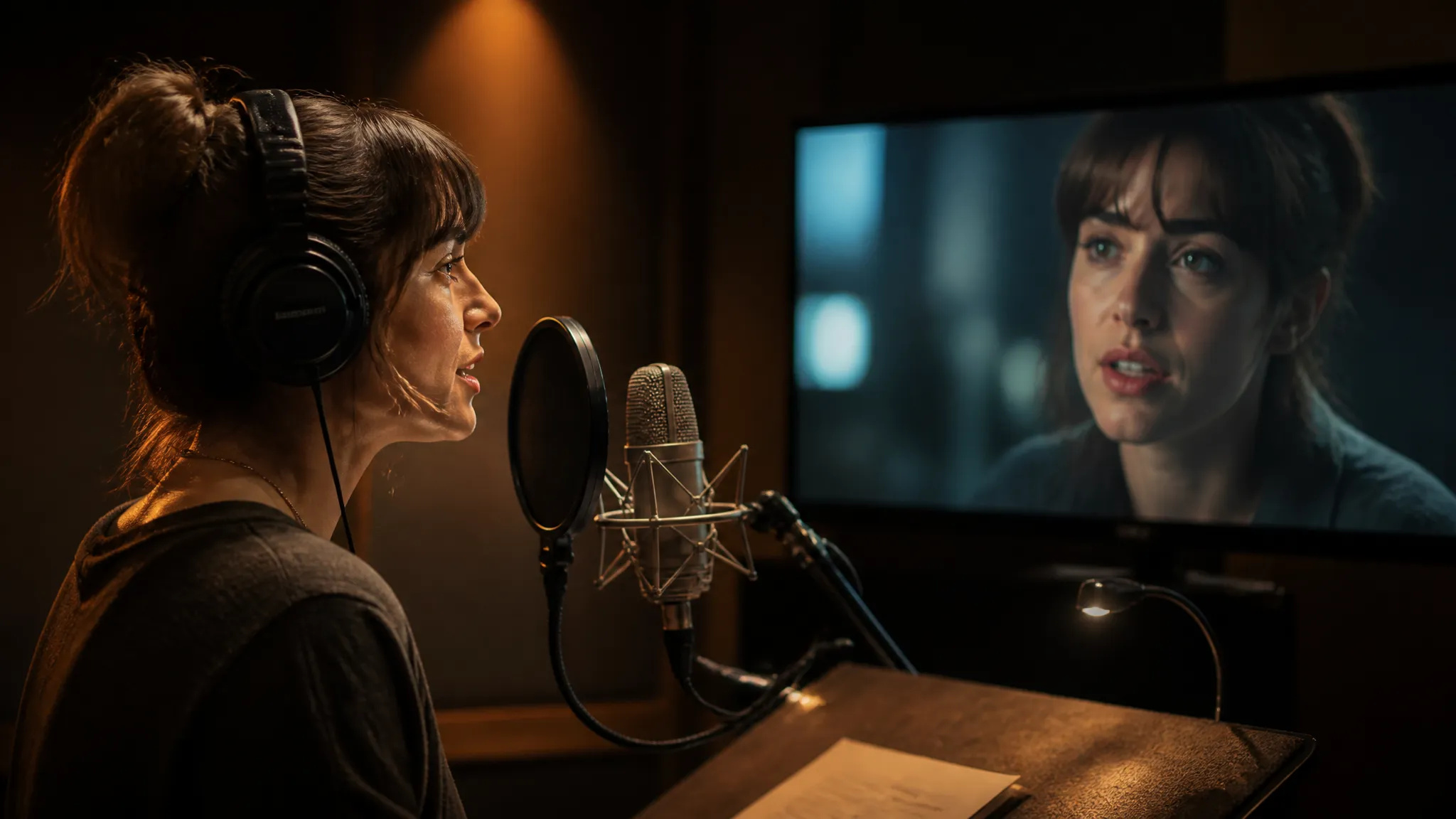
새 테이크나 더 깔끔한 녹음으로 대사를 교체하세요, 입이 재정렬됩니다.
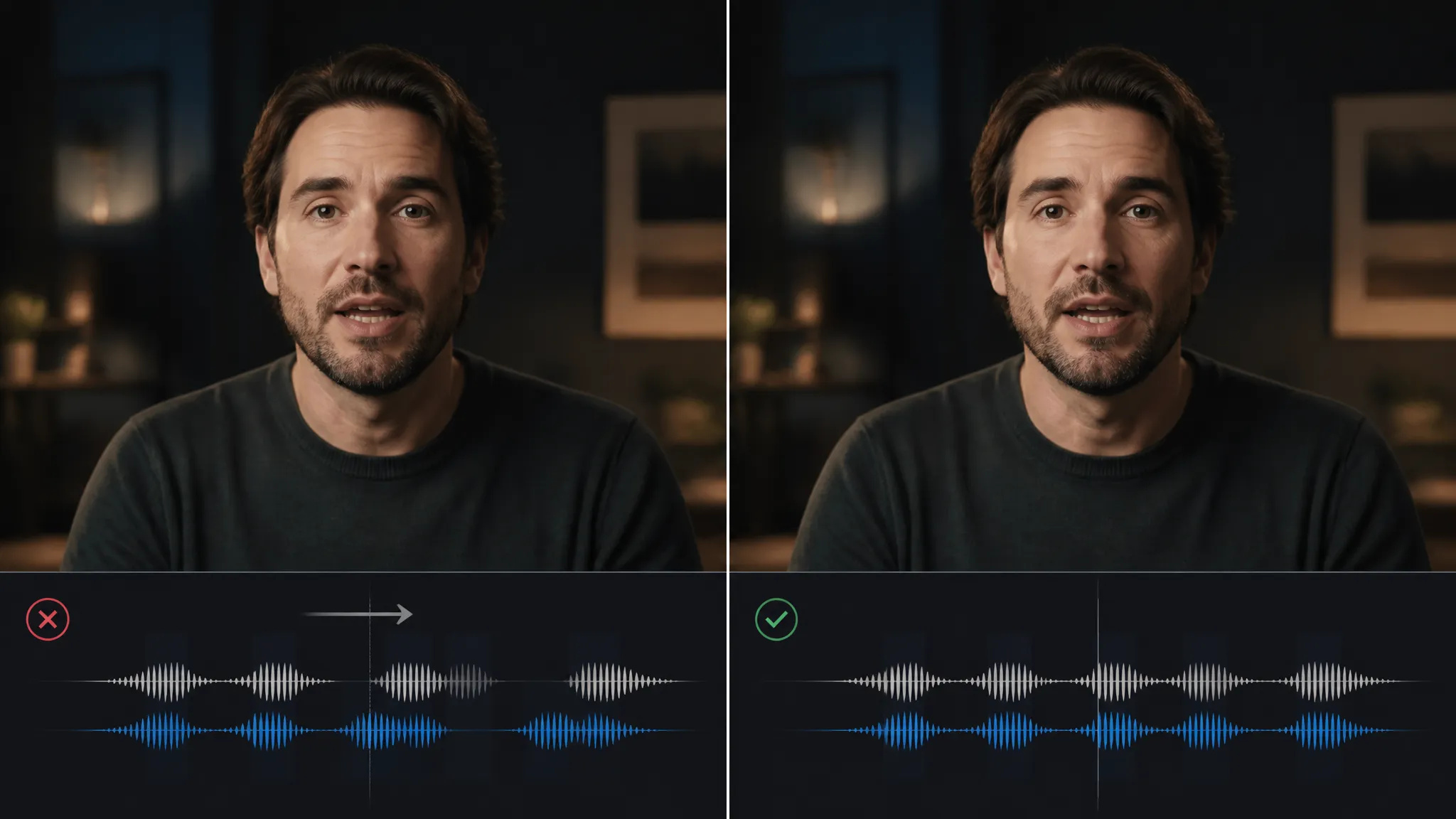
원본 오디오가 벗어난 영상의 입을 재정렬하세요.
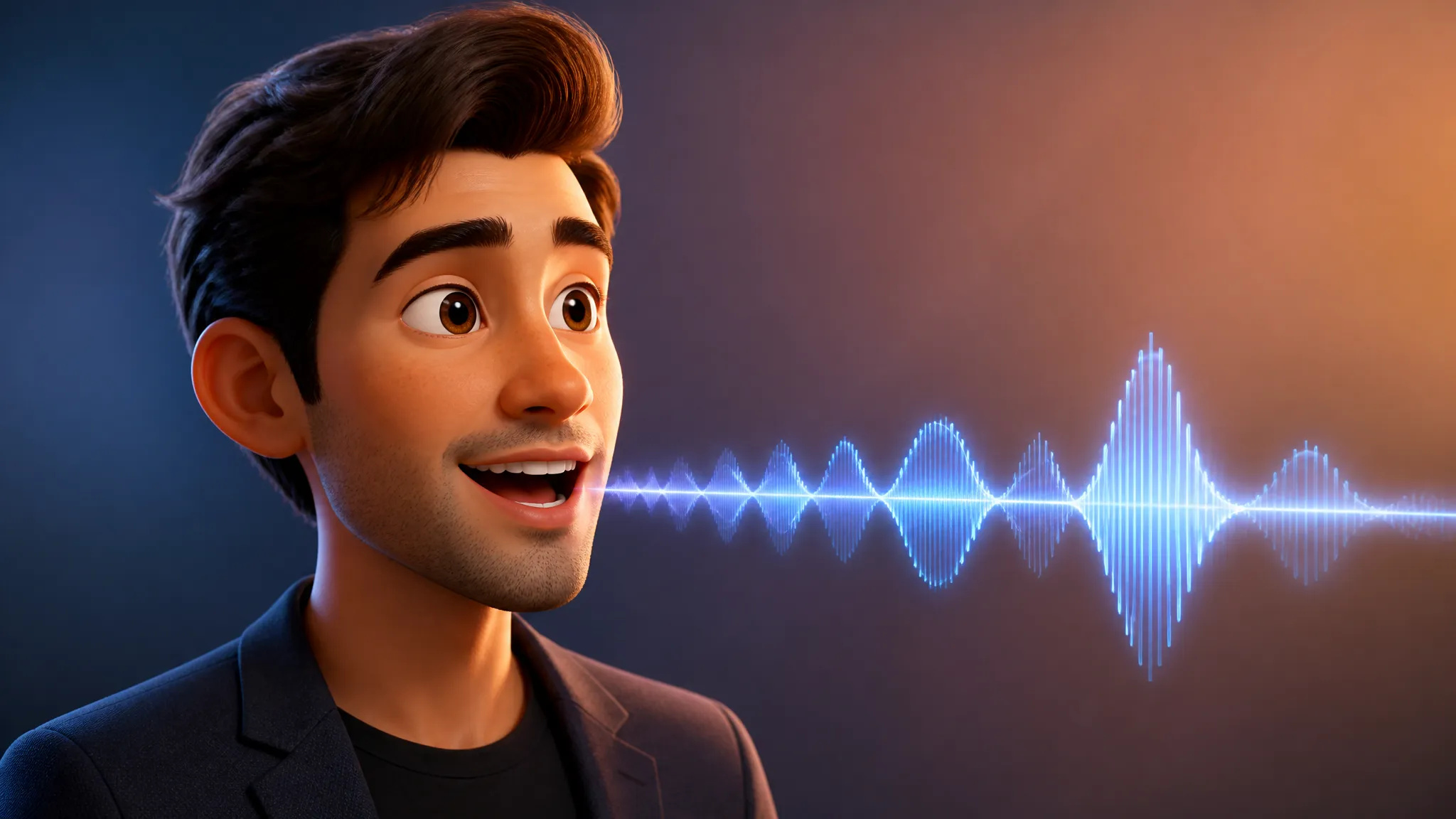
ZOOOP에서 생성한 비디오에 동기화된 말하기 트랙을 추가하세요.
적절한 도구를 선택하세요. ZOOOP 어디서든 크레딧이 통합니다.
이 페이지에서 Pixverse Lipsync를 열거나 비디오 도구에서 선택하세요.
비디오 클립과 새 오디오 트랙을 업로드하세요.
입력을 확인하세요.
생성한 뒤 다운로드하거나 캔버스로 보내세요.'
Pixverse Lipsync는 재동기화 도구입니다: 비디오 클립과 새 오디오 트랙을 주면 피사체의 입을 새 오디오에 재정렬합니다. 출발점은 이미 가지고 있는 영상입니다 — 토킹 헤드 클립, 녹화된 공연, 또는 ZOOOP 어딘가에서 생성한 비디오 — 더빙, 재보이싱, 언어 교체, 싱크가 벗어난 오디오 수정에 적합한 모델입니다. 같은 클립의 여러 로컬라이즈된 컷을 만드는 것이 저렴합니다.
흐름은 의도적으로 단순합니다: 비디오와 오디오 트랙, 관리할 다른 것이 없습니다. 자연스러운 짝은 TTS 모델입니다 — 지원되는 어떤 언어로든 새 음성을 생성한 뒤, 로컬라이즈된 버전을 위해 클립을 재동기화하세요.
잘못된 도구일 때: 비디오가 아닌 단일 정지 이미지에서 시작하는 경우, 하나의 이미지에서 토킹 공연을 생성하는 Kling Avatar V2가 필요합니다. Kling Lipsync는 다른 라인의 또 다른 재동기화 옵션. Pixverse Lipsync의 영역은 기존 비디오 영상을 재동기화하는 것입니다.
합리적인 판단 기준: 비디오 클립이 있고 입을 새 오디오에 맞추고 싶을 때 Pixverse Lipsync를 기본으로 쓰세요. 정지 이미지에서 시작하려면 Kling Avatar V2를 사용하세요.
기존 비디오 클립의 입을 새 오디오 트랙에 재동기화합니다 — 더빙, 재보이싱, 언어 교체, 또는 싱크 드리프트 수정용.
Pixverse Lipsync는 기존 비디오를 새 오디오에 재동기화합니다. Kling Avatar V2는 단일 정지 이미지와 오디오에서 토킹 비디오를 생성합니다. 영상이 이미 있을 때 Lipsync를 선택하세요.
네 — 클립을 재보이싱하는 저렴한 방법으로, 같은 클립의 여러 로컬라이즈된 컷을 만드는 것이 현실적입니다.
네 — 먼저 TTS 모델로 새 음성을 생성한 뒤, 클립을 재동기화하세요.





















Pixverse Lipsync
Video*
Audio*