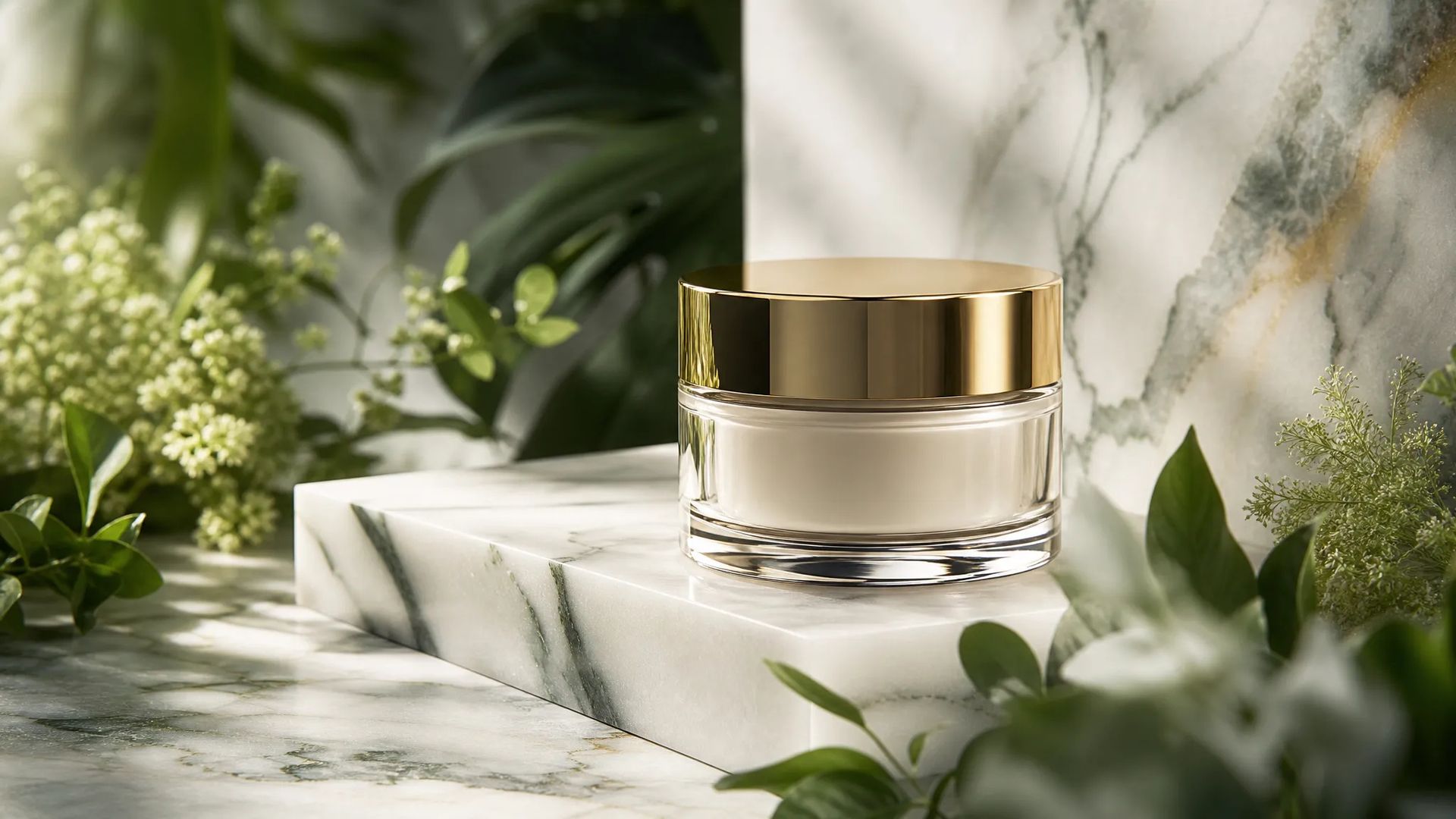
이커머스 배경 교체
제품은 그대로 두고 씬과 조명만 바꾸세요. 한 번의 촬영으로 여러 버전이 나옵니다.
이미지를 올리고 무엇을 바꿀지 말하기만 하면 됩니다 — 배경 교체, 오브젝트 제거, 색상 변경, 요소 추가. 프레임 전체를 다시 설명할 필요도, 레이어나 마스킹 도구도 필요 없습니다.
"배경을 저녁 거리로 바꿔줘" 한 문장이면 충분합니다. 이미지 전체를 다시 설명할 필요가 없습니다 — 언급하지 않은 부분은 그대로 남습니다.
편집할 영역을 칠하면 변경이 그 안에서만 일어납니다. 특정 오브젝트를 확실히 없애야 할 때, 프레임의 한 부분만 교체해야 할 때 정확히 필요한 기능입니다.
원하는 룩은 참조 이미지로 보여주세요. 외형을 형용사로 설명하는 것보다 한 장이 훨씬 정확하게 전달됩니다.
GPT Image와 Nano Banana 계열은 실제로 잘하는 영역이 다릅니다. 복잡한 지시를 더 잘 따르는 모델이 있는가 하면, 얼굴과 제품 디테일을 더 안정적으로 지키는 모델도 있습니다. 같은 편집을 다른 모델로 다시 돌려보세요.
제품은 그대로 두고 씬과 조명만 바꾸세요. 한 번의 촬영으로 여러 버전이 나옵니다.
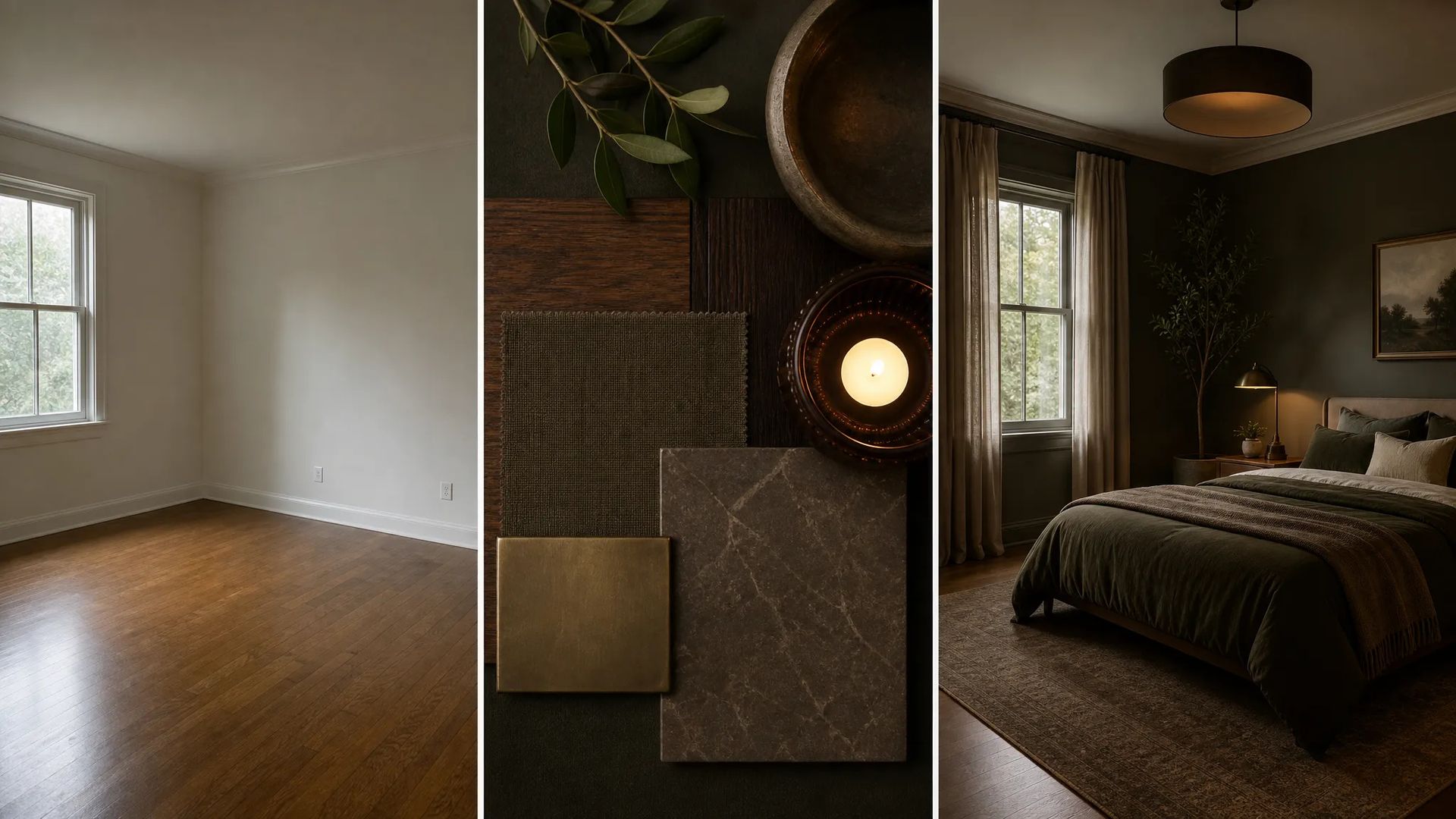
지나가는 행인, 어수선한 소품, 불필요한 글자 — 지정하면 사라지고 뒤의 배경까지 자연스럽게 채워집니다.
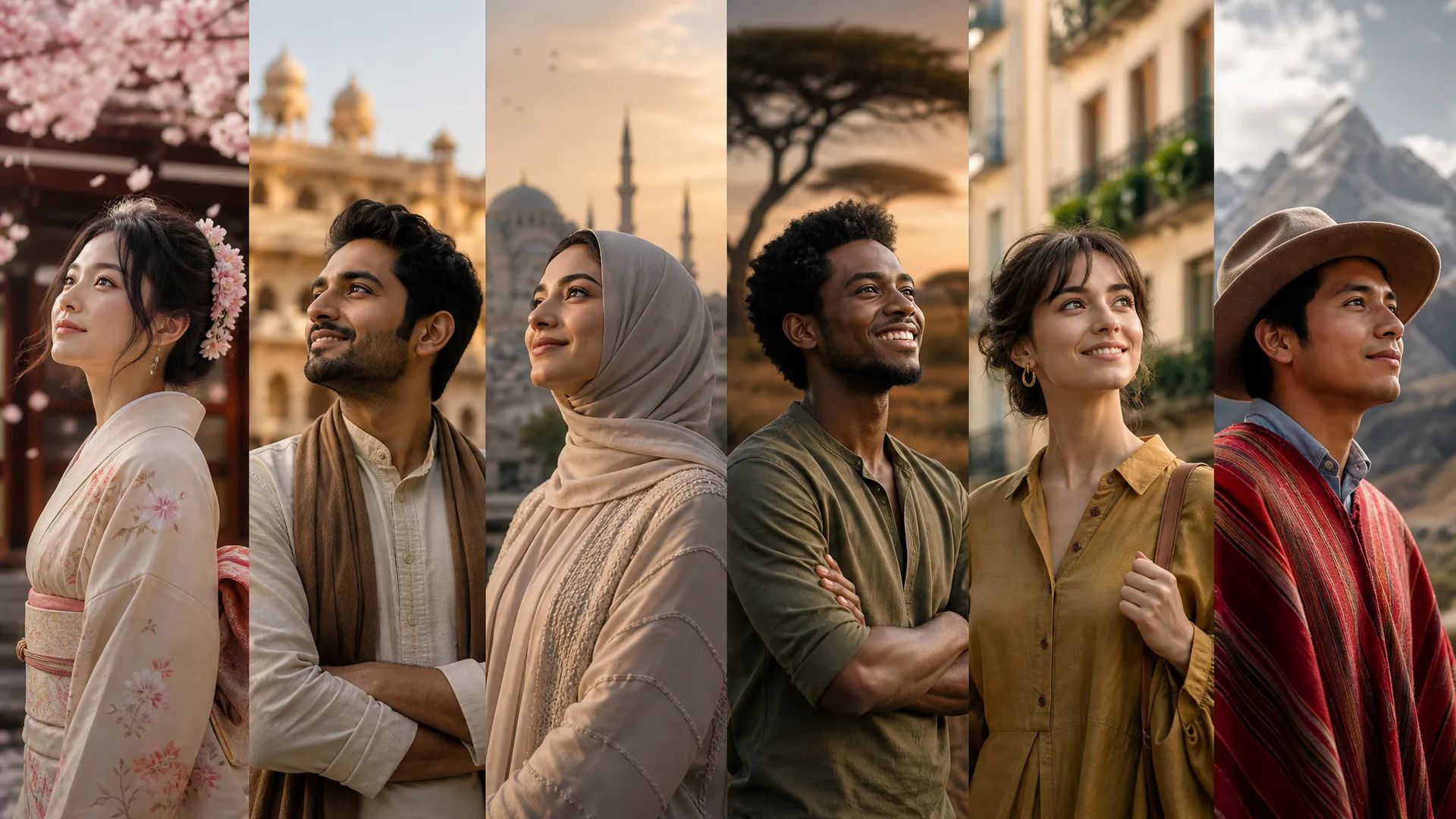
레이아웃과 피사체는 유지하고 헤드라인 문구나 팔레트만 변경 — 다국어 버전과 A/B 시안 제작에 유용합니다.
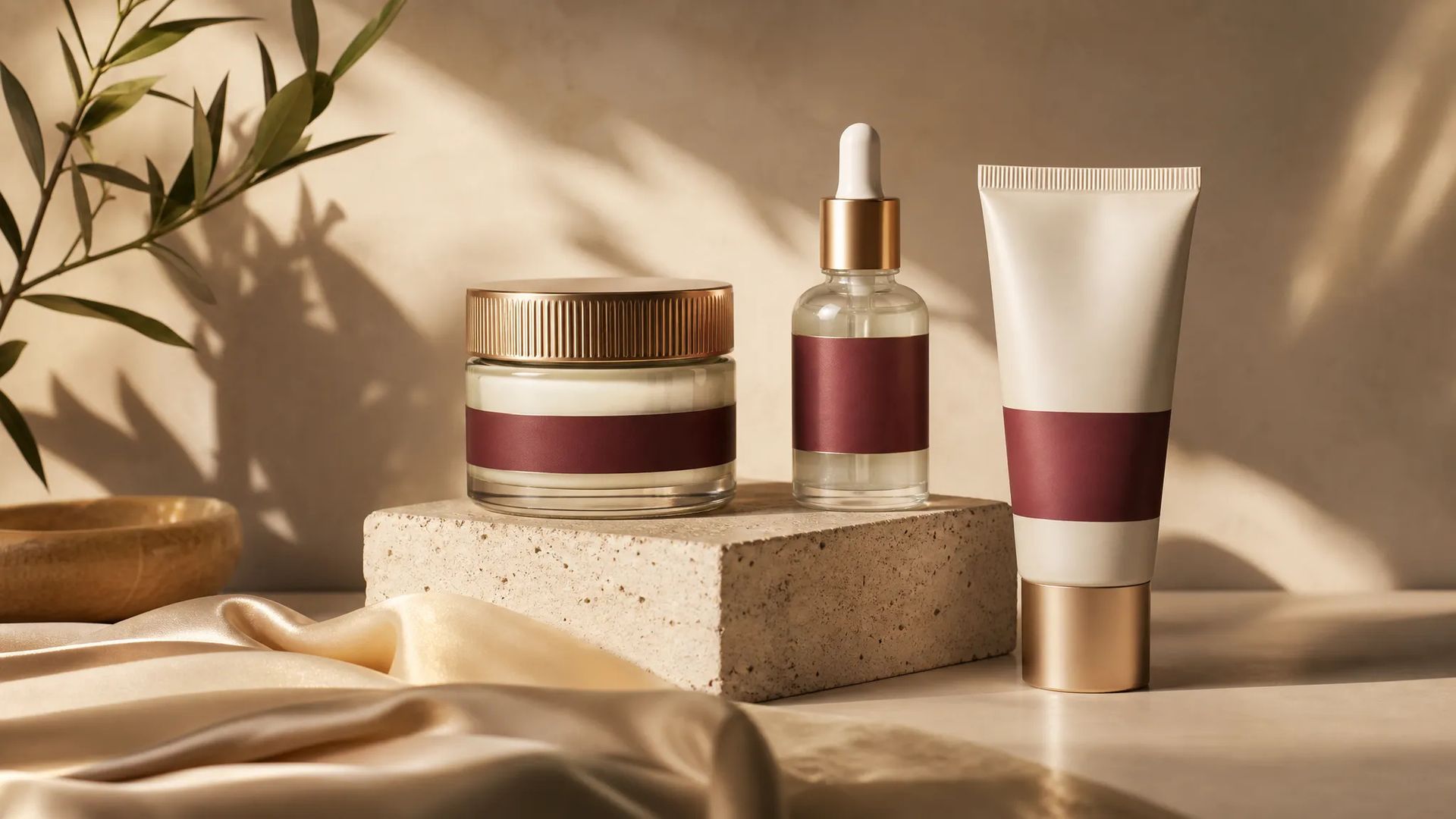
조명, 재질, 색감 — 보이긴 하는데 말로 짚기 어려운 요소를 한 문장으로 원하는 방향에 맞춥니다.
AI 이미지 편집기를 열고 바꾸고 싶은 이미지를 업로드하세요.
바꿀 내용을 한 문장으로 적고, 정밀한 제어가 필요하면 해당 영역을 브러시로 칠하세요.
결과를 다운로드하거나 캔버스로 보내 편집을 이어가세요.
이미지를 생성하는 일과 편집하는 일은 다른 작업입니다. 생성할 때는 원하는 것을 설명합니다. 편집할 때 실제로 하는 말은 "이거 하나만 빼고 나머지는 건드리지 마"입니다.
두 번째 작업은 텍스트-투-이미지 도구에서 잘 되지 않습니다. 프롬프트를 다시 쓰면 캐릭터도, 구도도, 조명도 전부 달라져서 돌아옵니다 — 정확히 지키고 싶었던 것들이 말이죠. 전통적인 사진 편집 소프트웨어는 정밀한 제어를 주지만, 배경을 바꾸려면 누끼를 따고 경계를 흐리고 색을 맞춰야 해서 이미 할 줄 아는 사람에게만 도움이 됩니다.
ZOOOP AI 이미지 편집기는 그 중간을 택합니다. 원본을 올린 다음 바꿀 것을 말하세요. "배경을 저녁 거리로." "왼쪽 사람을 지워줘." "이 재킷을 베이지로." 언급하지 않은 것은 그대로 남습니다.
대부분의 편집은 문장만으로 됩니다. 더 필요한 상황은 두 가지입니다. 위치가 구체적일 때(세 명이 프레임에 있고 그중 한 명만 지우고 싶을 때), 그리고 모델이 자꾸 엉뚱한 곳을 바꿀 때.
그때 영역을 브러시로 칠해 편집을 그 안에 가둡니다. 브러시 외에 참조 이미지를 첨부하는 방법도 있습니다. 원하는 배경이나 머릿속에 있는 재질감은 형용사를 늘어놓는 것보다 사진 한 장이 빠릅니다.
모델을 바꿔 보는 것도 값어치가 있습니다. 복잡한 지시를 더 잘 따르는 모델이 있고, 편집을 거쳐도 얼굴과 제품 디테일을 더 안정적으로 지키는 모델이 있습니다. 같은 이미지와 같은 문장을 다른 모델에 넣는 것만으로 "조금 아쉽다"가 "바로 이거다"로 바뀌는 경우가 흔합니다.
이 페이지는 이미 가진 이미지를 바꾸는 곳입니다. 몇몇 작업에는 더 나은 출발점이 있습니다.
한 줄로: 원본을 지키고 싶으면 편집, 새 프레임이 필요하면 생성.
실제로는 둘 사이를 오가게 됩니다. 생성기에서 기준이 될 이미지를 찾고, 여기서 디테일을 다듬고, 캔버스로 보내 다른 소재들과 나란히 두는 식이죠. 그래서 이 페이지가 출발점이 되는 일은 드물지만, "거의 다 됐다" 수준의 이미지를 납품 가능한 상태로 끌어올리는 단계로는 늘 거쳐 가게 됩니다.
생성기는 아무것도 없는 상태에서 새 그림을 그리고, 편집기는 이미 가진 이미지를 바꿉니다. 차이는 "무엇이 보존되는가"입니다. 편집은 언급하지 않은 모든 것을 유지하려 하기 때문에 배경 교체, 오브젝트 제거, 디테일 수정이 훨씬 제어하기 쉽고, 피사체와 구도가 덩달아 바뀌는 일도 없습니다.
보통은 아닙니다. 대부분의 편집은 문장만으로 동작하고, 대상 영역은 모델이 알아서 찾습니다. 브러시가 도움이 되는 경우는 두 가지입니다. 위치가 구체적일 때(오른쪽 아래 사람을 지워줘), 그리고 모델이 자꾸 엉뚱한 곳을 바꿀 때. 영역을 칠하면 모호함이 사라집니다.
모델 간 차이가 가장 크게 드러나는 지점입니다. 편집을 거쳐도 얼굴과 제품 외형을 훨씬 안정적으로 지키는 모델이 있고, 과감한 스타일 변경에 강한 모델이 있습니다. 결과에서 피사체가 뭉개지면 같은 지시를 다른 모델로 다시 실행해 보세요. 대개 그것으로 해결됩니다.
가능합니다. 결과물을 다음 편집의 입력으로 삼아 한 단계씩 다듬어 갈 수 있습니다. 여러 버전을 한눈에 보고 싶거나 몇 장을 나란히 비교하고 싶다면, 한 페이지에서 결과를 계속 덮어쓰는 것보다 캔버스가 낫습니다.
Prompt*
Image*
해상도*
Thinking Level
로그인하면 세대가 여기에 나타납니다.
계정 생성은 무료입니다.
