로고와 브랜드 마크
한 줄 브리프에서 워드마크나 심볼을 만들고, 확대 가능한 벡터로 받습니다 — 수작업 트레이싱이 필요 없습니다.
한 문장으로 벡터 파일 하나 — 색과 형태를 편집할 수 있고 손실 없이 확대되는 패스입니다. 키우면 뭉개지는 비트맵이 아닙니다.
픽셀이 아니라 패스로 이루어져 있어 벽면 포스터 크기에서도 가장자리가 깨끗합니다. 1cm에서도 1m에서도 같은 모습입니다.
원하는 색을 그대로 넘기세요 — 브랜드 팔레트든 2톤 배색이든, 결과가 그 안에 머뭅니다. 매번 운에 맡기지 않아도 됩니다.
어둡게, 밝게, 단색, 투명. 디자인에 곧바로 얹어야 하는 파일이라면 배경 제거 단계가 따로 필요 없습니다.
Figma, Sketch, Illustrator에서 열어 노드별로 색과 형태를 고칠 수 있습니다. 웹페이지에 SVG를 인라인으로 넣고 CSS로 제어할 수도 있습니다.
한 줄 브리프에서 워드마크나 심볼을 만들고, 확대 가능한 벡터로 받습니다 — 수작업 트레이싱이 필요 없습니다.
스타일 설명 하나로 아이콘 세트 전체를 만들고, 이후 SVG에서 선 굵기와 채움을 통일하세요.
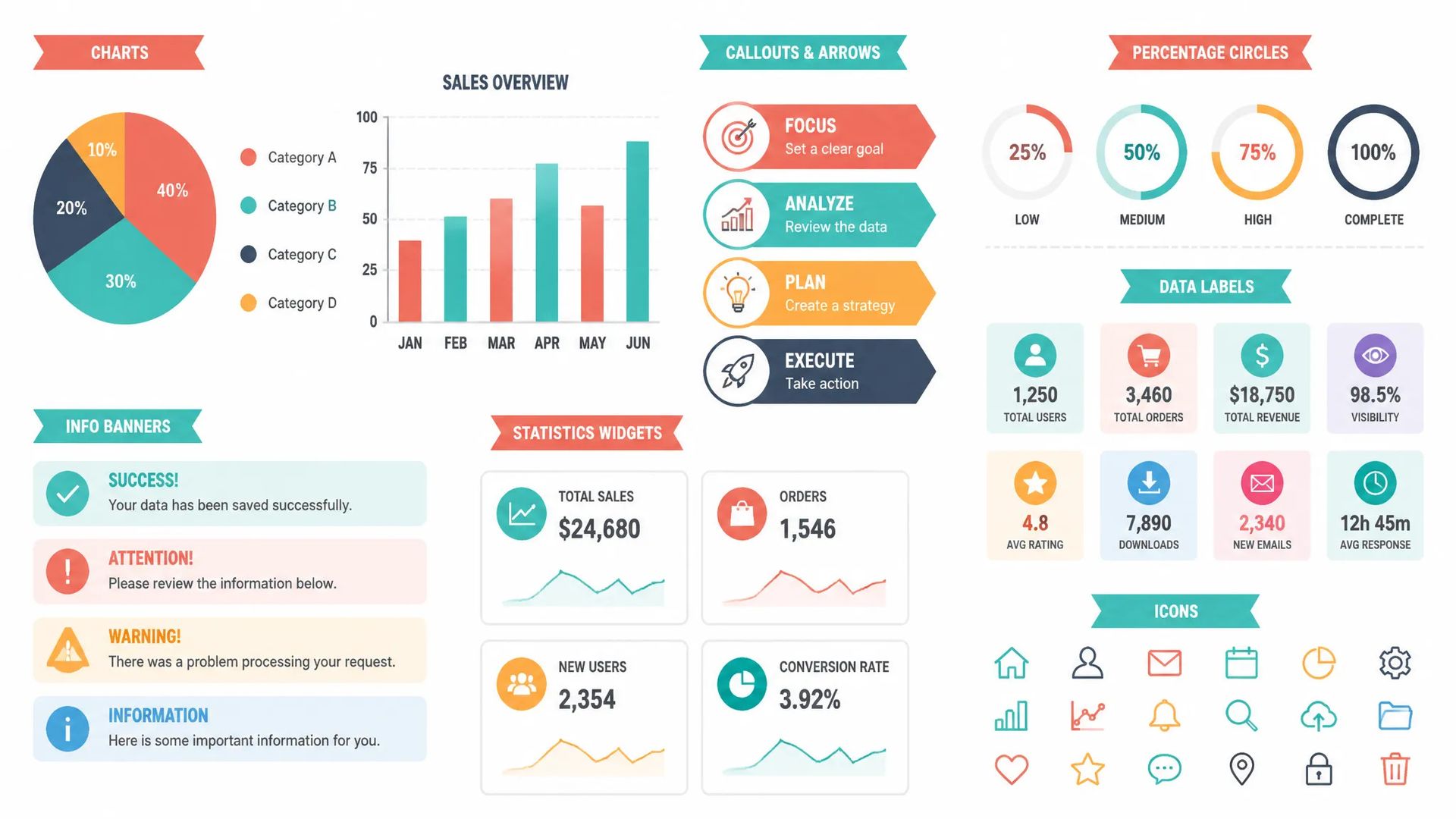
플랫이나 그러데이션 장면, 차트 요소, 장식용 구분선 — 각각 독립적으로 편집되는 오브젝트입니다.
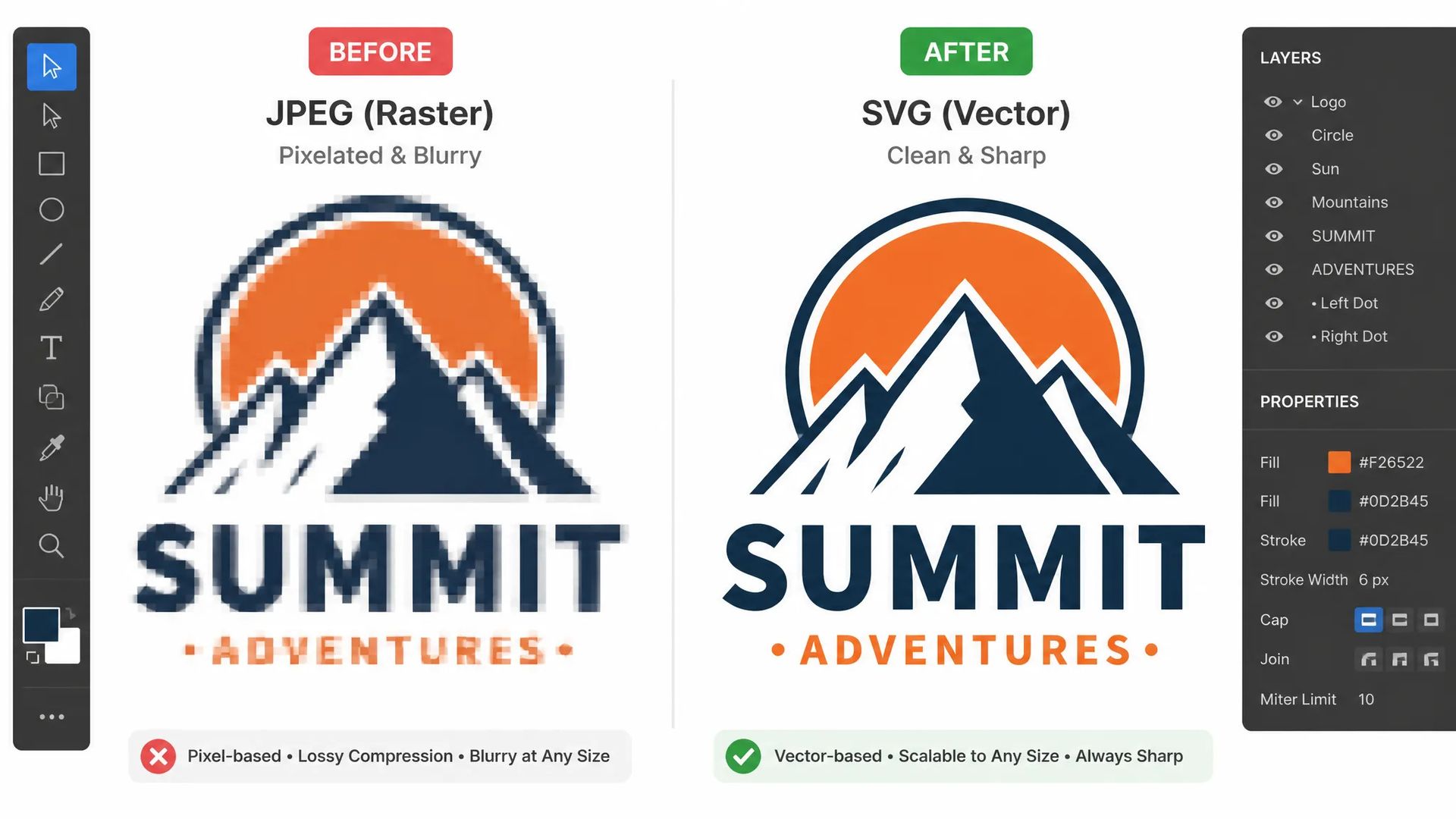
오래된 로고의 비트맵이나 손그림 스케치밖에 없나요? 깔끔한 패스로 바꿔 다시 쓸 수 있게 만드세요.
AI SVG 생성기를 열고 원하는 그래픽을 한 문장으로 설명하세요.
팔레트가 중요하면 색을 지정하고, 배경을 단색으로 할지 투명으로 할지 고르세요.
SVG를 다운로드해 디자인 도구에 넣고 편집을 이어가세요.
AI 이미지 생성은 지난 몇 년간 래스터 포맷에서의 포토리얼리즘을 좇아 왔습니다. 실제로 쓸 만한 벡터 파일을 내놓는 도구는 여전히 드뭅니다.
하지만 래스터로는 도저히 안 되는 작업이 있습니다. 아이콘은 16px에서도 512px에서도 읽혀야 합니다. 로고는 명함에도, 전시회 배너에도 인쇄됩니다. 브랜드 팔레트는 세트 전체에서 교체될 수 있어야 합니다. 이들의 공통점은 하나의 그래픽이 완전히 다른 크기와 배색에서 작동해야 한다는 것입니다. 비트맵은 하나의 고정 크기로 픽셀을 저장하므로 확대하면 흐려지고, 색을 바꾸려면 다시 생성해야 합니다.
그래서 기존 워크플로는 우회로였습니다. PNG를 만들고, 손으로 벡터로 따고, 다시 색을 입히고, 그 과정에서 디테일을 잃죠. AI SVG 생성기는 그 고리를 없앱니다. 한 문장이 들어가고, 편집 가능하고 확대 가능하며 인쇄 준비가 끝난 벡터 파일 하나가 나옵니다.
벡터는 래스터보다 프롬프트에 민감합니다. 살짝 빗나간 비트맵은 그냥 쓸 수 있는 경우가 많지만, 벡터 파일은 대개 최종 납품물이라 조금만 빗나가도 다시 쓰고 다시 돌려야 합니다.
적중률을 눈에 띄게 올리는 습관이 셋 있습니다.
피사체를 먼저 씁니다. 구체적인 명사로 시작하세요. 여우 아이콘, 지하철 노선도, 커피잔 로고. 형용사 더미 뒤에 묻지 마세요.
그다음 스타일을 밝힙니다. 플랫, 아웃라인만, 기하학적, 손그림, 미니멀 — 벡터는 의도가 분명한 깔끔한 스타일과 가장 잘 어울립니다. 포토리얼리즘을 요구하지 마세요.
마지막으로 제약을 더합니다. 색 수, 구도, 용도. 하나하나가 결과를 머릿속 그림 쪽으로 밉니다. "오렌지와 짙은 갈색의 플랫 기하학 여우 아이콘, 정면, 중앙 정렬, 여백 포함"은 "여우 아이콘"보다 훨씬 일관됩니다.
팔레트는 직접 지정할 수 있습니다. 브랜드 컬러를 주면 결과가 그 안에 머뭅니다. 투명 배경은 선택기 옵션이라 나중에 따로 누끼를 딸 필요도 없습니다.
이 페이지는 벡터 패스를 돌려줍니다. 몇몇 작업은 벡터에 맞지 않습니다.
기준은 간단합니다. 이 그래픽이 두 가지 이상의 크기나 배색으로 쓰일 것인가? 그렇다면 벡터, 아니라면 래스터가 손이 덜 갑니다.
아이콘 세트, 로고, 인쇄로 가는 그래픽, 통째로 색을 바꿔야 하는 브랜드 요소 — 이런 것들은 처음부터 벡터로 만들어 두면 나중의 트레이싱과 재작업을 건너뛸 수 있습니다. 한 가지 크기로만 쓰이는 커버 이미지, 제품 컷, 에디토리얼 일러스트는 이미지 생성기에서 바로 뽑는 편이 빠릅니다.
SVG는 픽셀이 아니라 패스를 저장합니다. 그래서 확대해도 흐려지지 않고, 색을 바꾸는 것은 값 하나를 고치는 일이며, 파일도 대체로 더 작습니다. 대신 사진 같은 복잡함에는 맞지 않습니다 — 그건 비트맵의 영역이죠. 아이콘, 로고, 인쇄로 가는 것들은 SVG가 정답입니다.
피사체를 먼저, 그다음 스타일, 마지막에 제약. "여우 아이콘"은 너무 열려 있어서 기하학적으로도, 카툰으로도, 반사실적으로도 나올 수 있습니다. "오렌지와 짙은 갈색의 플랫 기하학 여우 아이콘, 정면, 중앙 정렬, 여백 포함"이면 머릿속 그림에 가까워집니다. 벡터는 래스터보다 프롬프트에 민감합니다. 살짝 빗나간 비트맵은 그냥 쓸 수 있는 경우가 많지만, 벡터 파일은 대개 그 자체가 납품물이기 때문입니다.
아닙니다. 사실적인 인물, 복잡한 질감, 여러 인물이 등장하는 장면은 벡터의 용도가 아닙니다. 노드 수가 폭발하고 파일이 커지며 벡터를 쓰는 이유가 사라집니다. 그런 건 이미지 생성기에서 래스터로 다루세요.
SVG를 지원하는 도구라면 무엇이든 됩니다. Figma, Sketch, Illustrator 모두 열어서 개별 노드를 편집할 수 있습니다. 웹페이지에 인라인으로 넣어 CSS로 색을 제어하거나 애니메이션을 줄 수도 있습니다. 여러 장을 한 번에 생성해도 비트맵으로 합쳐지지 않고 개별 .svg 파일로 내려옵니다.
SVG 생성기
Prompt*
Aspect Ratio
Colors
Background Color
로그인하면 세대가 여기에 나타납니다.
계정 생성은 무료입니다.