Logo 和品牌标识
从一句简报出字母标或图形标,直接得到可缩放的矢量文件,不用再手动描摹。
一句话生成矢量图 —— 出来的是可以改颜色、改形状、无损放大的 SVG 路径文件,不是放大就糊的像素图。
存的是路径而不是像素,放到墙面海报那么大边缘依然干净,1 厘米和 1 米看起来一样。
把要用的颜色给它 —— 品牌色、双色方案都行,输出会落在你指定的颜色里,而不是每次碰运气。
深色、浅色、纯色、透明都能选,需要直接放进设计稿的时候不用再单独去一次背景。
拖进 Figma、Sketch 或 Illustrator 就能改每个节点的颜色和形状,也可以作为内联 SVG 嵌进网页用 CSS 驱动。
从一句简报出字母标或图形标,直接得到可缩放的矢量文件,不用再手动描摹。
用一句风格描述生成整套图标,之后在 SVG 里统一调描边粗细和填色。
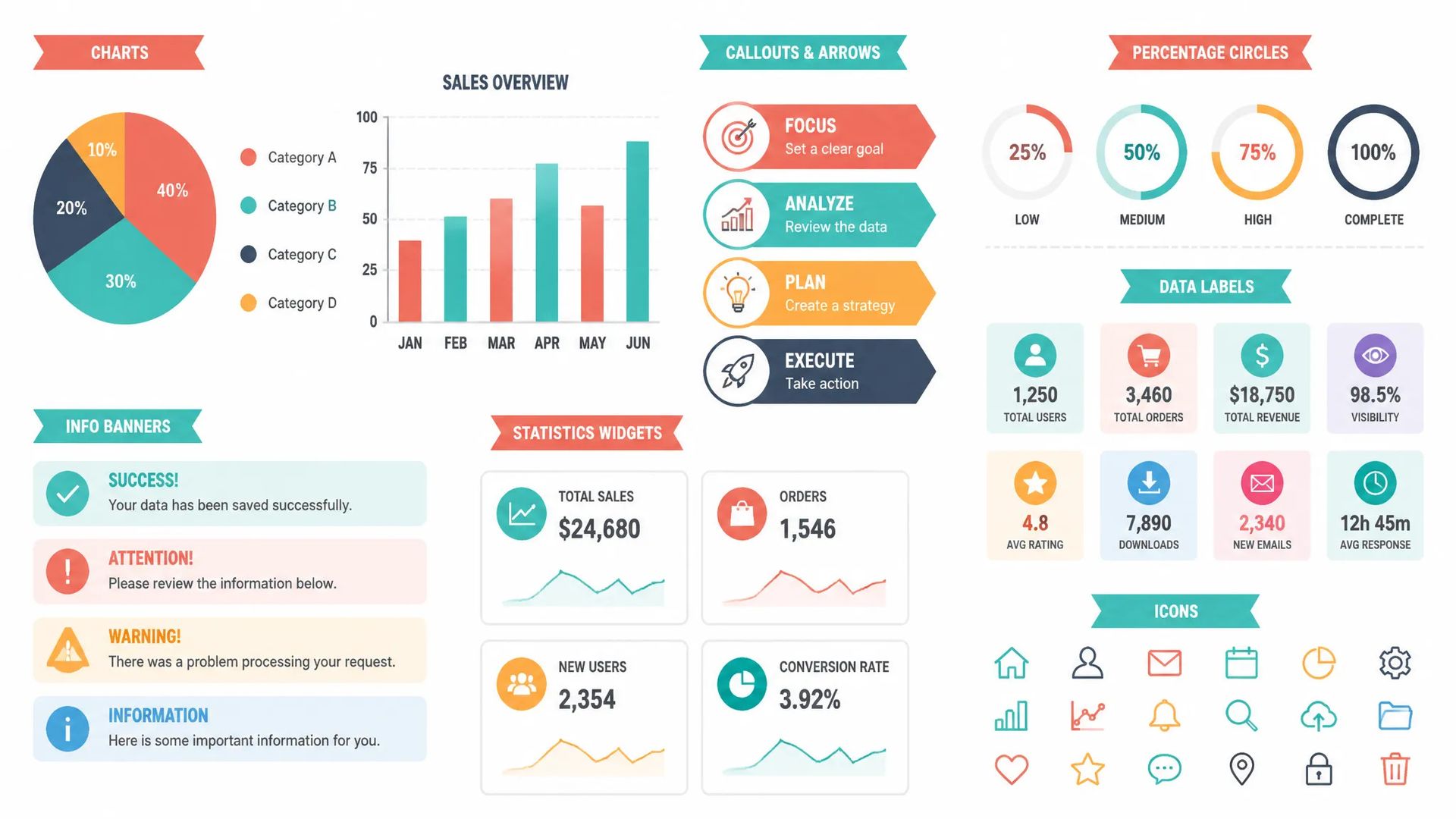
扁平或渐变的场景、图表元素、装饰分割线,各自都是独立可编辑的对象。
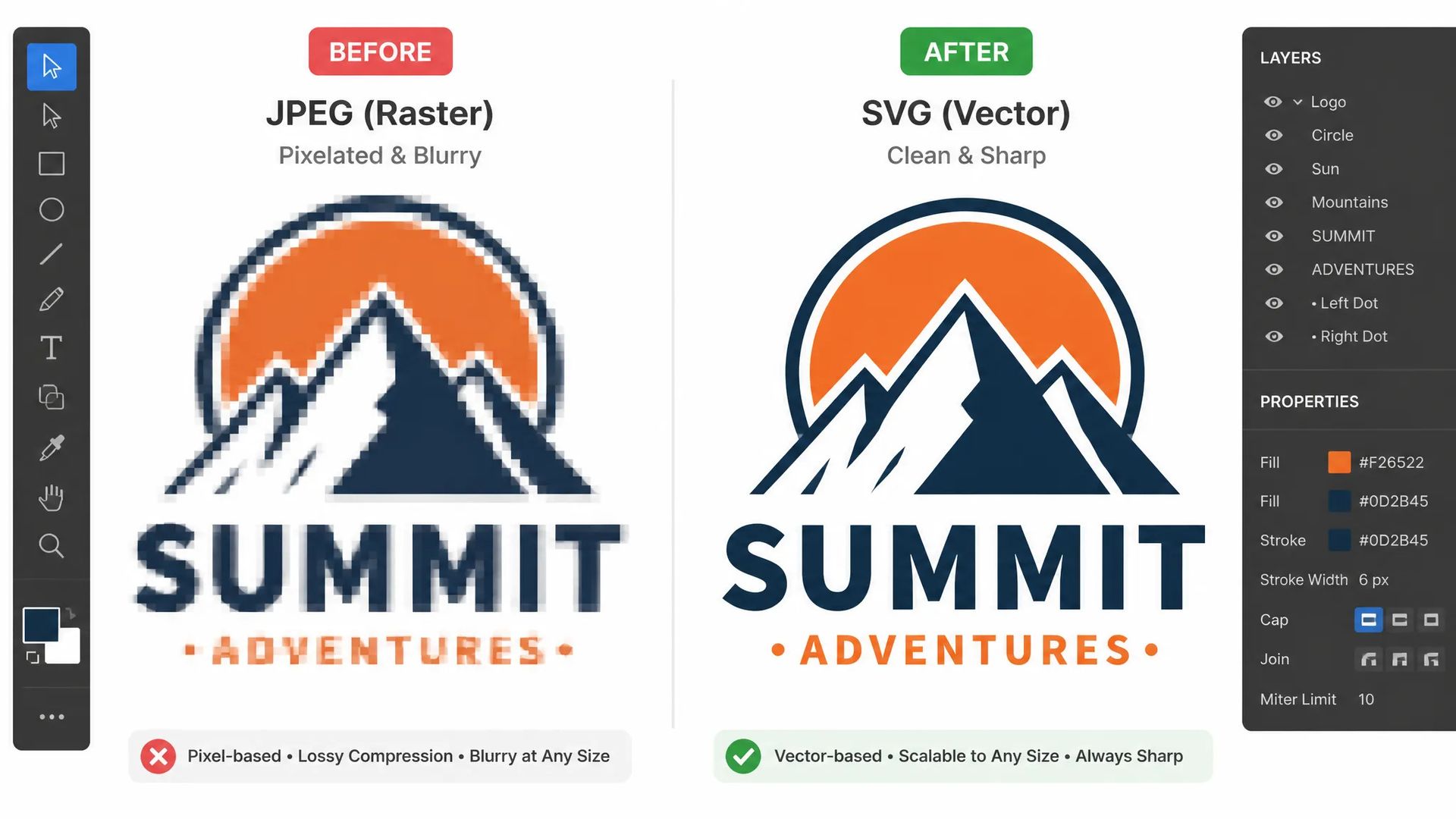
手上只有一张位图的旧 logo 或手绘稿,转成干净的路径文件重新可用。
打开 AI SVG 生成器,用一句话描述你要的图形。
需要固定配色就指定颜色,再选背景是纯色还是透明。
生成后下载 SVG,拖进设计软件继续改。
过去两年 AI 图像生成基本都在追照片级的位图效果,能直接输出可用矢量文件的工具一直很少。
但有些活儿位图根本干不了。图标要在 16 像素和 512 像素下都清楚;logo 要能印到名片也能印到展板;品牌配色要能整套换掉。这些需求的共同点是「同一个图形要在完全不同的尺寸和配色下使用」—— 而位图存的是固定尺寸的像素,一放大就糊,改颜色得重新生成。
所以过去的做法是绕一大圈:先用 AI 生成 PNG,再手动描摹成矢量,重新上色,过程中丢掉细节。AI SVG 生成器把这一圈省掉了:一句话进去,一个可编辑、可缩放、可直接印刷的矢量文件出来。
矢量比位图更吃提示词的精确度。位图差一点还能凑合用,矢量文件通常就是最终交付物 —— 差一点就得重写重跑。
三个习惯能显著提高命中率:
先说主体。 一个明确的名词开头:一个狐狸图标、一张地铁线路图、一个咖啡杯 logo。别把主体埋在一堆形容词后面。
再说风格。 扁平、只要描边、几何、手绘、极简 —— 矢量和这些干净利落的风格最搭。不要让它做照片级的写实。
最后加限制。 颜色数量、构图、用途,每一条都会把结果推得更靠近你想的。「扁平几何的狐狸图标,橙色和深棕两色,正面,居中留白」比「狐狸图标」的结果稳定得多。
配色可以直接指定,把品牌色给它,输出就落在这几个颜色里。背景要透明也能直接选,省掉后面单独去背景那一步。
这一页出的是矢量路径。有几件事矢量不合适:
判断标准很简单:这个图形是不是要在多个尺寸或多套配色下使用? 是的话用 SVG,不是的话位图更省事。
图标集、logo、要印刷的图形、需要整套换色的品牌元素 —— 这些从一开始就该用矢量做,省掉后面描摹和重做的工。而封面图、产品场景图、插画配图这类只在一个尺寸下用的,直接用图像生成器出位图更快。
SVG 存的是路径而不是像素。所以它放大不会糊、改颜色只要改一个色值、文件通常还更小。代价是它不适合照片级的复杂画面 —— 那种内容用位图更合适。图标、logo、要拿去印刷的图形,用 SVG 才对。
先说主体,再说风格,最后加限制。「一个狐狸图标」太宽泛,出来可能是几何、卡通或写实;「扁平几何的狐狸图标,橙色和深棕两色,正面,居中留白」就接近你想的了。矢量比位图更吃提示词的精确度 —— 位图差一点还能用,矢量文件通常就是最终交付物。
不适合。写实人像、复杂材质、多角色的场景,矢量都不是对的工具 —— 节点数量会爆炸,文件反而变大,也失去了矢量的意义。这类内容用图像生成器出位图。
任何支持 SVG 的软件都行 —— Figma、Sketch、Illustrator 都能打开并编辑每个节点。也可以作为内联 SVG 直接嵌进网页,用 CSS 控制颜色甚至做动画。批量生成时会打包成多个独立的 SVG 文件,不会被压平成位图。
SVG 矢量图
Prompt*
Aspect Ratio
Colors
Background Color
登录后,你的生成结果会出现在这里。
创建账号免费。