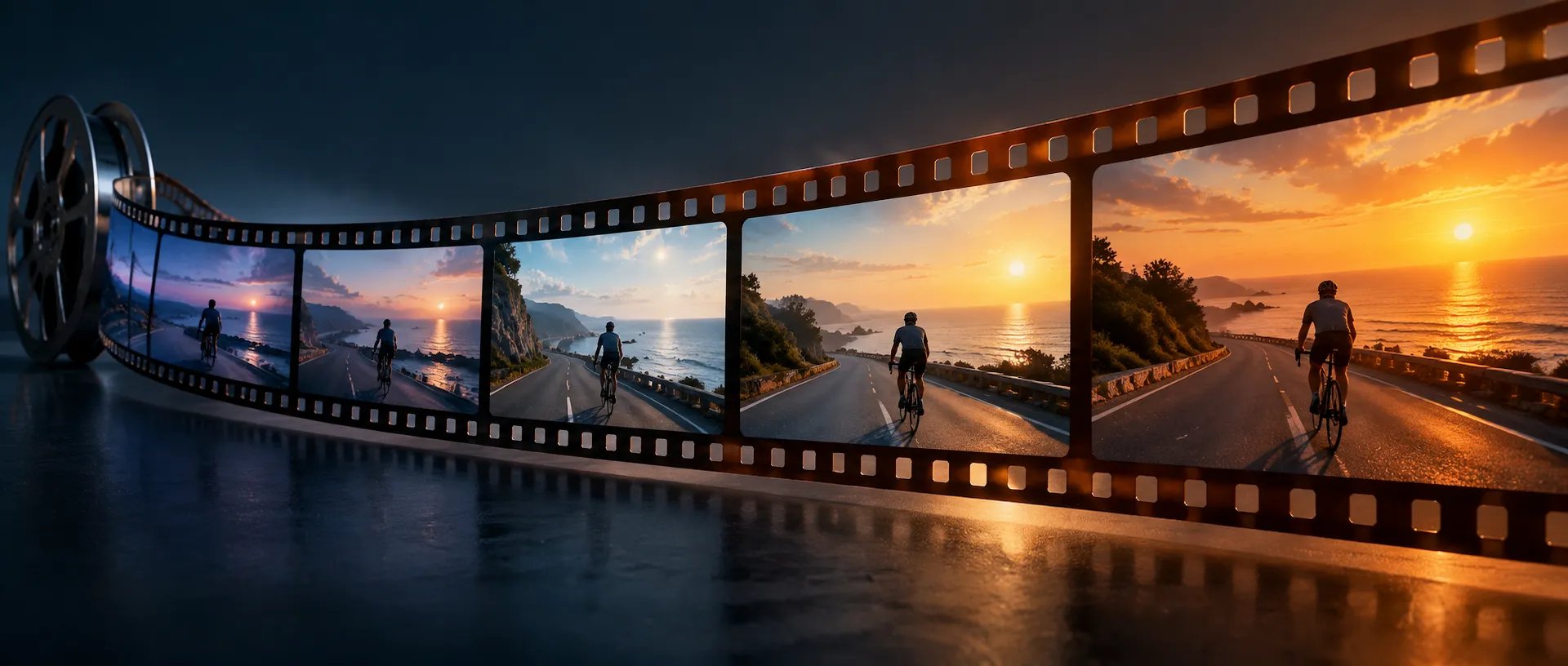
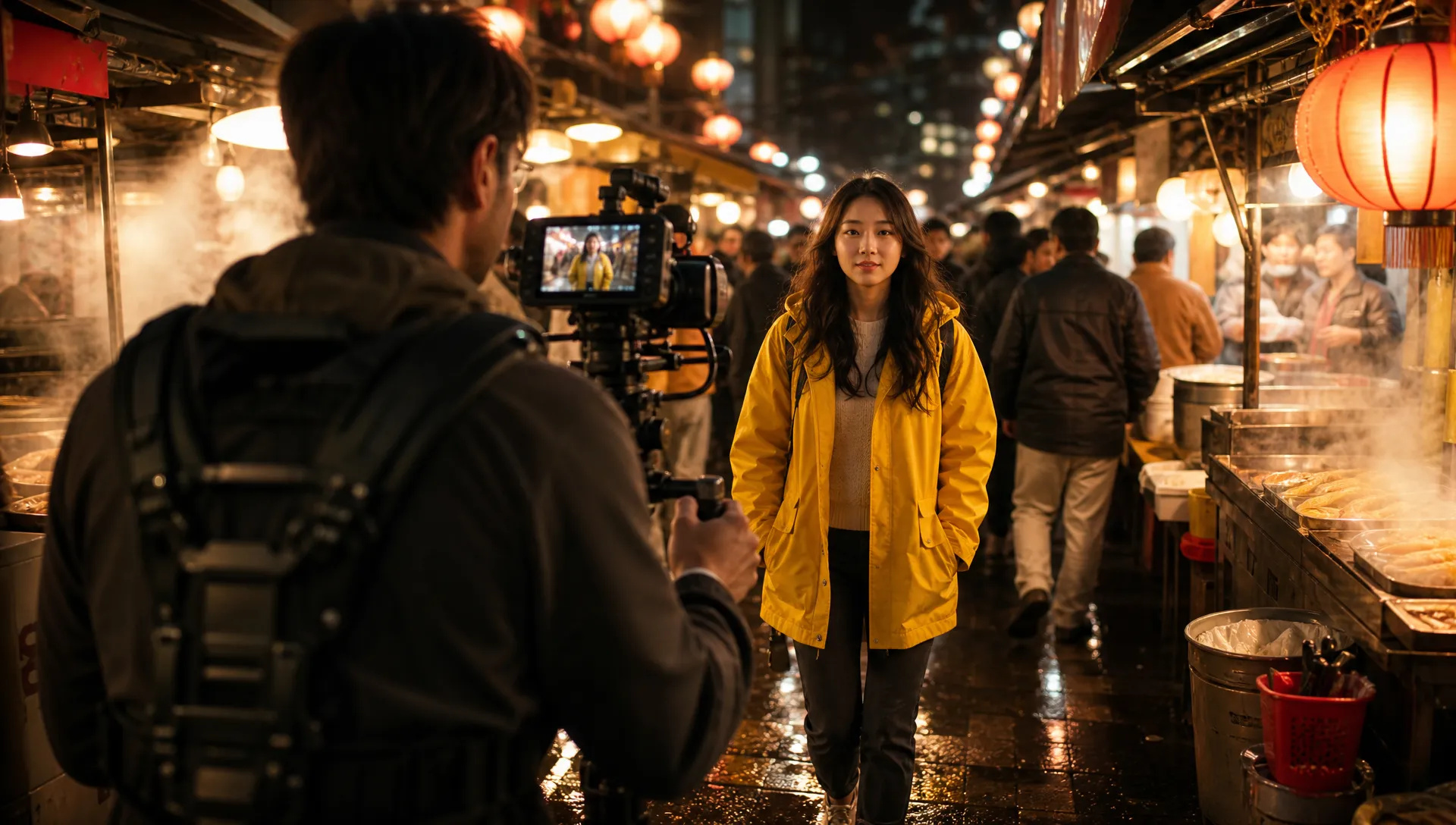
一鏡到底的長鏡頭
20 秒、30 秒的市集跟拍、房屋導覽或追逐戲,一個鏡頭拍完,運鏡和動作都不會中斷。

快手最新影片模型可靈 4.0:一次生成 3 到 30 秒、自帶原生音訊,支援參考圖和參考影片、首尾幀,還能直接修改既有影片。
一次儲值積分,通用所有模型,想用再用。 · 按需儲值,不存在月度清零。
Powered by Kling AI's API on ZOOOP
長度可以在 3 到 30 秒之間任選。一段完整的穿行、一次完整的產品展示、一段較長的對話,都能以一個連續長鏡頭一次產出,不用拼接,也沒有片段銜接處的斷裂。
環境聲、動作聲和對白與畫面一起生成,腳步聲、空間感都落在動作上。音訊無法關閉,想要什麼聲音、或是「不要音樂」,直接寫進提示詞即可。
最多 10 張參考圖,再加 1 段參考影片控制動作或運鏡;也可以從你自己的首幀出發,可選擇指定尾幀,畫面比例會跟隨你提供的首幀。
上傳一段 3 到 30 秒的影片,描述要改什麼:換天氣、換場景、換服裝。人物姿態、節奏和運鏡維持不變,還可以加入最多 10 張參考圖,把指定的產品或角色放進去。
20 秒、30 秒的市集跟拍、房屋導覽或追逐戲,一個鏡頭拍完,運鏡和動作都不會中斷。
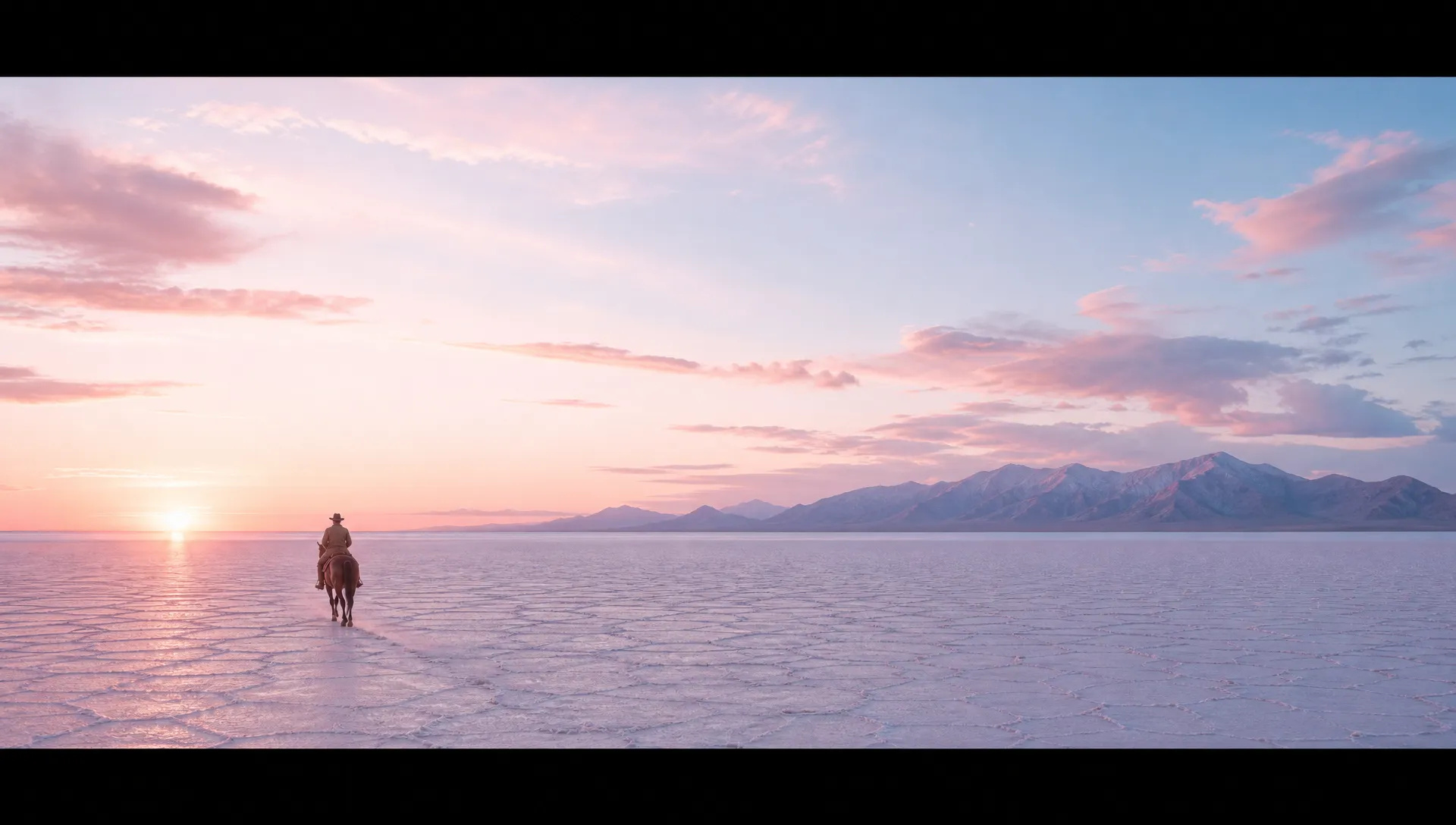
用 21:9 超寬畫幅製作片頭、預告片和氛圍短片;日常內容也有 16:9、9:16 和 1:1 可選。
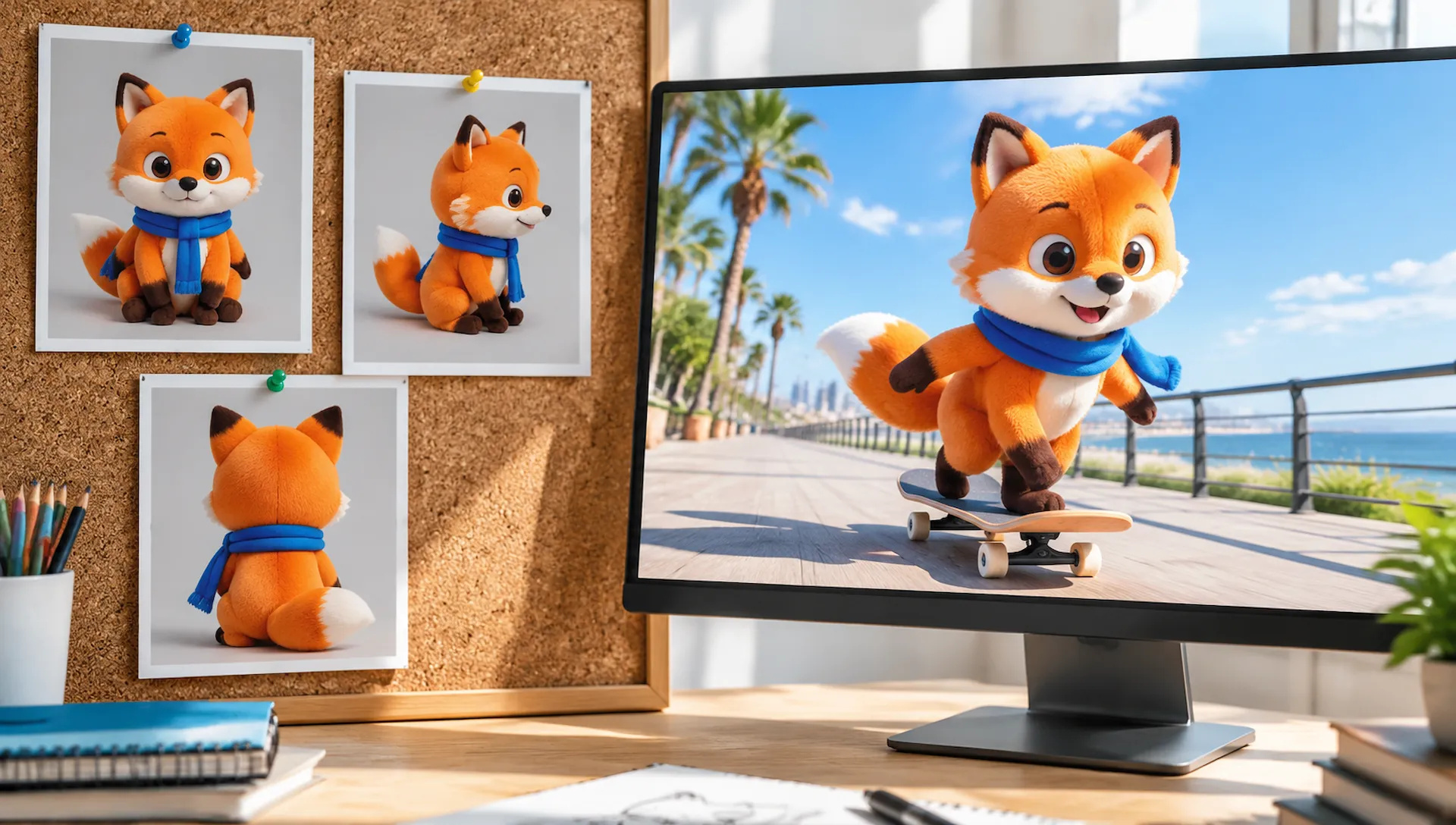
把角色、吉祥物或產品的照片當作參考圖,整段影片裡的臉、服裝和包裝都保持一致。
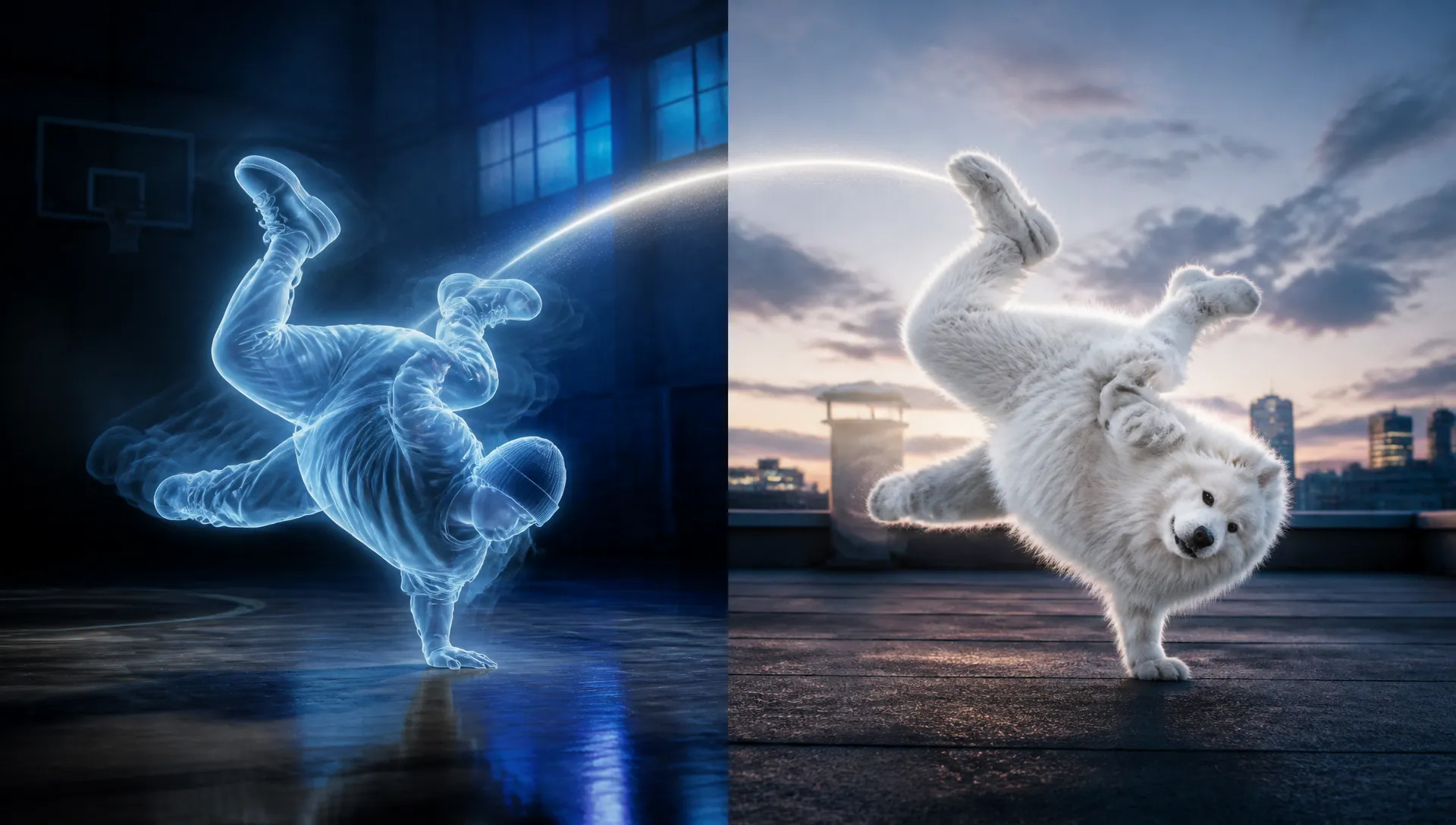
加入一段參考影片,新的主體就會跟隨它的動作節奏和運鏡,從手持奔跑到緩慢環繞都可以。
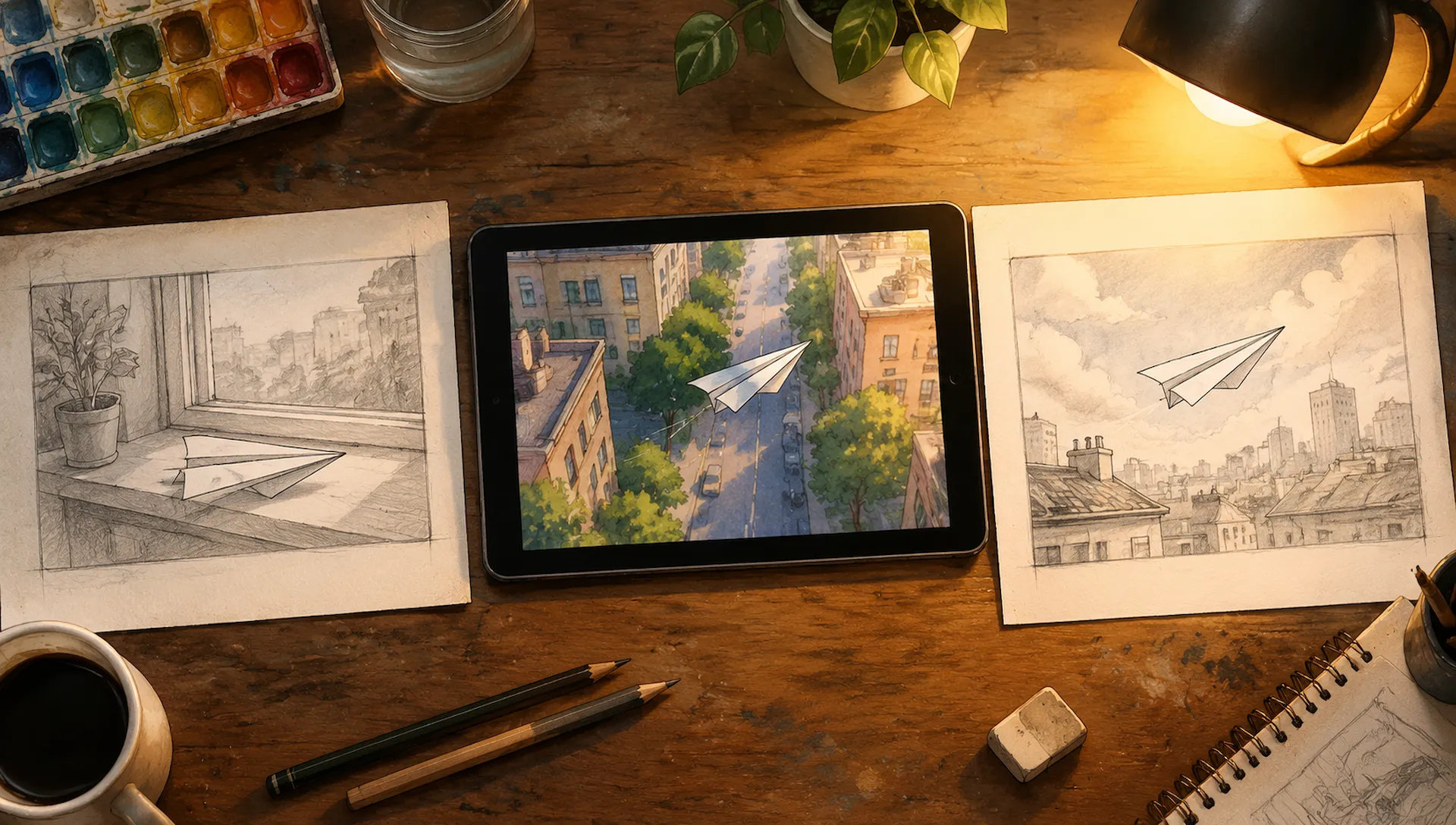
提供分鏡的第一幀,也可以再提供最後一幀,Kling V4 會依畫面本身的比例把中間的動作補出來。
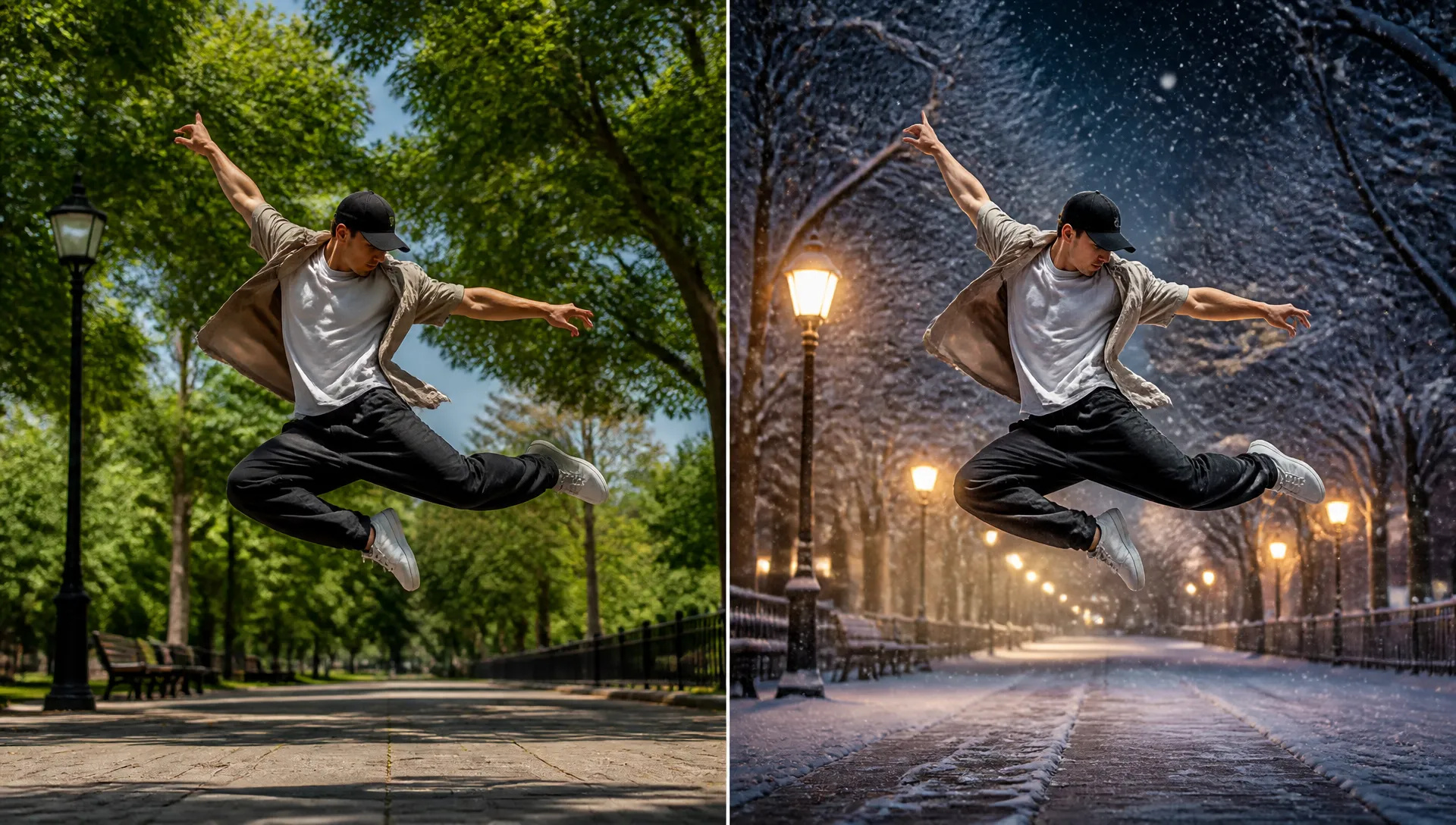
把夏天的片段改成雪夜,或是替換表演者身後的場景,人物姿態和運鏡逐幀維持不變。
選對影片模型。你的積分在 ZOOOP 全站通用。
在本頁開啟 Kling V4,或在 AI 影片、首尾幀、影片編輯工具裡選擇它。
撰寫提示詞,並視需要加入參考圖、參考影片、首幀,或上傳要編輯的影片。
選擇長度(3 到 30 秒)、720p 或 1080p,以及畫面比例。
生成後下載,或傳送到畫布繼續創作。
Kling V4 就是快手的可靈 4.0,2026 年 10 月 15 日發布,最大的看點是長度。一次生成可以是 3 到 30 秒之間的任意長度,市集裡的跟拍、一次完整的產品展示、一段較長的對話,都能以一個連續鏡頭產出。不用拼接,也就沒有片段交接處的斷裂,而這正是長 AI 影片最容易崩壞的地方。快手自己的發布說明也強調了同一點:大幅度動作更穩定,高速動作和複雜運鏡的銜接更流暢。
第二個優勢是能餵給它的素材很多。在 AI 影片工具裡,Kling V4 可以接收最多 10 張參考圖(角色、吉祥物、產品、場景),再加 1 段參考影片,跟隨它的動作和運鏡。在首尾幀工具裡,它從你的首幀出發、可選擇地走向尾幀,並維持它們的畫面比例。提示詞裡可以用 @Image1、@Image2 等指稱圖片。每段影片都自帶與畫面一起生成的原生音訊,腳步聲、環境聲和對白都落在動作上。
第三個是影片編輯。上傳一段 3 到 30 秒的影片,描述要改什麼(「改成雪夜」「幫她換上紅色皮夾克」),需要放入特定產品或角色時再加入參考圖。人物姿態、節奏和運鏡逐幀維持,只改你要求的部分。
不足之處:輸出最高 1080p,需要 4K 交付時可以選 Vidu Q4 或 Gemini Omni 1.1 Flash。沒有 480p 草稿檔,粗略試方向的成本比 Wan V3.0 高。音訊始終開啟,只能在提示詞裡引導,不能關掉;想要無聲影片,Kling O3 有開關。參考生成只接受 1 段參考影片;要把某個特定的人放進現有素材,MiniMax H3 的替換更忠實。
一個合理的選擇思路:鏡頭需要超過 15 秒,或是手上已經有參考圖、首幀、現成素材時,預設使用 Kling V4。想要便宜地產出長草稿用 Wan V3.0,多鏡頭敘事用 Seedance V2.5,把人換進現有影片用 MiniMax H3,交付物要 4K 就用 Vidu Q4。
Kling V4 就是可靈 4.0,快手於 2026 年 10 月 15 日發布的影片模型。在 ZOOOP 上,文字生影片、參考生影片、首尾幀動畫和影片編輯都歸在這一個名稱下。
3 到 30 秒之間的任意整數秒,預設 5 秒。30 秒是一次生成出來的,不是由短片拼接而成。
會。每段影片都帶有與畫面一起生成的音訊。音訊不能關閉,但可以在提示詞裡引導,例如「只要雨聲和遠處車流聲,不要音樂」。
文字生影片可加入最多 10 張參考圖和 1 段 3 到 30 秒的參考影片;動畫可用首幀加上可選的尾幀;影片編輯需要一段 3 到 30 秒的影片,另可加入最多 10 張參考圖。提示詞裡用 @Image1、@Image2 等指稱圖片。
720p 和 1080p。文字生成和參考生成支援 16:9、9:16、1:1 和 21:9;首幀動畫跟隨首幀的比例,影片編輯則維持原影片的比例。
依輸出長度計費,要多長就付多長。先用 720p 和較短長度打草稿,選定後再用 1080p 或完整長度產出成片。參考影片和影片編輯會把輸入影片的長度也計入,但以較低的比例計算。






















Kling V4
Prompt*
圖片
影片
選擇比例*
影片解析度*
時長*
登入後,你的生成結果會出現在這裡。
建立帳號免費。