Logo 和品牌標識
從一句話的需求出字標或圖形標,直接得到可縮放的向量檔案,不用再手動描摹。
一句話生成向量圖 —— 出來的是可以改顏色、改形狀、無損放大的 SVG 路徑檔案,不是放大就糊的點陣圖。
存的是路徑而不是像素,放到牆面海報那麼大邊緣依然乾淨,1 公分和 1 公尺看起來一樣。
把要用的顏色給它 —— 品牌色、雙色方案都行,輸出會落在你指定的顏色裡,而不是每次碰運氣。
深色、淺色、純色、透明都能選,需要直接放進設計稿的時候不用再單獨去一次背景。
拖進 Figma、Sketch 或 Illustrator 就能改每個節點的顏色和形狀,也可以作為內嵌 SVG 放進網頁用 CSS 驅動。
從一句話的需求出字標或圖形標,直接得到可縮放的向量檔案,不用再手動描摹。
用一句風格描述生成整套圖示,之後在 SVG 裡統一調線條粗細和填色。
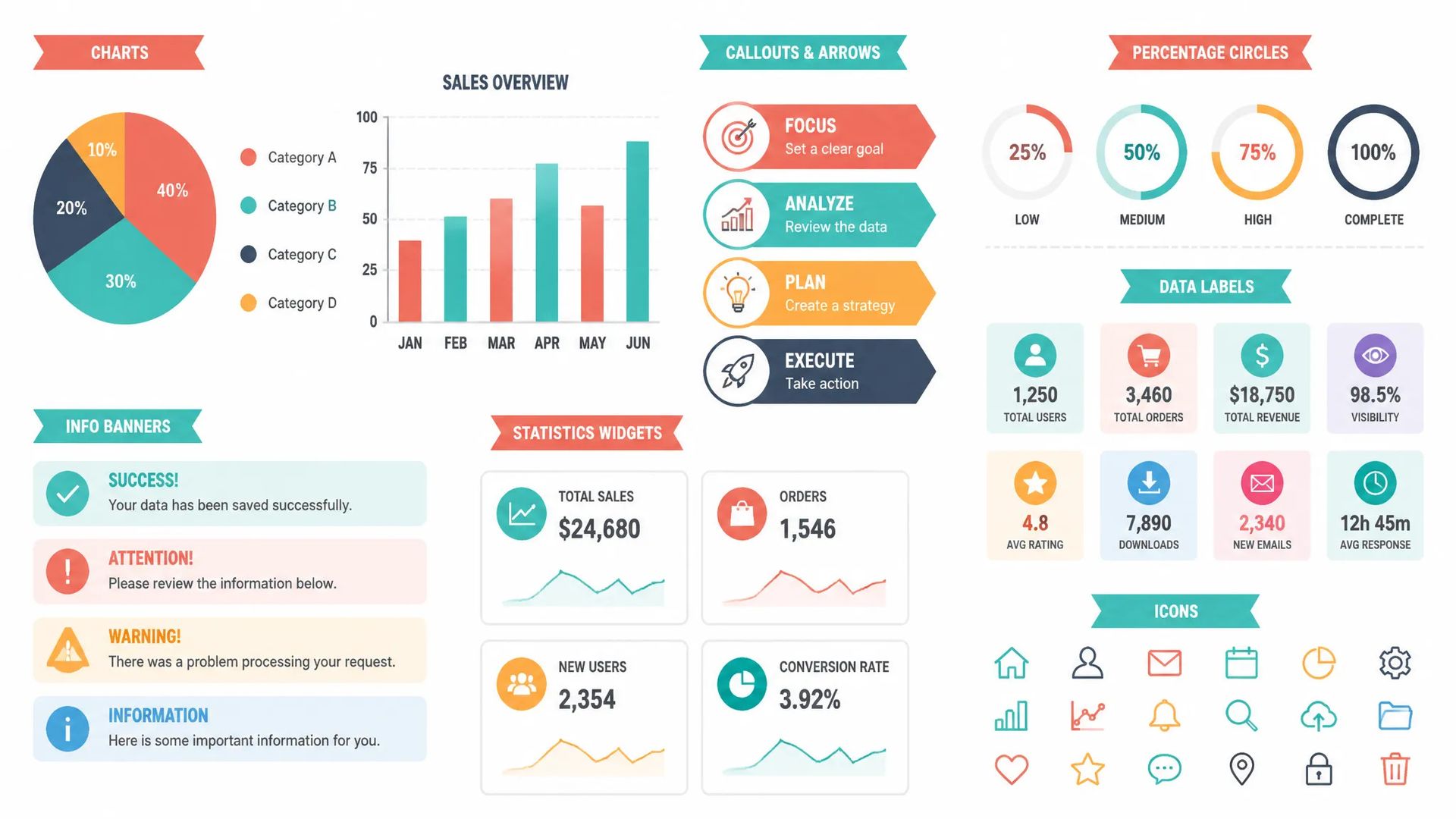
扁平或漸層的場景、圖表元素、裝飾分隔線,各自都是獨立可編輯的物件。
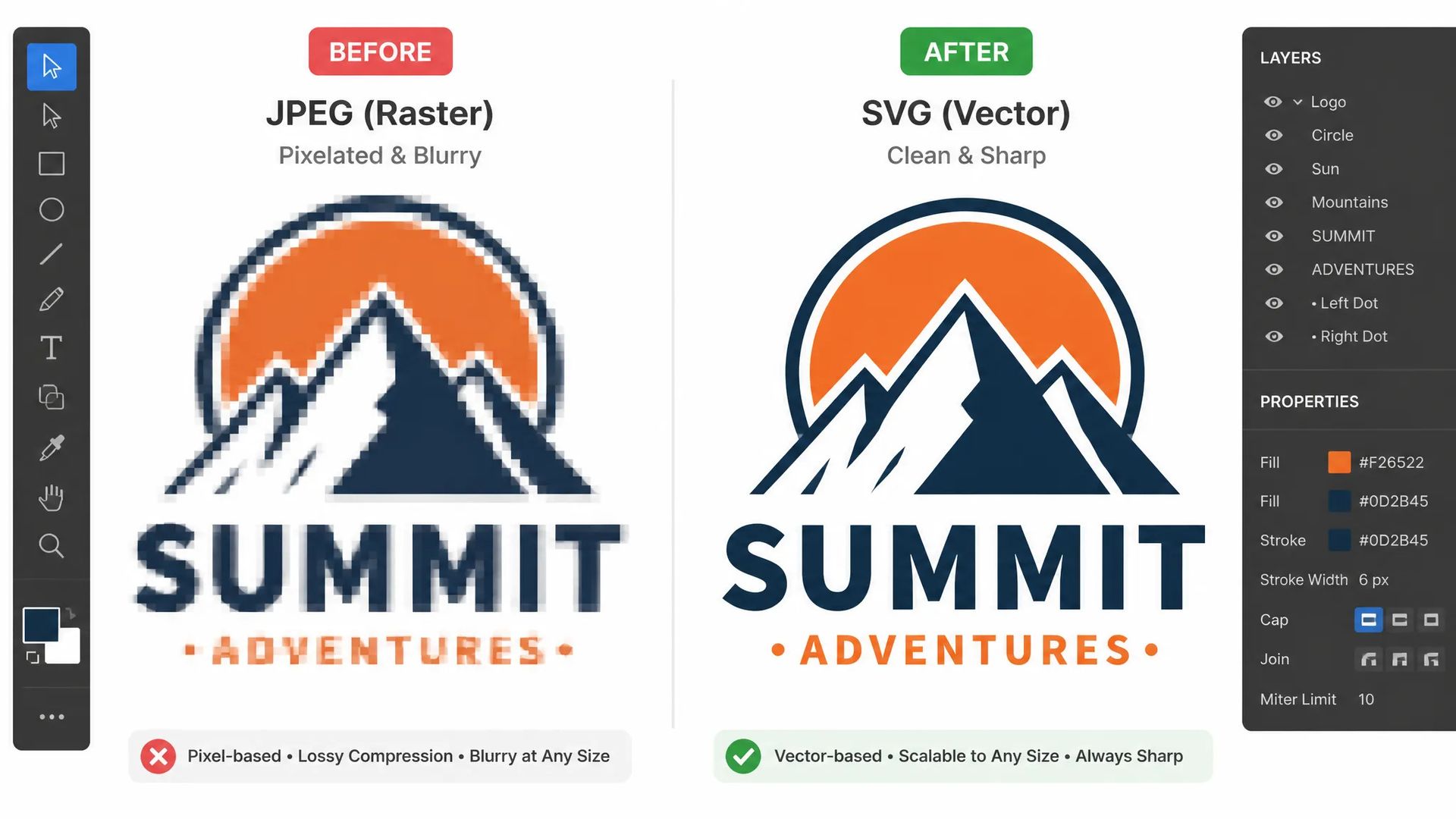
手上只有一張點陣圖的舊 logo 或手繪稿,轉成乾淨的路徑檔案重新可用。
打開 AI SVG 生成器,用一句話描述你要的圖形。
需要固定配色就指定顏色,再選背景是純色還是透明。
生成後下載 SVG,拖進設計軟體繼續改。
過去兩年 AI 圖像生成基本都在追照片級的點陣圖效果,能直接輸出可用向量檔案的工具一直很少。
但有些活兒點陣圖根本幹不了。圖示要在 16 像素和 512 像素下都清楚;logo 要能印到名片也能印到展板;品牌配色要能整套換掉。這些需求的共同點是「同一個圖形要在完全不同的尺寸和配色下使用」—— 而點陣圖存的是固定尺寸的像素,一放大就糊,改顏色得重新生成。
所以過去的做法是繞一大圈:先用 AI 生成 PNG,再手動描摹成向量,重新上色,過程中丟掉細節。AI SVG 生成器把這一圈省掉了:一句話進去,一個可編輯、可縮放、可直接印刷的向量檔案出來。
向量比點陣圖更吃提示詞的精確度。點陣圖差一點還能湊合用,向量檔案通常就是最終交付物 —— 差一點就得重寫重跑。
三個習慣能顯著提高命中率:
先說主體。 一個明確的名詞開頭:一個狐狸圖示、一張捷運路線圖、一個咖啡杯 logo。別把主體埋在一堆形容詞後面。
再說風格。 扁平、只要線條、幾何、手繪、極簡 —— 向量和這些乾淨俐落的風格最搭。不要讓它做照片級的寫實。
最後加限制。 顏色數量、構圖、用途,每一條都會把結果推得更靠近你想的。「扁平幾何的狐狸圖示,橘色和深棕兩色,正面,置中留白」比「狐狸圖示」的結果穩定得多。
配色可以直接指定,把品牌色給它,輸出就落在這幾個顏色裡。背景要透明也能直接選,省掉後面單獨去背景那一步。
這一頁出的是向量路徑。有幾件事向量不合適:
判斷標準很簡單:這個圖形是不是要在多個尺寸或多套配色下使用? 是的話用 SVG,不是的話點陣圖更省事。
圖示集、logo、要印刷的圖形、需要整套換色的品牌元素 —— 這些從一開始就該用向量做,省掉後面描摹和重做的工。而封面圖、產品場景圖、插畫配圖這類只在一個尺寸下用的,直接用圖像生成器出點陣圖更快。
SVG 存的是路徑而不是像素。所以它放大不會糊、改顏色只要改一個色值、檔案通常還更小。代價是它不適合照片級的複雜畫面 —— 那種內容用點陣圖更合適。圖示、logo、要拿去印刷的圖形,用 SVG 才對。
先說主體,再說風格,最後加限制。「一個狐狸圖示」太寬泛,出來可能是幾何、卡通或寫實;「扁平幾何的狐狸圖示,橘色和深棕兩色,正面,置中留白」就接近你想的了。向量比點陣圖更吃提示詞的精確度 —— 點陣圖差一點還能用,向量檔案通常就是最終交付物。
不適合。寫實人像、複雜材質、多角色的場景,向量都不是對的工具 —— 節點數量會爆炸,檔案反而變大,也失去了向量的意義。這類內容用圖像生成器出點陣圖。
任何支援 SVG 的軟體都行 —— Figma、Sketch、Illustrator 都能開啟並編輯每個節點。也可以作為內嵌 SVG 直接放進網頁,用 CSS 控制顏色甚至做動畫。批次生成時會打包成多個獨立的 SVG 檔案,不會被壓平成點陣圖。
SVG 矢量圖
Prompt*
Aspect Ratio
Colors
Background Color
登入後,你的生成結果會出現在這裡。
建立帳號免費。