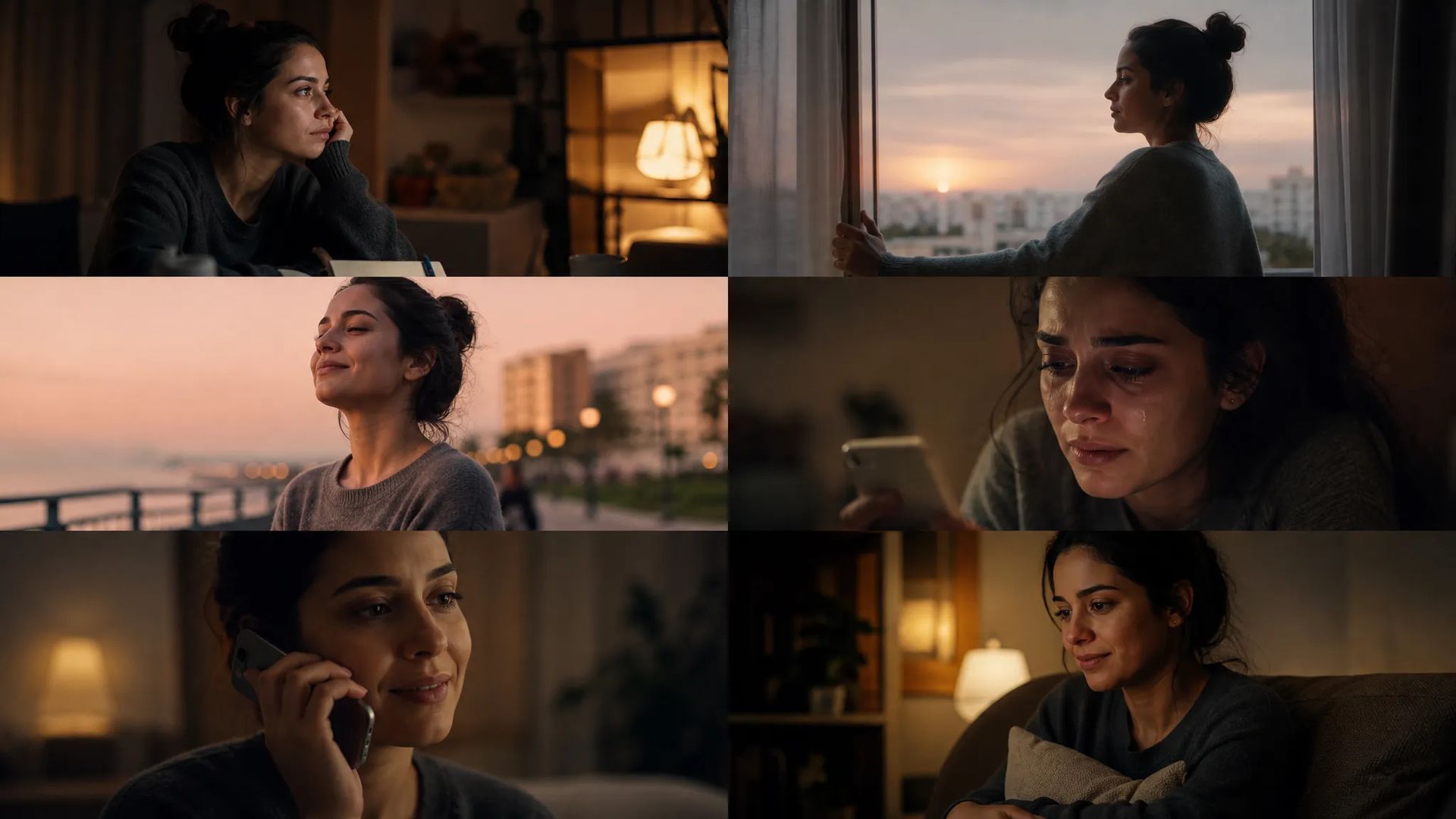
敘事短片與分鏡
用一段描述鋪出有起承轉合的鏡頭,先把故事看成畫面再決定要不要拍。
寫一段描述就能生成影片,也可以上傳一張圖讓它動起來 —— 三十多個影片模型在同一個介面裡換著用,部分模型直接出帶聲音的成片。
Veo、Kling、Seedance、Hailuo、Wan、Luma、Vidu、Pixverse 等模型在同一個面板裡切換,換模型不用換網站,也不用重新學參數。
可以只寫一段畫面描述,也可以上傳一張圖作為起點,讓模型從這張畫面延續出動作。
有些模型原生輸出同步音訊 —— 對白、腳步、環境聲跟畫面一起生成,拿到的是完整片段而不是還要補聲的靜音素材。
橫式、方圖、直式手機螢幕都能直接選,長度按各模型支援的範圍給,省掉出片後再裁再改的一步。
用一段描述鋪出有起承轉合的鏡頭,先把故事看成畫面再決定要不要拍。
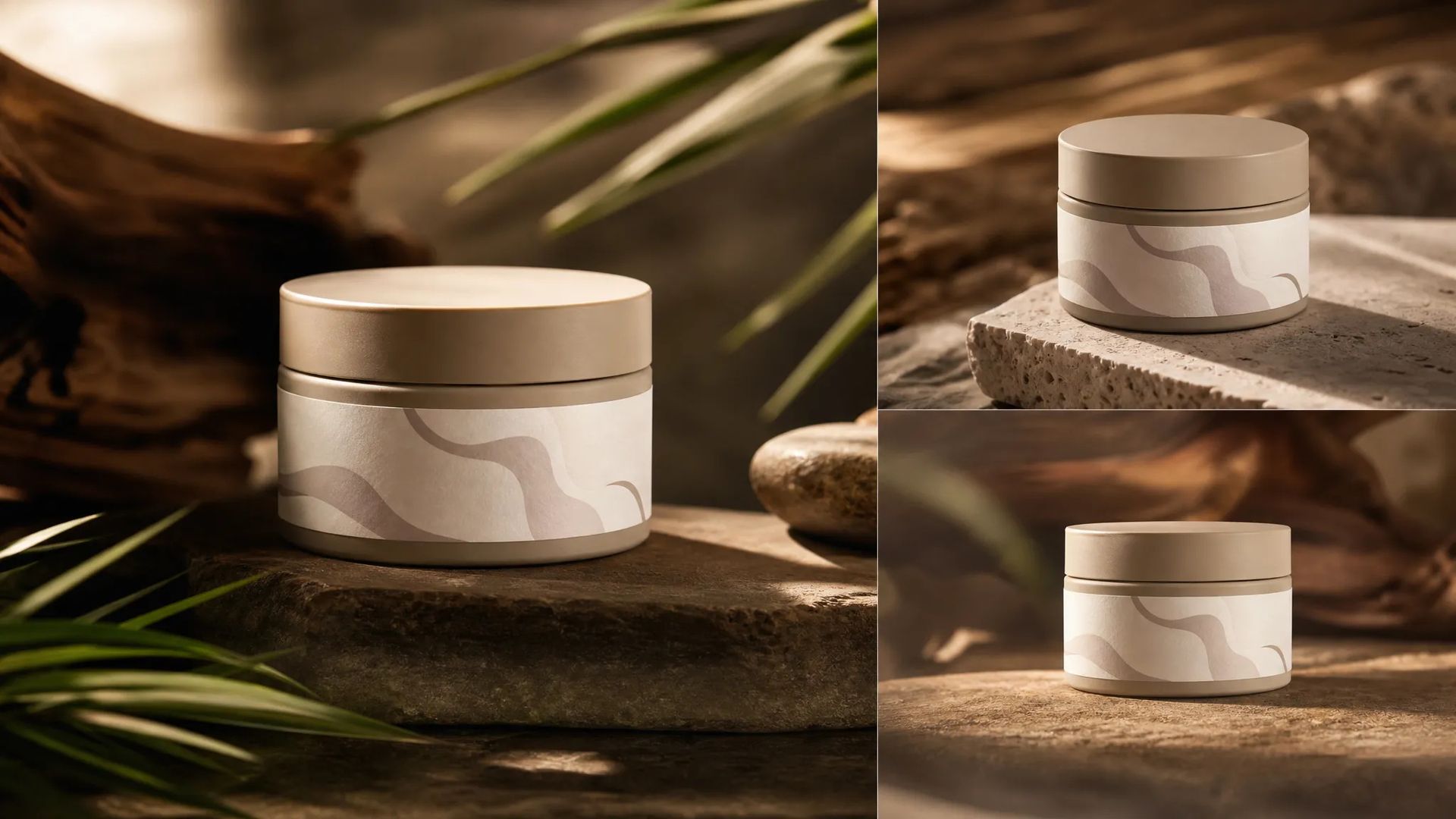
鎖定產品的樣子,讓鏡頭在特寫、細節和使用場景之間走,不用搭棚開機。
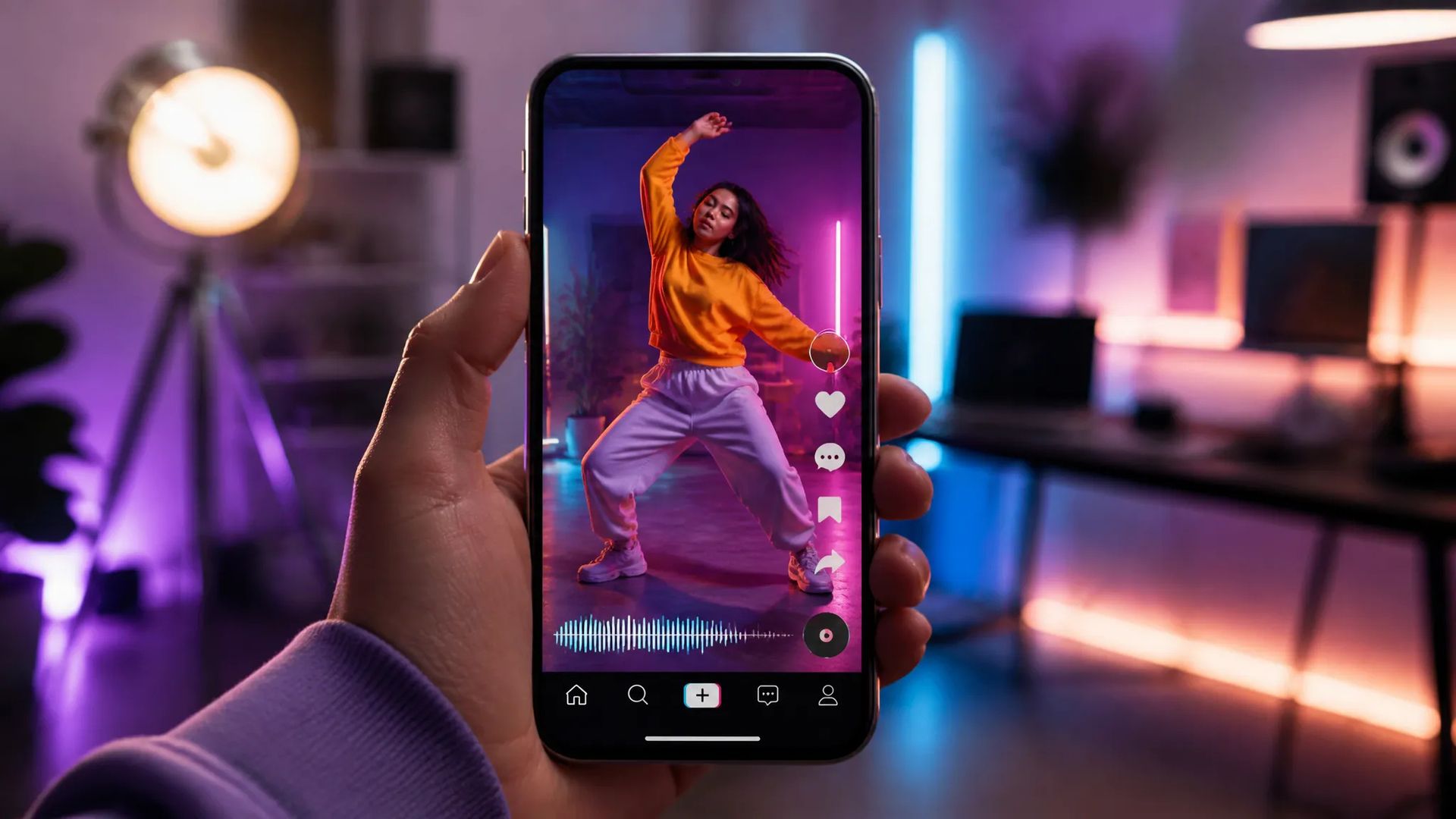
直接出直式畫幅,資訊流和限時動態可用,不必再從橫式裁一遍。
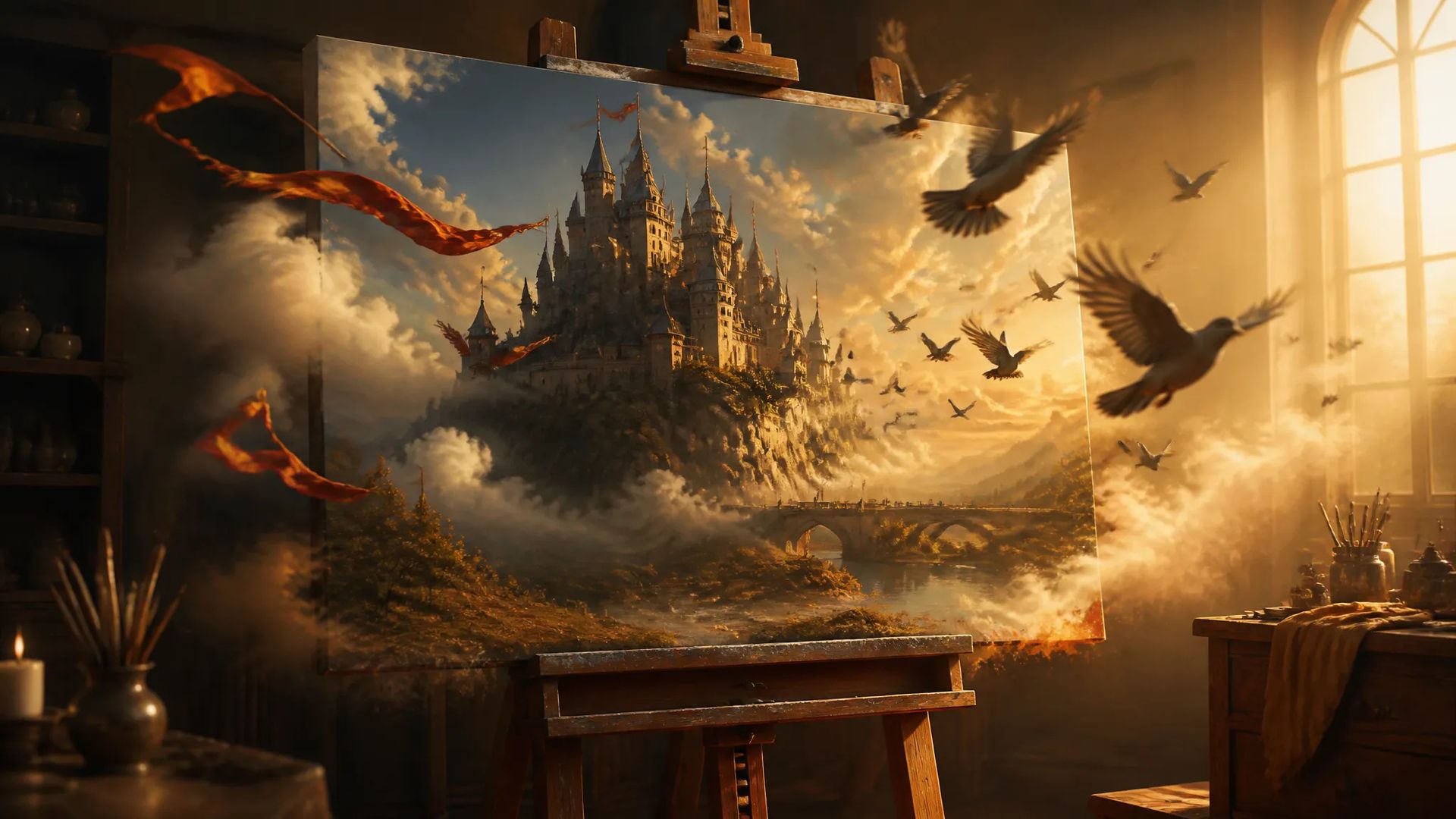
手上已有一張滿意的圖,上傳它生成運鏡和動作,靜態畫面變成一個鏡頭。
打開 AI 影片生成器,選一個模型,寫下你要的畫面和動作。
想從一張圖出發就上傳參考圖,再選長度、畫幅和解析度。
生成後下載,或者送進畫布接著剪。
影片模型這一年換代得比圖像還快,而且各家的強項差得很遠:有的擅長把一段長描述拆成連貫的幾個鏡頭,有的能連對白和環境聲一起生成,有的在真實的物理和光影上更穩,還有的走二次元和風格化路線。
麻煩的是,想用上不同的模型,通常得在好幾個平台之間來回開帳號,每換一家就重新適應一套參數、重新儲值一筆錢,生成的素材還散落在各處。
ZOOOP 的 AI 影片生成器把這些收在一個頁面裡。左邊寫描述、傳參考圖、選參數,右邊出片,換模型只是換個下拉選項 —— 參數面板會跟著模型變,你不用記哪個模型把長度叫什麼、支援到幾秒。點數共用,不訂閱、也不過期,試一個沒用過的模型成本就是一條片子。
生成影片真正費時間的地方,往往不是畫面品質,而是拿到素材之後還要補一堆東西才能用。
所以畫幅是按投放給的:橫式、方圖、直式手機螢幕直接選,不用先出橫式再裁成直式。長度按各模型的實際支援範圍給,選定模型後選項會跟著變。部分模型原生輸出同步音訊 —— 對白、腳步、環境聲跟畫面一起出來,省掉單獨配音這一步。
手上已經有一張滿意的圖,上傳它做圖生影片,模型會從這張畫面延續出運鏡和動作。產品圖變成產品影片、插畫變成動態分鏡,都是這麼做的。
這一頁負責「從零生成一個新鏡頭」。有幾件事有更合適的入口:
把這一頁當成起點:先用一段描述在兩三個模型上各跑一條,看看誰的運動和質感對你這個題材更合適 —— 這比讀參數表快得多。方向定了以後,需要接長就轉到影片延長,需要精確控制畫面就轉到首尾影格或運動控制,需要成片就轉到畫布。
生成影片比生成圖片慢,也更貴一些,所以值得先用短長度、低解析度把畫面和動作試對了,再用滿參數出最終那一條。
畫面還沒定的時候用文字生影片,一段描述就能看到幾種可能;已經有一張滿意的圖了就用圖片生影片,模型會從這張畫面延續出動作,構圖和人物都保住。兩種在同一個頁面裡,傳不傳圖就是區別。
看模型。部分模型原生輸出同步音訊,對白、腳步和環境聲跟畫面一起生成;其餘模型只出畫面,需要聲音的話可以再用音效生成或文字轉語音補,然後在畫布裡合到一起。模型面板裡會標明各自支援什麼。
每個模型支援的長度範圍不同,選定模型後長度選項會跟著變,面板裡顯示的就是該模型的實際範圍。需要更長的片子,通常的做法是分幾個鏡頭分別生成,再用影片延長或在畫布裡接起來。
比生成圖片慢不少,通常是幾分鐘這個量級,快慢取決於模型、長度和解析度。任務在背景跑,可以關掉頁面去做別的,完成後會通知你,結果也留在歷史紀錄裡。











Prompt*
圖片
Videos
Audios
選擇比例*
影片解析度*
時長*
登入後,你的生成結果會出現在這裡。
建立帳號免費。