Gemini Omni Flash レビュー:Google の Veo 3.1 後継モデルを、生成・編集・延長で試した
Veo 3.1 は退場しようとしています。Google の Gemini API の非推奨に関する告知ははっきりしていて、Veo 3.1、Veo 3.1 Fast、Veo 3.1 Lite のプレビュー版は早ければ 2026年10月22日に提供終了となる可能性があり、3つすべての後継として挙げられているのは1つだけ。Gemini Omni 1.1 Flash です。
Google がこのモデルをリリースしたのは8月27日。私たちはこの2週間で Gemini Omni Flash を ZOOOP に追加し、用意されているモードをすべて試しました。良いところも悪いところも、見たままを書きます。
要点だけ先に
- Gemini Omni Flash は、生成・編集・延長を1つのモデルにまとめています。 クリップが思いどおりにならなくても、別のモデルで一からやり直す必要はありません。直したいところを一文で伝えるか、最後に数秒足せば済みます。
- どのクリップにも音が付きます。 セリフ、足音、環境音が映像と一緒に出てきます。難点は、オフにできず、方向づけしかできないこと。
- 長さは3〜10秒、アスペクト比は 16:9 か 9:16 のみ。 もっと長いテイクや正方形の画面が必要なら、別のモデルを使うことになります。
- 360p のドラフト画質はとても便利ですが、720p で作り直すと、ドラフトを鮮明にしたものではなく別のクリップになります。 ここは勘違いする人が多いはず。下に並べて比べた画像を載せています。
Gemini Omni 1.1 Flash とは何か、なぜ Veo 3.1 は引退するのか
Veo は Google が長く続けてきた動画モデルのシリーズで、Veo 3.1 はその最後のフラッグシップでした。Gemini Omni は別の道を選んでいます。マルチモーダルモデルなので、テキスト、画像、短い動画クリップのどれもが入力になり、出力は音声付きの動画です。
クリエイターにとって実際に変わるのは、1つのモデルで5つの仕事ができるようになったことです。テキストから動画、画像から動画(終了フレームの指定も可)、参照から動画、既存クリップの編集、そしてクリップの延長。これまでは、こうした作業のたびに複数の AI 動画モデルを行き来する必要がありました。Gemini Omni Flash はそのすべてをカバーします。
Veo 4 は出るのか?
Veo 4 を検索している人はたくさんいます。公開時点(2026年10月11日)で、Google の公開ドキュメントに Veo 4 のモデル ID やリリース告知は見つかりませんでした。Google が Veo 3.1 ファミリーの後継として名前を挙げているのは Gemini Omni 1.1 Flash です。
なので現実的なアドバイスとしては、Veo 4 を待っていたなら、今のうちに Gemini Omni Flash を使い始めてしまって大丈夫です。もし Google があとで新しいモデルを出したとしても、プロンプトやワークフローの大半はそのまま持っていけます。
5つのモードを試してみた
テキストから動画:自分でカットを割る
依頼したのは "a golden retriever puppy chases falling autumn leaves in a sunlit park, slow motion, warm cinematic light, ambient birdsong"、長さは10秒です。結果には驚きました。Gemini Omni Flash はその10秒の中で自分から4つのショットにカットを割ったのです(引き、クローズアップ、追いかけっこ、走り去る子犬)。まるで誰かが編集したかのように。

ショート動画づくりには便利です。1回の生成で、すでにちょっとしたシーケンスになっているわけですから。途切れのないワンテイクにしたいなら、プロンプトに "one continuous shot" とはっきり書いてみてください。
開始・終了フレーム:間はおまかせ
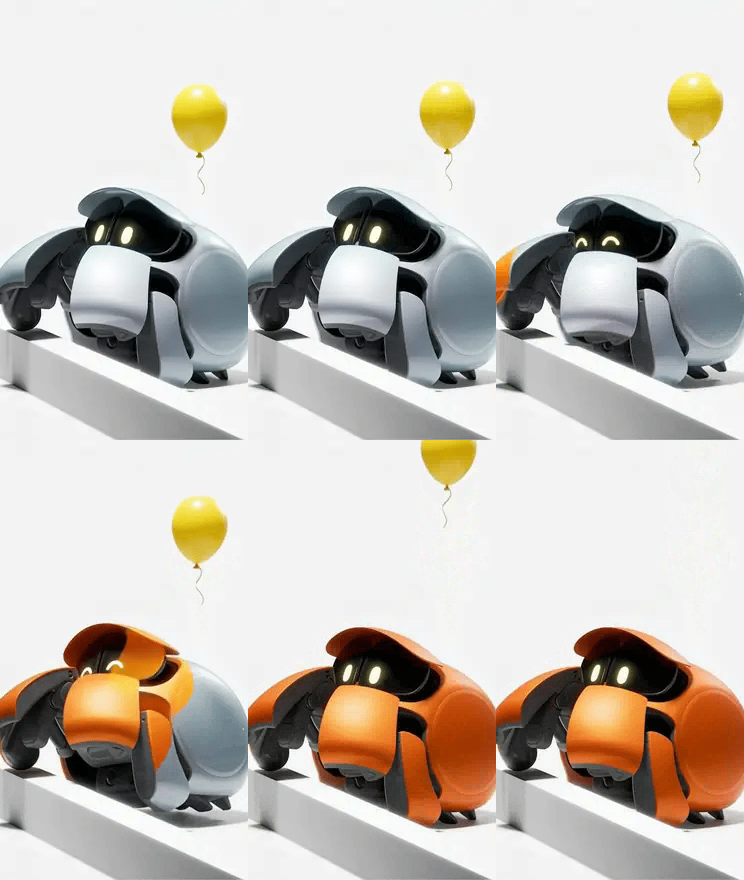
開始・終了フレームから動画生成 で、グレーのロボットと、同じロボットのオレンジ版を渡しました。プロンプトは1行だけで、ロボットが体をぶるっと震わせ、外装がゆっくりオレンジに変わる、という内容です。長さ3秒、縦長。色の変化はなめらかで、ロボットの形も目も、隣の風船もくずれずに残っていました。
参照から動画:画像でキャラクターを固定し、クリップで動きを持ち込む
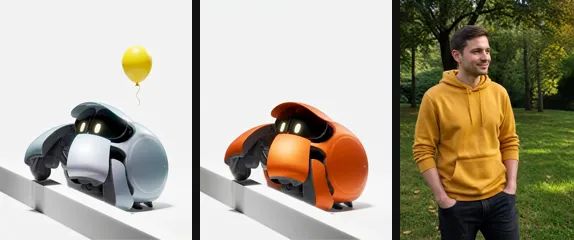
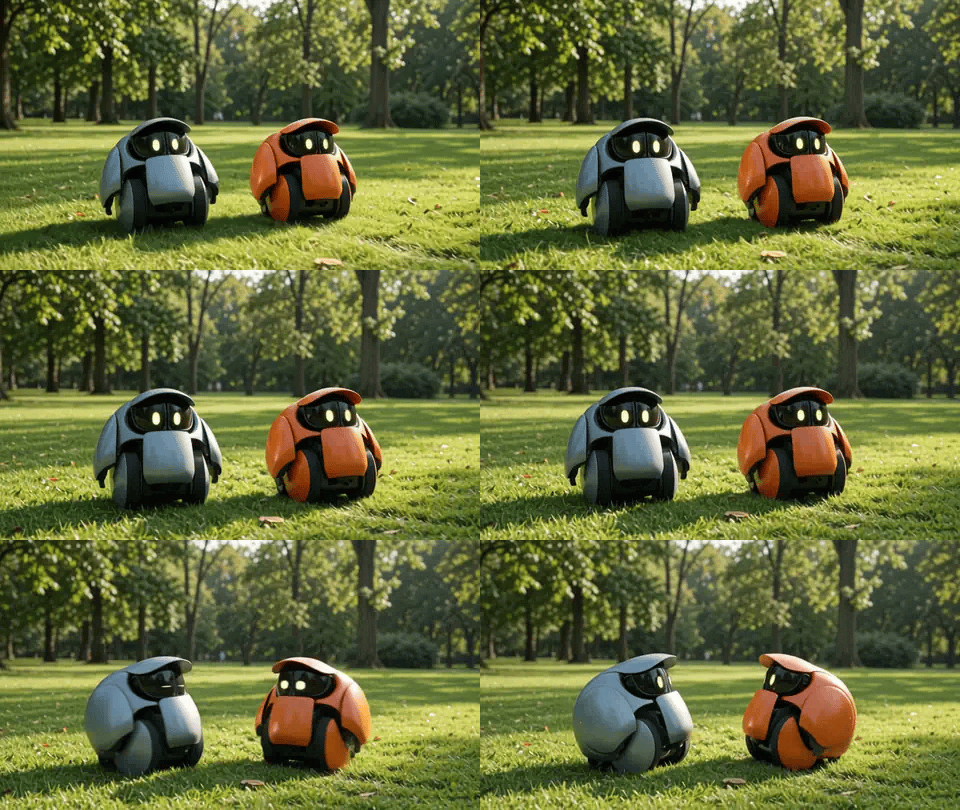
ここが Gemini Omni でいちばん面白いところです。プロンプトの横に、参照画像を最大10枚と、1本3秒以内の動画クリップを最大3本まで追加できます。今回はロボットの写真2枚と、公園を撮った2.5秒のクリップを入れました。
返ってきたのは、2体のロボットが同じ芝生の上を並んで転がっていく映像。光の当たり方も木の影も、参照クリップと同じでした。
参照クリップ内の音声は無視されます。クリップが伝えるのは動きと見た目だけです。
一文で編集:ジャケットは新しく、人物はそのまま
動画編集 に、黄色いパーカーを着た男性が公園に立っている8秒のクリップをアップロードしました。プロンプトは、黄色いパーカーを赤いレザージャケットに変えて、それ以外は何も変えない、というものです。
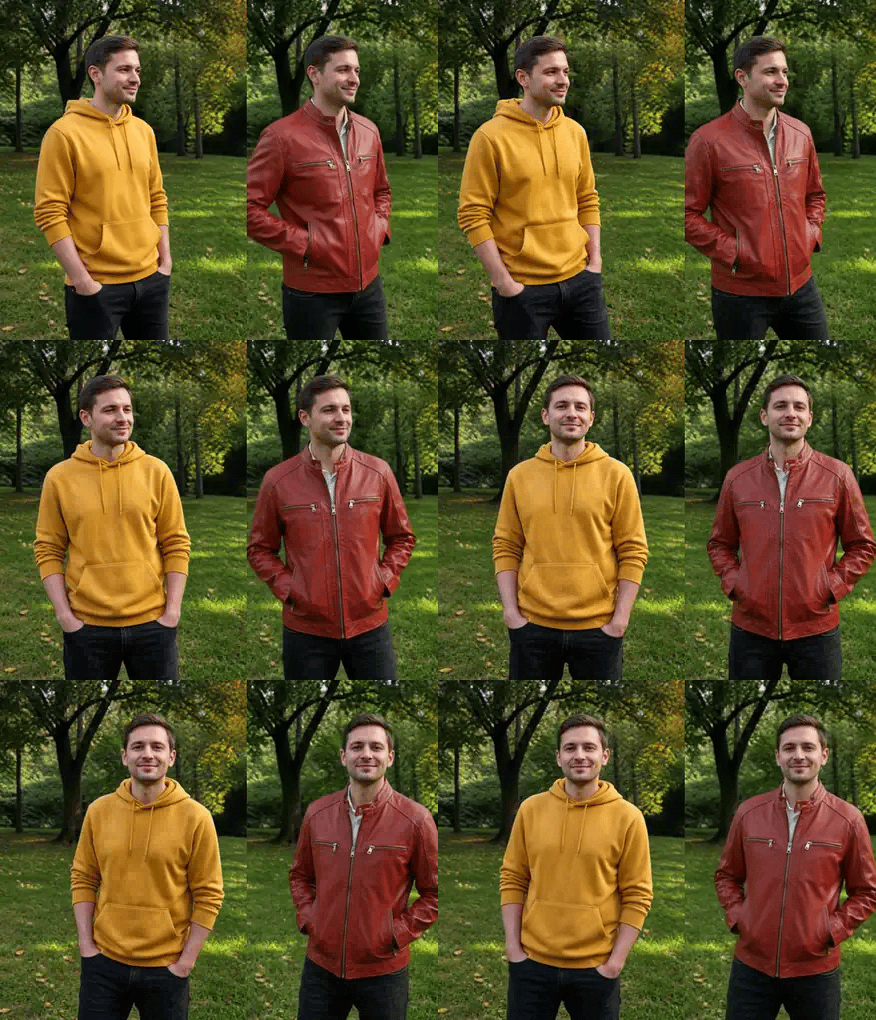
顔、髪、ポーズ、背景、タイミングはそのまま。変わったのはジャケットだけです。こういう修正は、以前なら撮り直しでした。
延長:最後に数秒足す
同じクリップで 動画の延長 を使い、3秒追加しました。内容は、彼が笑って、カメラに手を振り、それから画面の右へ歩いて出ていく、というもの。
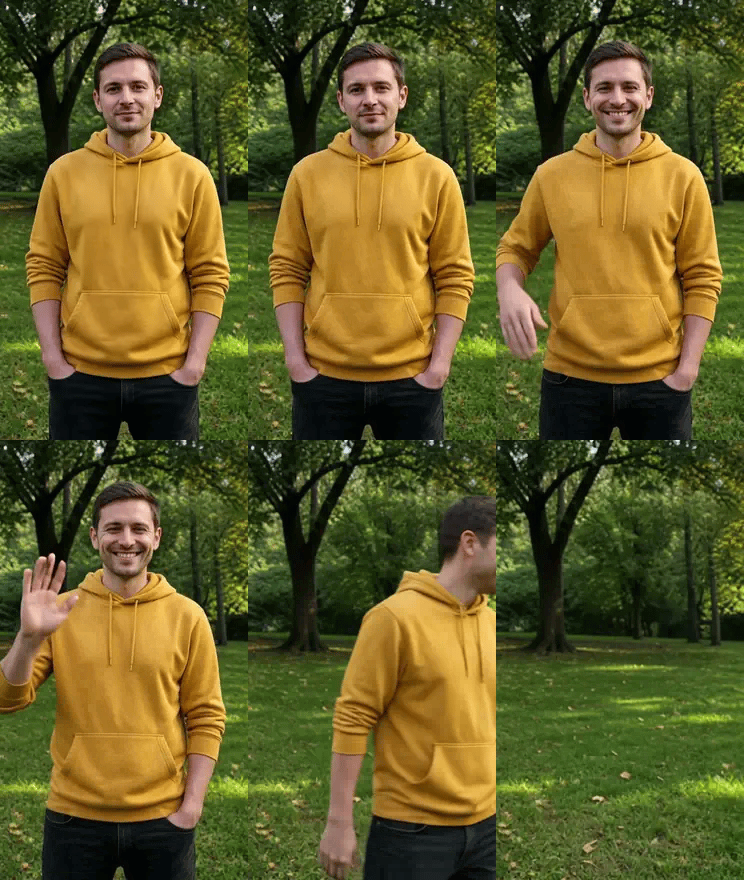
3つの動作はすべて入っていましたが、手を振るのは一瞬でした。3秒に3つの動作は詰め込みすぎなので、動きの多い続きには数秒多めに時間をあげてください。
360p のドラフトから 4K まで、そしてひとつの誤解
Gemini Omni Flash の解像度は 360p、720p、1080p、4K の4つ。Google は 360p をドラフト用の画質として設計しています。速くて低コスト、構図を探すのにぴったりです。1080p と 4K はネイティブのフレームからアップスケールされます。
ひとつ、はっきり言っておきたいことがあります。同じプロンプトを 720p でもう一度実行すると、360p のドラフトを拡大したものではなく、新しいクリップが出てきます。 以下は同じラテアートのプロンプトで、左が 360p、右が 720p です。

構図と動きは近いものの、カップも手もカメラアングルも変わっています。だから 360p の正しい使い方はプロンプトを試すことです。ショットを正しい方向に向かわせる言い回しを見つけてから、高い解像度で生成する。ドラフトの1本を選んで、HD 版がフレーム単位でそれと一致することを期待してはいけません。
うまくいかなかったこと、そして制限
始める前に知っておきたいことがいくつかあります。
- 音声はオフにできません。 環境音だけにしたいなら、プロンプトに "no dialogue" や "no music" と書くか、あとでクリップをミュートしてください。
- 16:9 と 9:16 のみ。 標準的でない比率の縦長クリップを編集したところ、出力は標準の 9:16 で返ってきて、端が少し削られていました。
- 1クリップ10秒まで。 編集や延長に使う元クリップも10秒以下である必要があります。
- セーフティフィルターが厳しい。 一部の有名人の写真は拒否されるので、特定の人物を既存の映像に入れたい場合には向いていません。
- プロンプトは英語がいちばん確実。 Google が完全サポートとしているのは英語で、ほかの言語は正式には評価されていません。
Veo 3.1 からの乗り換え
ほとんどの習慣はそのまま引き継げます。
| Veo 3.1 でやっていたこと | Gemini Omni Flash でのやり方 |
|---|---|
| テキストから動画 | テキストから動画。長さは 4/6/8 秒ではなく、3〜10秒の好きな長さに |
| 開始フレーム / 開始・終了フレーム | 開始・終了フレームモード。考え方は同じ |
| 参照画像でキャラクターを一貫させる | 参照画像は3枚ではなく最大10枚、さらに参照クリップも |
| 延長 | 延長モード、3〜10秒 |
| 音声オフ | スイッチはなし。プロンプトで方向づける |
新しいのは編集です。Veo では気に入らないクリップが出たら最初からやり直しでしたが、今は直せます。
ほかのモデルを選ぶべきとき
Gemini Omni Flash はオールラウンダーであって、何でもいちばんというわけではありません。
- 特定の人物を既存のクリップに入れるなら、MiniMax H3。
- 10秒を超えるテイクや、1:1、4:3 の画面なら、最長30秒まで対応する Wan V3.0。
- マルチショットのシーケンスや、10秒を超えるクリップの編集なら、Seedance V2.5。
- ダンスの振りをキャラクターにそっくりそのまま移したいなら、Kling V3 のモーションコントロール……
どれも同じ AI 動画生成 ページにあり、クレジット残高も共通なので、切り替えはワンクリックです。
まとめ
2週間使ってみて、Gemini Omni 1.1 Flash でいちばん印象に残ったのは手間の少なさです。最初のドラフトから完成まで、モデルを離れずにクリップを仕上げられる。360p で方向性を試し、気に入らないところは一文の編集で直し、ショットが早く終わりすぎたら延長する。Veo 3.1 を使い慣れた人にとって乗り換えの負担はごくわずかで、そのうえ編集機能がまるごと手に入ります。
仕様やほかの作例は Gemini Omni 1.1 Flash のモデルページ をご覧ください。複数の AI 動画クリップを1本の作品にまとめるなら、ジェネレーティブキャンバス に並べてみてください。