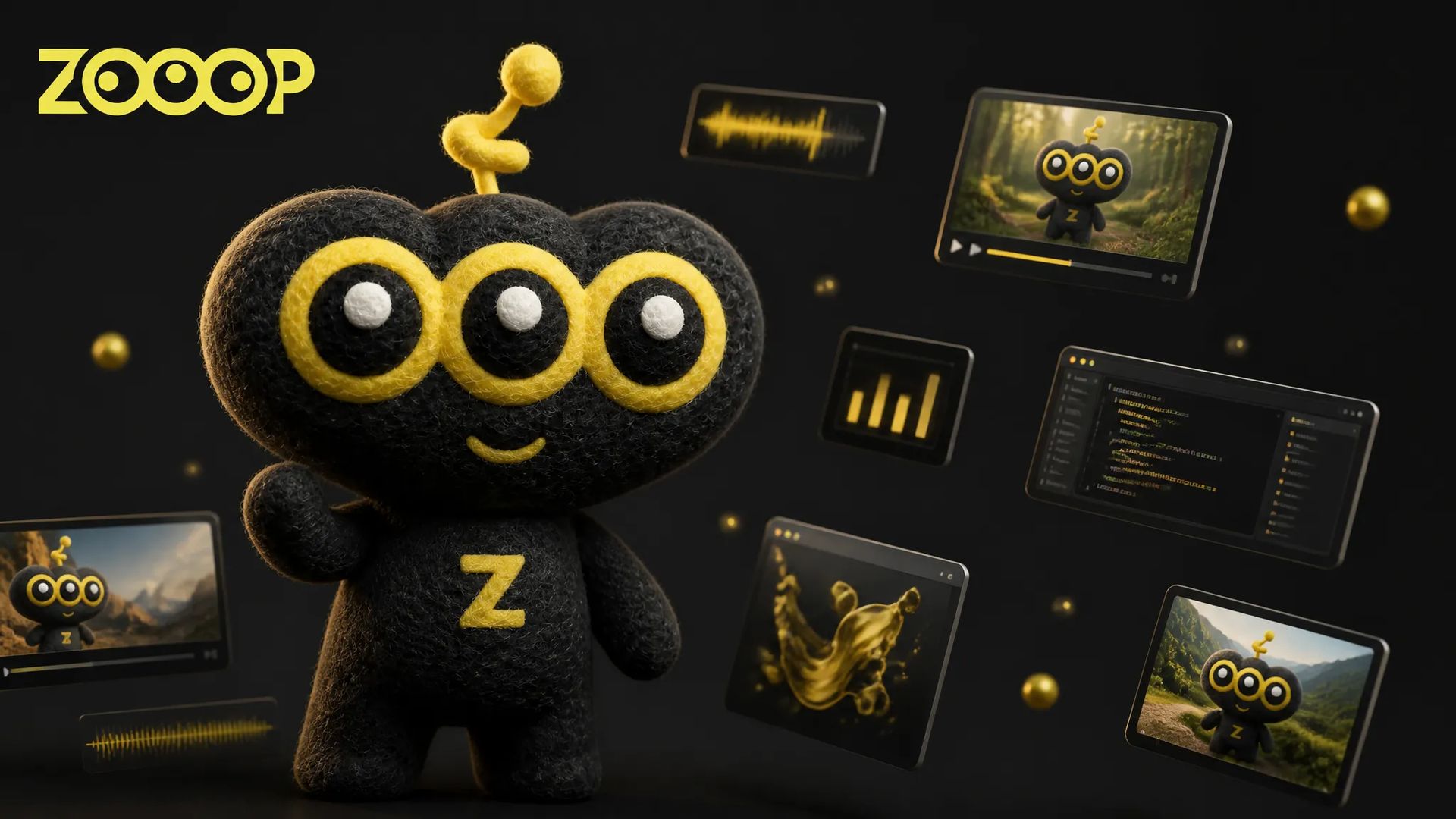
Laissez votre AI agent générer images, vidéos et voix — guide rapide du ZOOOP skill
Vous écrivez un document et vous réalisez qu'il manque une image à cette section.
L'ancienne routine : ouvrir un navigateur, choisir un site d'images IA, se connecter, coller le prompt, ajuster les paramètres, attendre, télécharger, glisser le fichier dans votre projet. Huit ou neuf changements de contexte plus tard, vous avez probablement été interrompu par une notification ou deux en cours de route.
Le ZOOOP skill replie toute cette boucle dans l'AI agent avec lequel vous discutez déjà. Dites à Claude Code, Cursor, Codex, Gemini CLI ou n'importe quel autre AI agent quelque chose comme « ajoute une image de couverture à cette section, format horizontal, fond sombre, une petite mascotte qui flotte au milieu », et l'agent appelle ZOOOP pour vous. L'image revient dans le chat en moins d'une minute.
Pourquoi confier la génération IA à un AI agent
Les AI agents ont déjà pris en charge la majeure partie de l'écriture de code et de copies dans le travail créatif. Mais dès qu'on a besoin d'une image, d'un clip vidéo ou d'une ligne de voix, on retourne dans le navigateur. Ce changement de contexte est l'un des éléments les plus cassés du workflow IA actuel.
Le ZOOOP skill part d'un constat simple : puisque l'AI agent est déjà à côté de vous, qu'il s'occupe aussi de la génération. Pas de nouvel outil à apprendre, pas de fenêtre à changer. Vous décrivez ce que vous voulez, et l'agent utilise votre solde de crédits ZOOOP pour le faire.
Ce que le ZOOOP skill permet à votre AI agent
Une fois installé, votre AI agent accède à presque toutes les capacités de génération offertes par ZOOOP :
- Générateur d'images IA : texte vers image, transfert de style depuis une image de référence, lots cohérents en personnage
- Éditeur d'images IA : effacer, remplacer, remplir, outpaint
- Générateur de vidéos IA : texte vers vidéo, propulsé par Veo 3.1, Kling V3, Seedance 2, Nanobanana……
- Première et dernière image vers vidéo : animer une image fixe
- Lip sync : faire parler un portrait à partir d'une piste audio
- Synthèse vocale et clonage de voix : TTS ou clonage d'une voix spécifique
- Musique IA et effets sonores : bandes-son et ambiances
Autrement dit : presque chaque étape de votre workflow de contenu qui demande une génération IA peut se résoudre en une phrase adressée à l'AI agent.
Une seule installation, compatible avec tous les principaux AI agents
Le ZOOOP skill n'est lié à aucun AI agent en particulier. Claude Code, Codex, Cursor, Gemini CLI, ainsi que les autres clients qui suivent le standard skill / MCP — installez-le une fois et réutilisez-le partout.
Le déroulé :
-
Créez une clé API sur zooop.ai, liez-la à un projet, et fixez un plafond quotidien de crédits au passage.
-
Dans votre terminal, écrivez la clé dans la variable d'environnement
ZOOOP_API_KEY(ne la collez pas dans le chat de l'agent). -
Installez le skill. Le plus simple est de transmettre le lien GitHub github.com/zooopai/skill-zooop à votre AI agent et de lui demander de lire le README et d'installer. Les agents modernes comprennent ce genre d'instruction « va installer ce repo » — vous n'avez pas à mémoriser les commandes exactes.
-
Si vous préférez lancer la commande vous-même, l'option transversale est :
npx skills add zooopai/skill-zooopClaude Code, Cursor, Codex, Gemini CLI, GitHub Copilot, Windsurf et des dizaines d'autres clients la reconnaissent. Pour cibler des agents précis, ajoutez
-a:npx skills add zooopai/skill-zooop -a claude-code -a cursor -
Redémarrez votre agent pour qu'il prenne en compte la nouvelle variable d'environnement.
L'installation prend moins de cinq minutes. Et l'AI agent n'a pas besoin de parcourir la doc d'API — le skill embarque déjà « quel type de génération pour quel scénario », « comment remplir les paramètres », « que faire en cas d'erreur ».
Premier essai : demander une image à votre AI agent
L'entrée la plus simple, c'est de parler à votre agent :
Génère-moi une image de couverture pour le blog — horizontale, couleurs sombres, avec une petite mascotte orange qui flotte au milieu.
L'agent choisit le modèle, remplit les paramètres, appelle ZOOOP, attend le résultat. L'image atterrit dans le dossier de votre projet ou apparaît dans le chat. Pas convaincu ? Dites « plus d'espace vide à droite » et il itère — pas de formulaire à remplir, pas de re-paramétrage.
Comparé à l'ouverture directe du Générateur d'images IA, l'avantage tient au contexte : votre AI agent se souvient encore de la section que vous étiez en train d'écrire, du ton de l'article, du type d'imagerie qui collerait.
Aller plus loin : vidéo + une ligne de voix
La vidéo et la voix fonctionnent de la même manière. Scénario courant : produire un petit clip de démo produit.
Prends l'image qu'on vient de faire comme première frame, génère une vidéo de 5 secondes avec un zoom lent. Puis lis cette phrase en français avec une voix féminine chaleureuse.
L'agent découpe en deux appels : un modèle vidéo (Veo 3.1, Kling V3, Seedance 2 — il choisit selon l'instruction), puis un modèle de voix (ElevenLabs, Suno, etc.) pour la phrase. Les deux fichiers finissent à un endroit où vous pouvez les récupérer.
On peut pousser plus loin — six plans, le même personnage lip-synced sur tous, une bande-son commune — c'est la même mécanique qui anime la generative canvas sur le web, simplement déclenchée depuis la fenêtre de chat.
Le contenu généré est toujours à un clic sur ZOOOP.ai
Ce point passe souvent inaperçu, mais c'est discrètement la partie la plus rassurante du ZOOOP skill : chaque image, vidéo et fichier audio généré via votre clé API se synchronise automatiquement dans le projet ZOOOP auquel la clé est liée.
Ce qui veut dire :
- L'AI agent a nettoyé ses fichiers temporaires en cours de route ? Ouvrez la page d'historique du projet sur zooop.ai et retéléchargez ce qu'il vous faut.
- Vous voulez transformer le lot de plans générés la semaine dernière en storyboard ? Glissez-les dans la generative canvas dans votre navigateur et continuez.
- Vous passez sur un autre ordinateur ou un téléphone ? Connectez-vous à ZOOOP et vous verrez tous les assets que l'agent a produits sous ce projet.
- Vous voulez voir combien de crédits vous avez brûlés, ou quel modèle vous utilisez le plus ? L'historique du projet et la page d'usage du compte l'affichent.
En bref : l'AI agent est le point d'entrée, ZOOOP.ai est l'archive. Les deux vues restent synchronisées, vous pouvez changer d'appareil, d'agent, de mode de collaboration sans jamais perdre le travail.
Les garde-fous discrets mais qui comptent
- Le token n'apparaît jamais dans le chat. Le ZOOOP skill lit la clé depuis votre variable d'environnement. L'agent ne la voit pas et n'en a pas besoin. Votre token reste hors des transcripts, screenshots et corpus d'entraînement.
- Plafond de crédits quotidien. Vous fixez le plafond du jour à la création de la clé. Même si la clé fuit, les dégâts sont bornés à cette journée. Un clic pour révoquer et réémettre.
- Isolation par projet. Chaque clé ne peut écrire que dans le projet auquel elle est liée. Utilisez différentes clés pour différents workflows ; elles ne se croisent jamais.
Aucune de ces protections n'a été ajoutée après coup — elles étaient là dès la conception du skill. Laisser un AI agent créer à votre place, d'accord ; le laisser saccager votre compte en silence, non.
Pour qui c'est fait / pour qui ça ne l'est pas
Bon profil : développeurs qui vivent dans le terminal et l'IDE, ingénieurs qui branchent la génération IA sur des scripts d'automatisation, créateurs qui produisent du contenu en volume (couvertures de blog, miniatures, vidéos de démo) où le batch compte, et toute personne qui a déjà laissé un AI agent reprendre son travail répétitif.
Moins adapté : créateurs visuels qui veulent glisser et ajuster chaque frame à la main — ouvrir ZOOOP.ai directement est plus direct dans ce cas. Ou ceux qui ne touchent pas du tout aux AI agents — installer le ZOOOP skill serait inutile, l'app web suffit.
Si vous écrivez déjà dans Claude Code, Cursor, Codex ou n'importe quel autre AI agent, passer cinq minutes sur le ZOOOP skill est difficile à regretter. Et tout ce que vous générez vous attend tranquillement sur ZOOOP.ai — c'était prévu dès le départ.