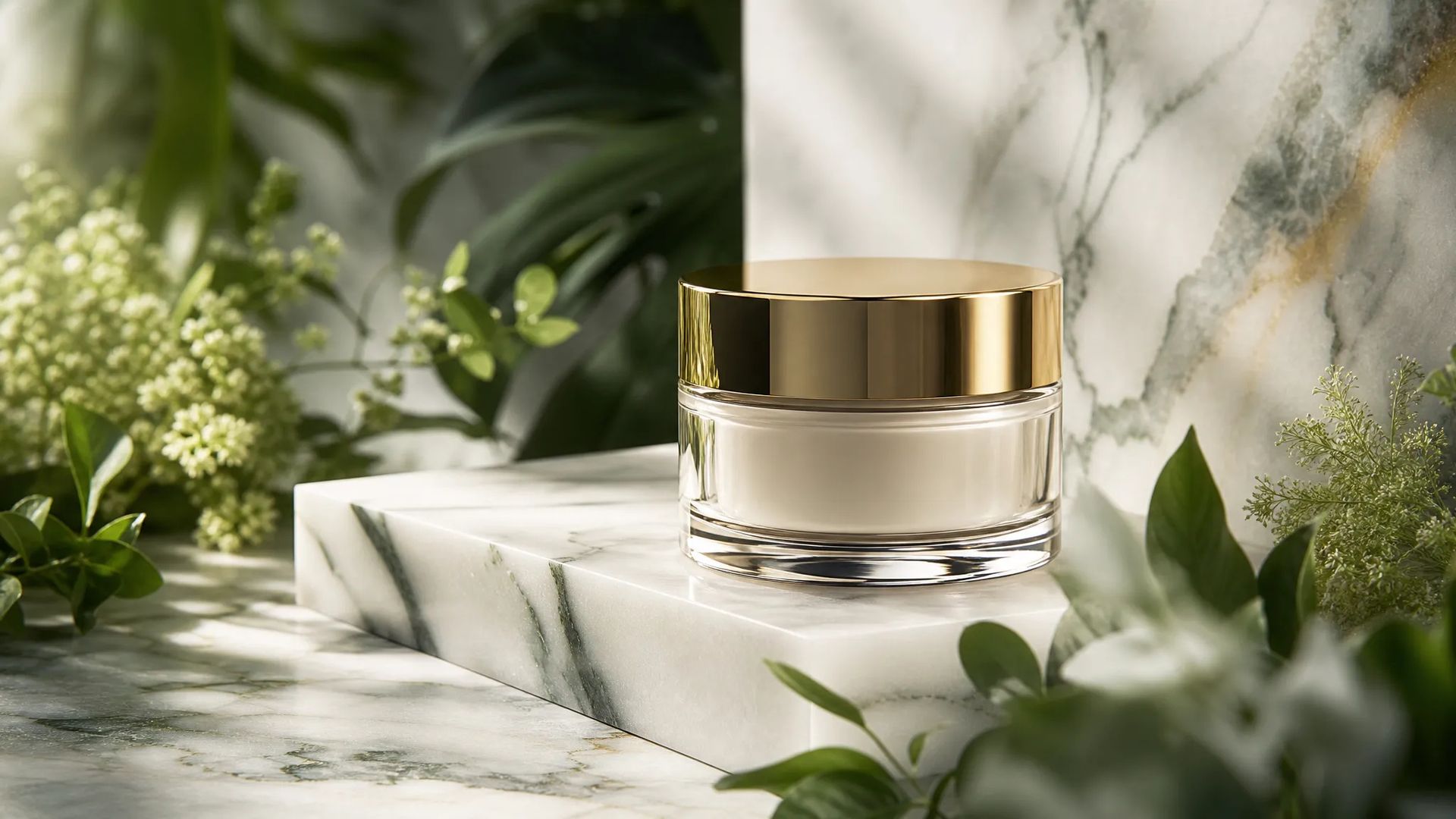
Changer le fond d'une photo produit
Le produit reste intact, seuls le décor et la lumière changent — une seule prise de vue, plusieurs déclinaisons.
Importez une image et dites ce qu'il faut changer — remplacer l'arrière-plan, effacer un objet, changer une couleur, ajouter un élément. Sans redécrire toute la scène, sans calques ni masques.
« Mets un fond de rue au crépuscule » suffit. Pas besoin de redécrire l'image entière — tout ce que vous n'avez pas mentionné reste tel quel.
Peignez une zone pour y confiner la modification. Exactement ce qu'il faut quand un objet précis doit disparaître, ou qu'une seule partie du cadre doit changer.
Joignez une image de référence pour montrer au modèle le rendu visé — bien plus précis que de décrire une apparence avec des mots.
GPT Image et la famille Nano Banana diffèrent réellement — certains suivent mieux les instructions complexes, d'autres préservent plus fidèlement les visages et les détails produit. Relancez la même modification sur un autre modèle.
Le produit reste intact, seuls le décor et la lumière changent — une seule prise de vue, plusieurs déclinaisons.
Passants, désordre, texte parasite — désignez-les et ils disparaissent, l'arrière-plan se reconstruit derrière.

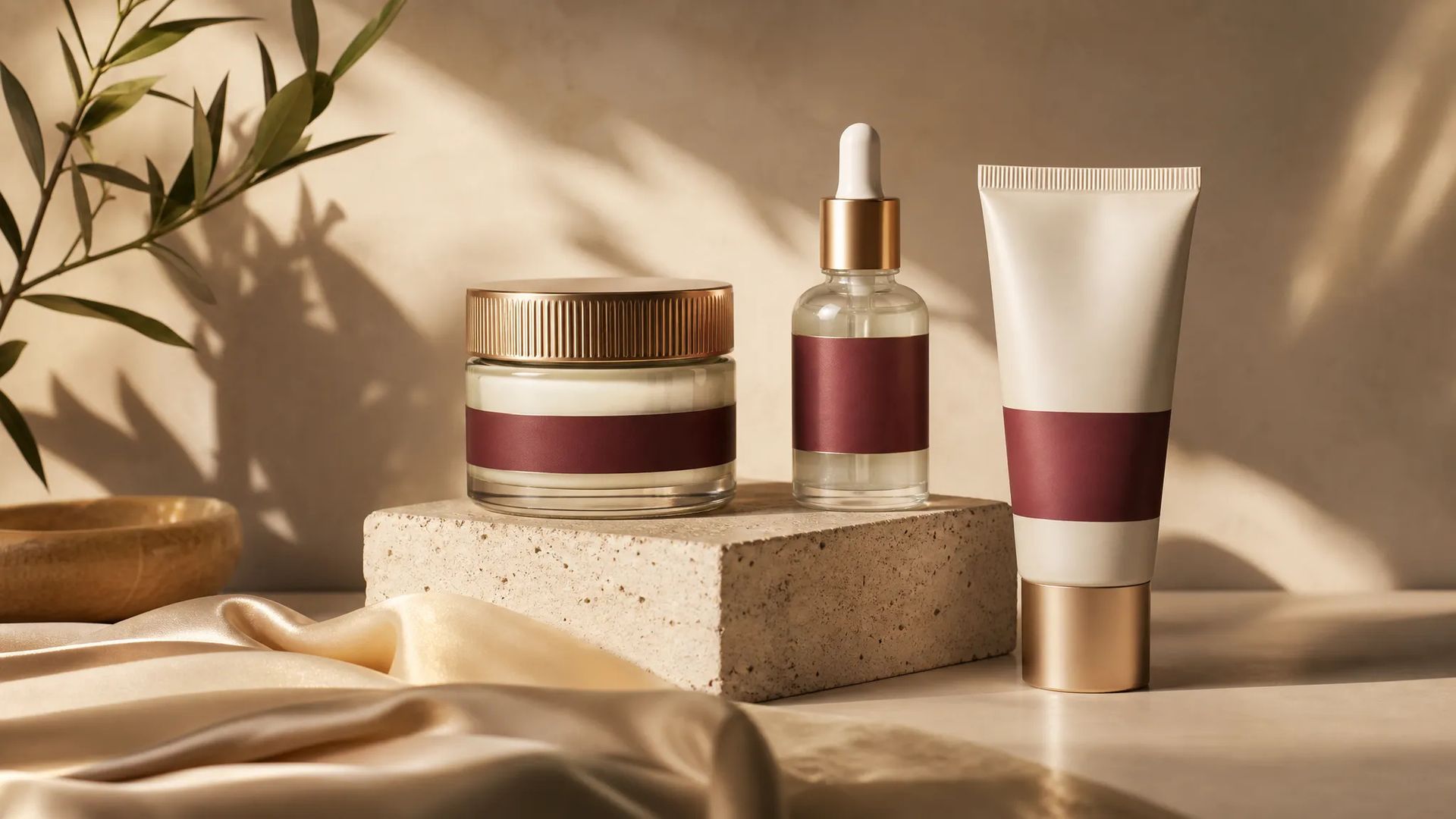
La mise en page et le sujet restent, seuls l'accroche ou la palette changent — pratique pour les versions localisées et les tests A/B.
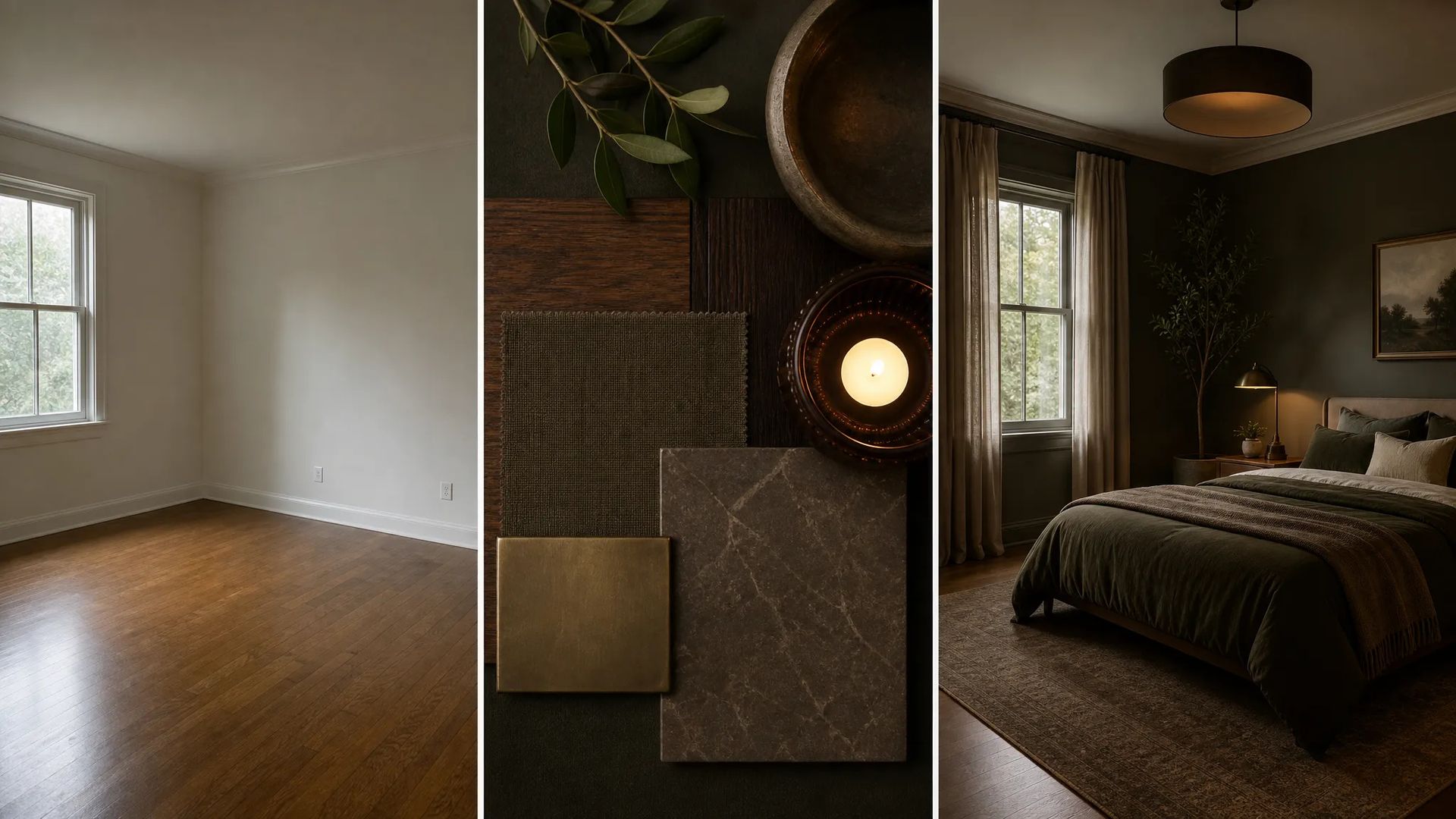
Lumière, matière, couleur — ces choses qui se voient mais se décrivent mal — poussées dans la bonne direction en une phrase.
Ouvrez l'Éditeur d'images IA et importez l'image à modifier.
Décrivez le changement en une phrase ; peignez la zone quand vous voulez un contrôle précis.
Téléchargez le résultat, ou envoyez-le sur la toile pour continuer à le retravailler.
Générer une image et en modifier une sont deux métiers différents. En génération, vous décrivez ce que vous voulez. En modification, vous dites en réalité : « ne touche à rien, sauf à ça ».
Ce second métier tourne mal dans un outil texte-vers-image : réécrivez le prompt et le personnage, la composition et la lumière reviennent tous différents — précisément ce que vous cherchiez à garder. Les logiciels de retouche classiques offrent un contrôle précis, mais remplacer un arrière-plan suppose de détourer, d'adoucir les contours et d'harmoniser les couleurs, ce qui ne sert que si vous savez déjà le faire.
L'Éditeur d'images IA de ZOOOP prend la voie du milieu : importez l'original, puis dites ce qu'il faut changer. « Mets un fond de rue au crépuscule. » « Enlève la personne à gauche. » « Passe cette veste en beige. » Tout ce que vous n'avez pas mentionné reste tel quel.
La plupart des modifications partent de la seule phrase. Deux situations demandent davantage : l'endroit est très précis (trois personnes dans le cadre, vous n'en voulez plus qu'une de moins), ou le modèle s'obstine à modifier le mauvais élément.
C'est là que vous peignez la zone pour y confiner la modification. Au-delà du pinceau, vous pouvez joindre une image de référence — pour l'arrière-plan visé ou la matière que vous avez en tête, une image vaut mieux qu'un paragraphe d'adjectifs.
Changer de modèle vaut aussi le détour. Certains suivent mieux les instructions complexes ; d'autres préservent plus fidèlement les visages et les détails produit au fil d'une modification. La même image et la même phrase sur un autre modèle, c'est souvent toute la distance entre « pas tout à fait » et « c'est ça ».
Cette page transforme une image que vous avez déjà. Plusieurs besoins ont de meilleurs points d'entrée :
En une ligne : on modifie quand on veut garder l'original, on génère quand on veut une image neuve.
En pratique, vous ferez des allers-retours entre les deux — trouver une image de base dans le générateur, en affiner le détail ici, puis l'envoyer sur la toile pour la poser à côté de vos autres éléments. Cette page est donc rarement le point de départ, mais c'est souvent l'étape qui fait passer une image de « à peu près bon » à livrable.
Le générateur dessine quelque chose de neuf à partir de rien ; l'éditeur transforme l'image que vous avez déjà. Toute la différence tient à ce qui est préservé — une modification cherche à conserver tout ce que vous n'avez pas mentionné, donc remplacer un fond, effacer un objet ou corriger un détail est bien plus contrôlable ici, et votre sujet comme votre composition ne changent pas au passage.
Le plus souvent non — la majorité des modifications part de la seule phrase, et le modèle trouve la zone lui-même. Le pinceau sert dans deux cas : quand l'endroit est très précis (effacer la personne en bas à droite), ou quand le modèle s'obstine à modifier le mauvais élément. Peindre la zone lève l'ambiguïté.
C'est là que les modèles se distinguent le plus. Certains préservent bien plus fidèlement les visages et l'apparence d'un produit à travers une modification ; d'autres excellent sur les grands changements de style. Si un résultat déforme votre sujet, relancez la même instruction sur un autre modèle — cela suffit généralement à régler le problème.
Oui. Chaque résultat peut servir d'entrée à la modification suivante, étape par étape. Quand vous voulez voir plusieurs versions en même temps, ou comparer plusieurs images côte à côte, la toile vaut mieux que d'écraser un résultat unique dans une seule page.
Prompt*
Image*
Résolution*
Thinking Level
Vos générations apparaîtront ici une fois que vous vous serez connecté.
Créer un compte est gratuit.
