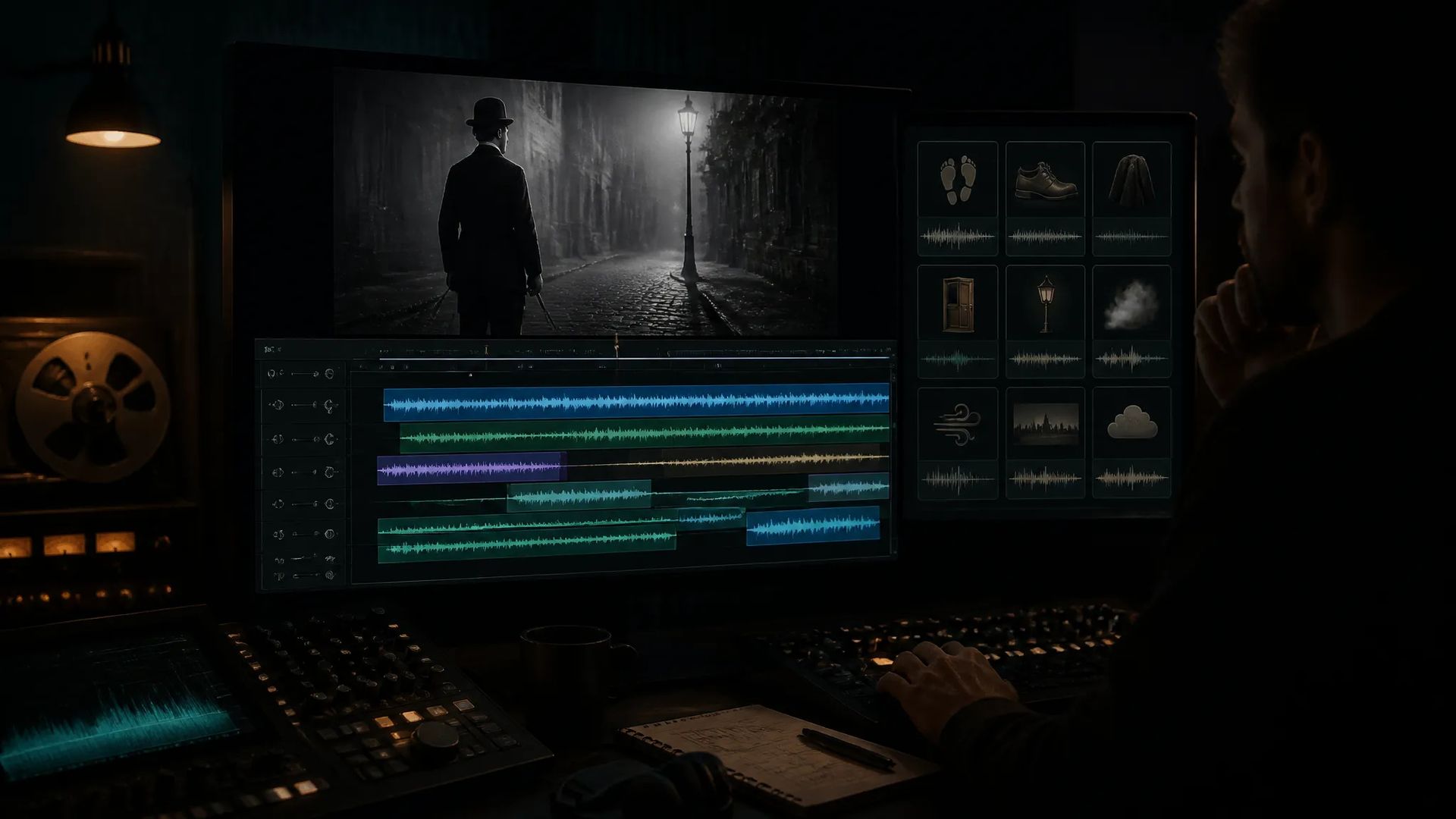
Habiller un clip muet
Une vidéo générée par IA arrive sans audio — ajoutez le son correspondant avant de la livrer.
Importez des rushes muets et l'IA lit l'image pour générer l'audio correspondant — pas, ambiance et impacts d'un seul tenant, sans rien à chercher.
Le modèle analyse ce qui se passe à l'écran et génère en conséquence — sans que vous ayez à décrire l'effet de chaque action.
Nappe d'ambiance et sons d'action arrivent ensemble, si bien qu'une séquence entière reçoit son audio en une passe plutôt qu'effet par effet.
La plupart des modèles vidéo ne renvoient que l'image, sans son. Cette page est l'étape qui comble ce manque.
L'audio a été généré pour ces rushes précis, donc les accents tombent sur les bonnes images sans recalage manuel.
Une vidéo générée par IA arrive sans audio — ajoutez le son correspondant avant de la livrer.
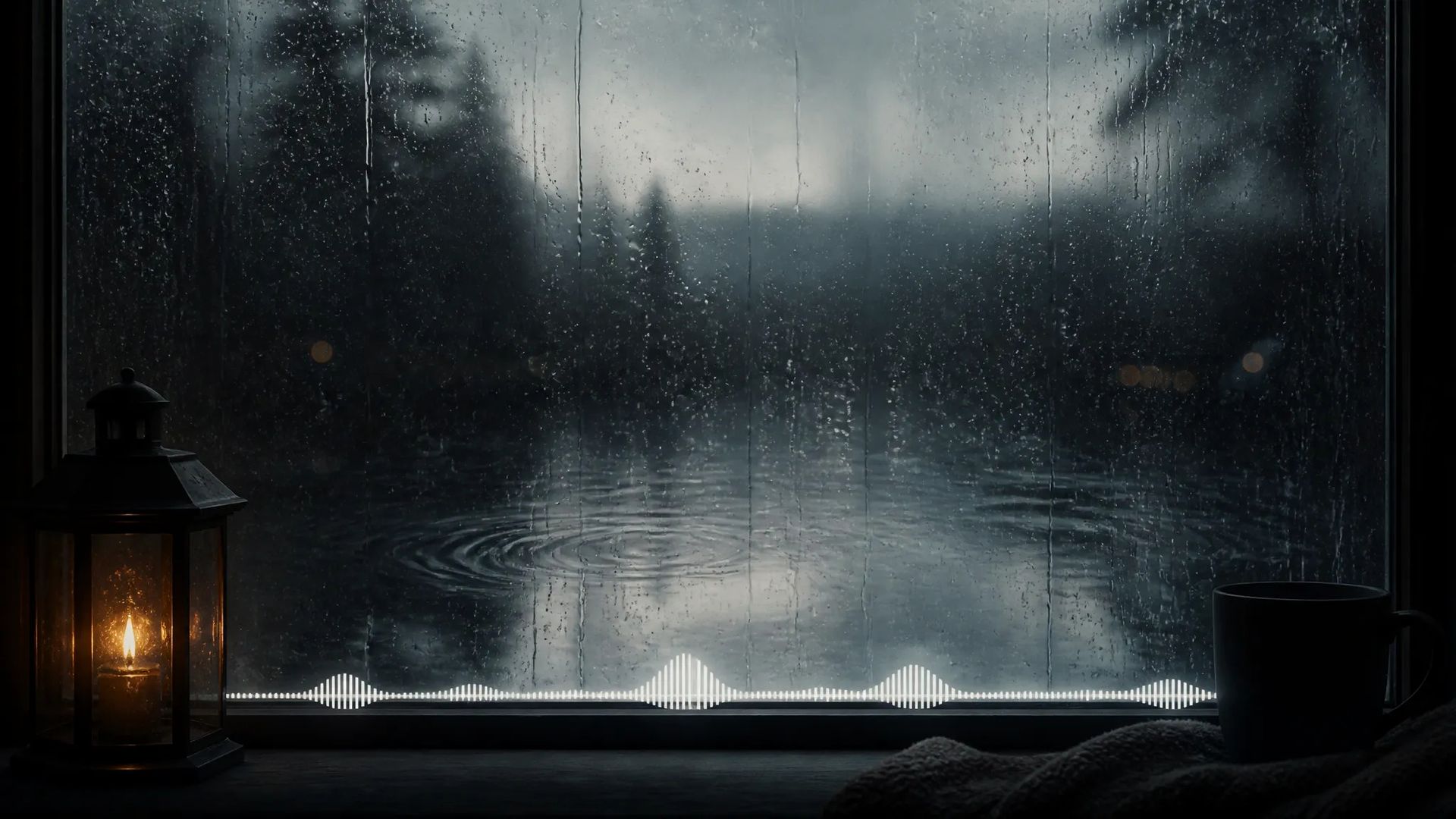
Quand un plan paraît vide, une couche d'ambiance est ce qui l'ancre.
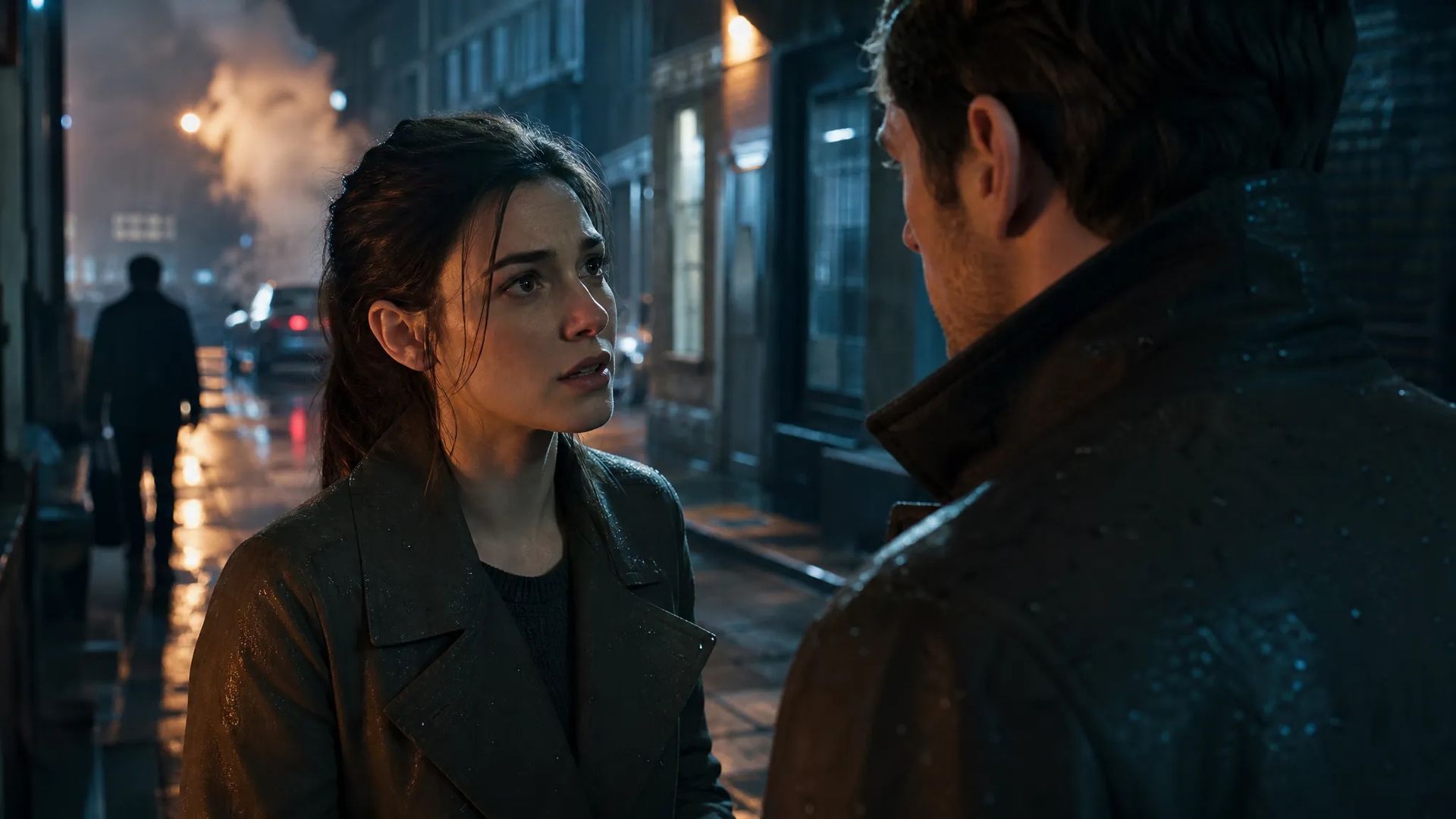
Pas, impacts, interrupteurs à l'écran, chacun tombant sur son image réelle.
Un film n'est pas fini tant qu'il n'a pas de son — ajoutez cette couche, puis exportez.
Ouvrez le Bruitage vidéo IA et importez les rushes à habiller.
Ajoutez si besoin une phrase décrivant l'atmosphère sonore voulue.
Téléchargez le résultat, ou envoyez-le sur la toile pour continuer le montage.
Le manque le plus facile à négliger en vidéo IA n'est pas la qualité d'image — c'est que la plupart des modèles vidéo ne renvoient que l'image. Un clip sans son se lit comme vide, même lorsqu'il est beau. Ce qui manque, c'est la couche d'ambiance qui l'ancre.
La solution traditionnelle consiste à ratisser une sonothèque : trouver une ambiance de pièce, trouver des pas, trouver l'impact, puis aligner chaque élément sur la timeline. Trouver les sons n'est pas le plus dur — c'est l'alignement, puisqu'il faut compter les images pour chaque action.
Cette page inverse la démarche. Confiez-lui la vidéo, et le modèle lit ce qui se passe à l'écran puis génère l'audio. Le timing vient de l'image, il est donc aligné par construction.
C'est la différence de fond avec le générateur de bruitages. Là-bas, vous dites et il fabrique. Ici, elle voit et elle fabrique.
Une phrase peut donc orienter l'atmosphère — en intérieur ou en extérieur, calme ou animée — mais le signal principal reste les rushes. Ce qui n'est pas à l'écran est difficile à convoquer par des mots ; pour un son hors champ, le générer à part avec l'outil de bruitage est la voie directe.
La voix fonctionne pareil : cette page livre de l'ambiance et du son d'action. Pour des dialogues intelligibles, générez-les avec la synthèse vocale et combinez les deux couches sur la toile.
Placez cette étape en fin de chaîne : habillez une fois l'image verrouillée. Puisque la génération part des rushes, tout changement d'image impose de refaire l'audio.
Une superposition efficace : servez-vous de cette page pour l'ambiance et le son d'action du clip, ajoutez quelques accents avec le générateur de bruitages, puis générez musique et dialogues à part et mixez le tout sur la toile. Chaque couche reste pilotable, et changer un son n'oblige pas à relancer toute la passe.
Là-bas, vous décrivez un son et vous obtenez ce son — exactement ce qu'il faut quand il vous manque un effet précis. Ici, c'est l'inverse : vous fournissez l'image et elle lit l'image pour décider de ce qui doit s'entendre. Servez-vous de cette page pour habiller tout un clip d'un coup ; du générateur de bruitages pour un accent particulier.
Oui — il a été généré pour ces rushes, et le timing de chaque action est lu sur l'image. C'est le principal gain par rapport au fait de chercher les effets soi-même puis de les aligner sur une timeline.
Une phrase peut orienter l'atmosphère — en intérieur ou en extérieur, calme ou animée. Mais le signal principal reste l'image, donc ce qui n'est pas présent à l'écran est difficile à convoquer par une description.
Surtout de l'ambiance et du son d'action. Pour des dialogues intelligibles, générez-les à part avec la synthèse vocale et combinez les deux couches sur la toile. Pour qu'une personne à l'écran articule ces répliques, utilisez la synchronisation labiale.
Effets sonores vidéo
Video*
Sound Effect Prompt
Background Music Prompt
Vos générations apparaîtront ici une fois que vous vous serez connecté.
Créer un compte est gratuit.