
Rallonger un clip trop court
Le plan est sorti plus court que prévu — ajoutez à la fin plutôt que de tout régénérer.
Clip trop court ? Laissez l'IA repartir de ses dernières images — le mouvement et le décor restent continus, et vous ne régénérez pas tout le plan.
Le modèle lit la fin de votre clip et sa tendance de mouvement, puis génère la suite — ce n'est pas une nouvelle prise, donc tout ce qui précède reste strictement identique.
Personnage, décor et lumière se prolongent depuis la source, si bien que le raccord ne donne pas soudain l'impression d'un autre lieu.
Ajoutez une phrase pour indiquer où cela doit aller, ou laissez vide et laissez le mouvement existant se poursuivre naturellement.
Toujours trop court ? Réinjectez le résultat et prolongez encore, jusqu'à atteindre la durée dont vous avez besoin.
Le plan est sorti plus court que prévu — ajoutez à la fin plutôt que de tout régénérer.
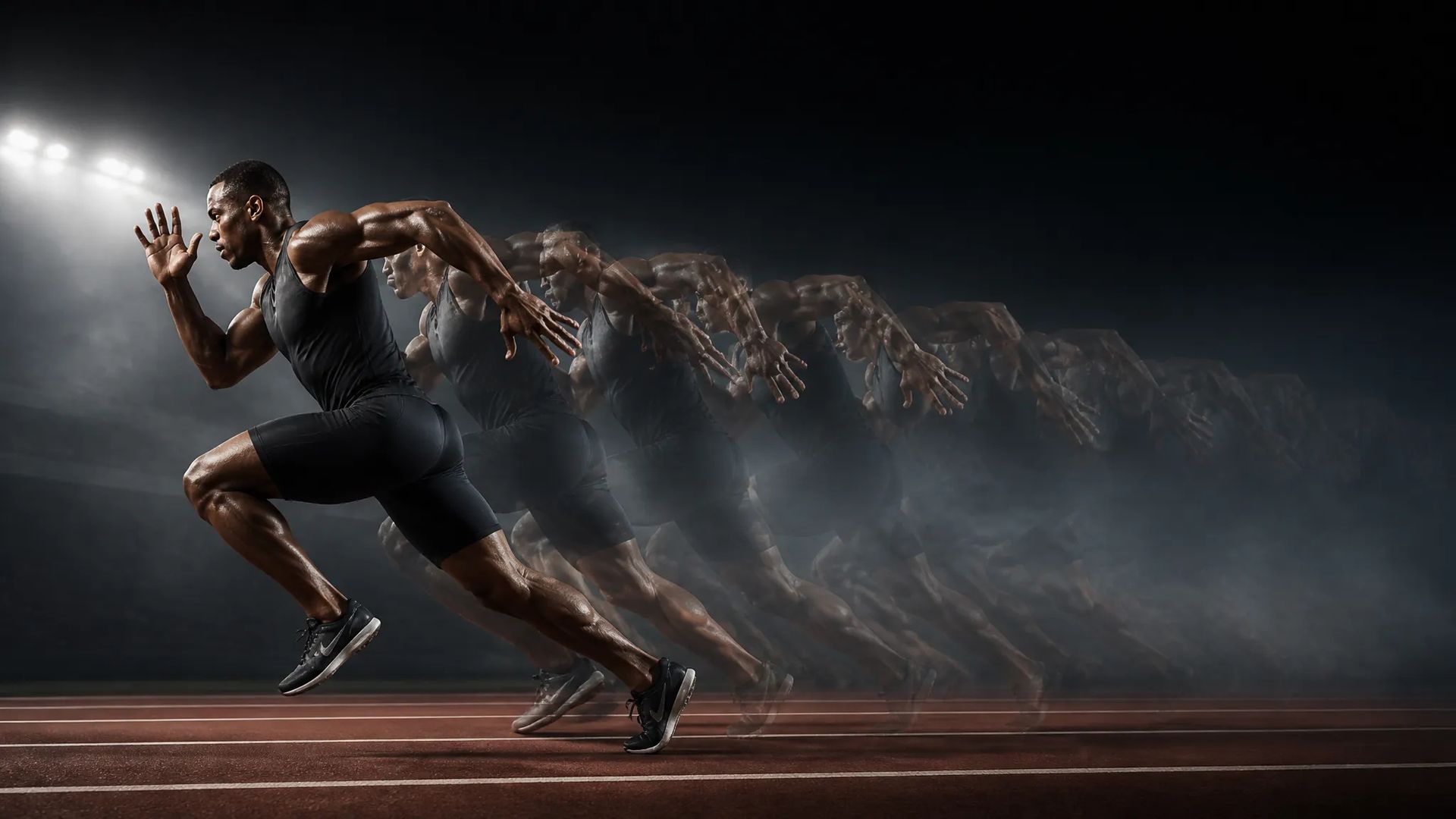
Le mouvement se retrouve coupé à la fin — prolongez-le pour qu'il se résolve naturellement.
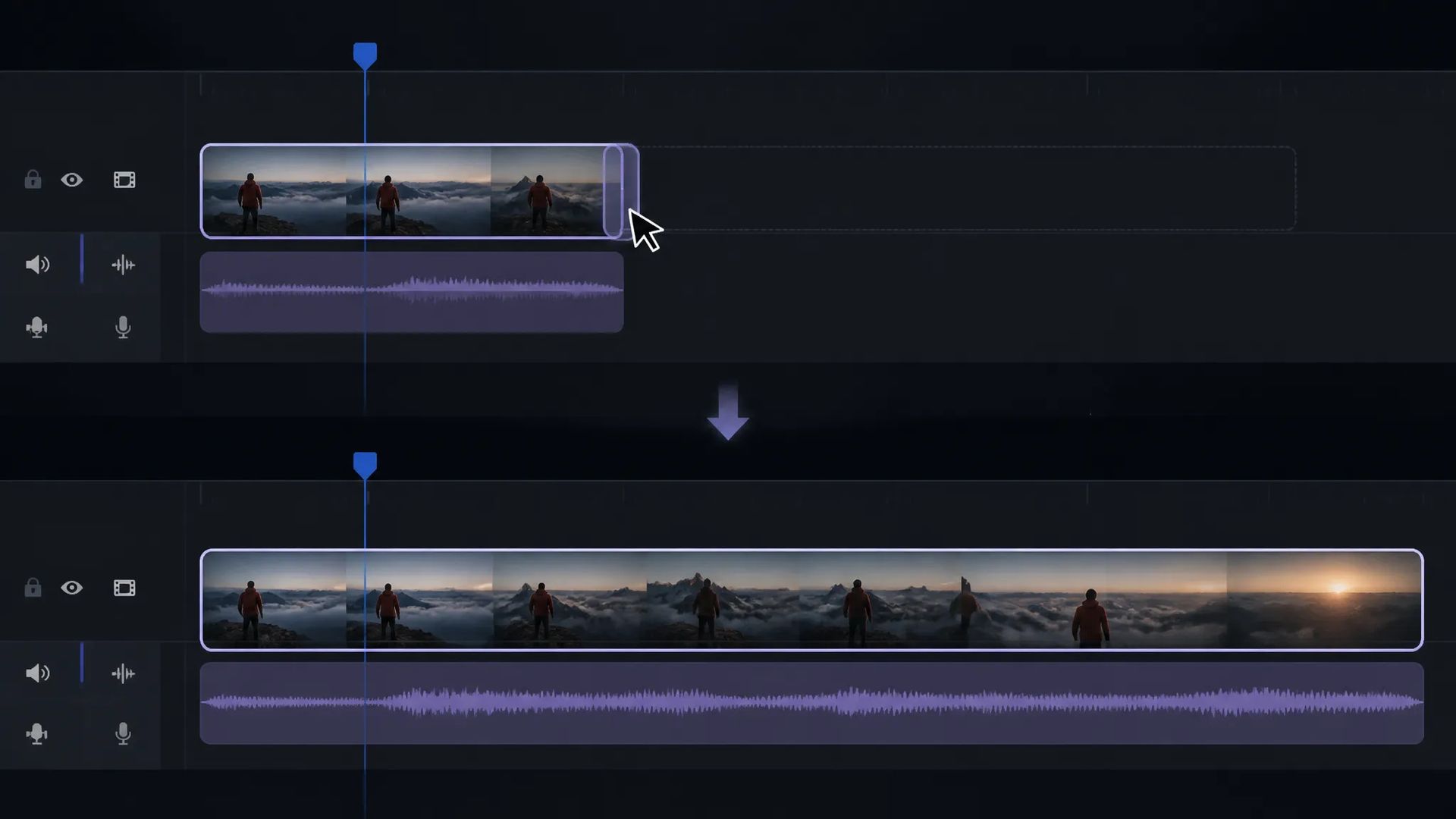
Le montage réclame un plan plus long à cet endroit ; étirez les rushes dont vous disposez jusqu'à cette durée.
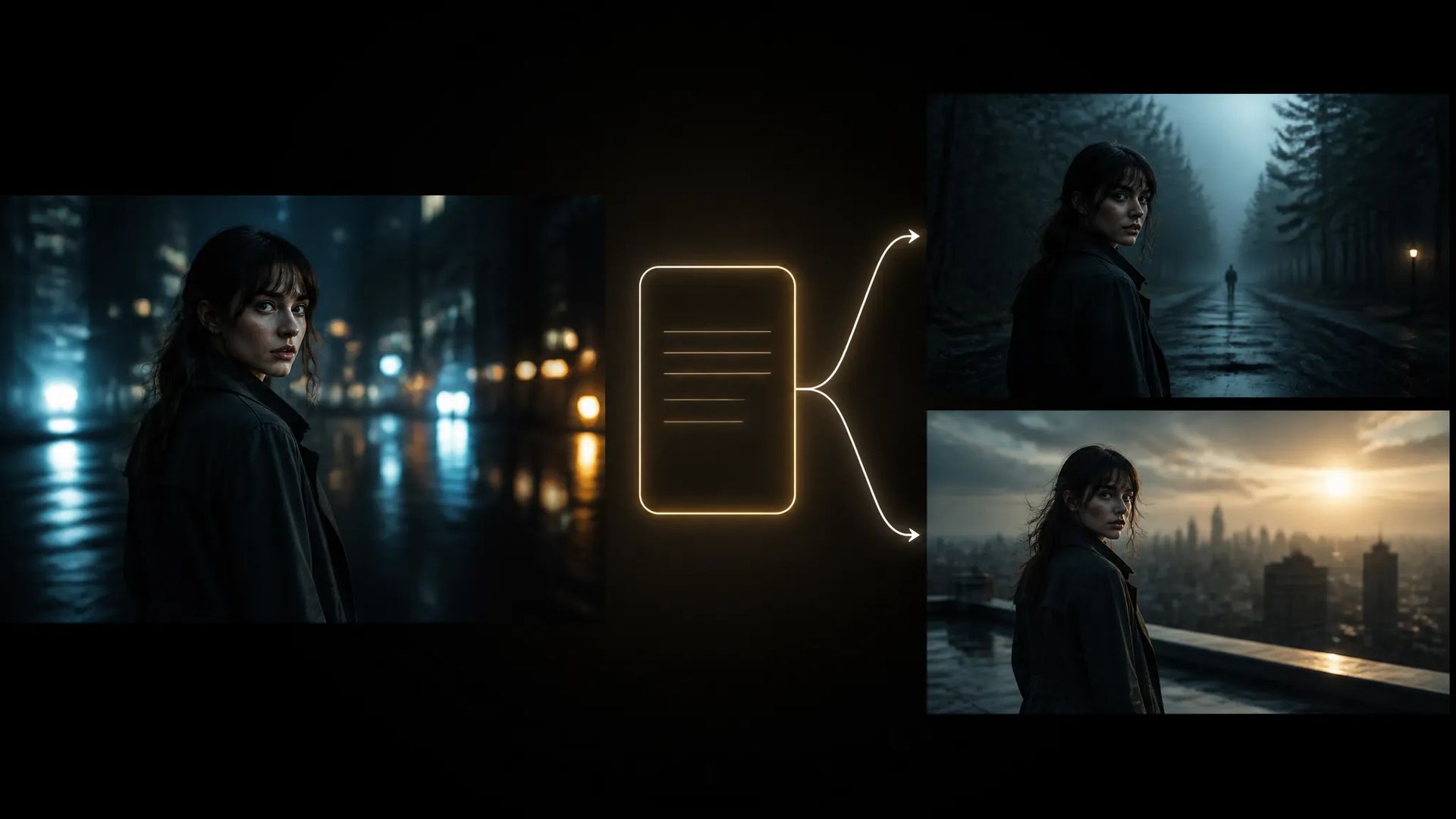
Une phrase suffit à envoyer la suite là où vous le voulez, plutôt que de la laisser dériver.
Ouvrez l'Extension vidéo IA et importez le clip à rallonger.
Ajoutez si besoin une phrase décrivant ce qui doit se passer ensuite.
Téléchargez le résultat, ou envoyez-le sur la toile pour continuer le montage.
Un moment classique en génération vidéo : vous obtenez un clip qui vous plaît, et il fait deux secondes de moins que nécessaire.
Le réflexe est de régénérer sur une durée plus longue. Mais cela produit une prise entièrement différente — ce qui vous plaisait a disparu aussi, et vous voilà de retour à trier les essais.
La prolongation existe exactement pour ça : traiter le clip existant comme le début et continuer à partir de ses dernières images. Tout ce qui précède reste intact ; il y a simplement davantage après.
Le modèle poursuit à partir des images finales de votre clip et de sa tendance de mouvement, donc l'état de la fin décide directement de la qualité du raccord :
Besoin de plus de durée ? Réinjectez le résultat et prolongez encore. Mais chaque passe s'appuie sur la fin précédente : après plusieurs, l'image dérive de son point de départ. Pour des pièces vraiment longues, des plans séparés montés ensemble restent plus contrôlables.
Prolonger relève de la réparation, pas de la création — sa valeur tient à ce qu'elle préserve ce qui vous plaît déjà.
Le test est donc simple : les images que vous avez en main vous conviennent-elles ? Si oui, prolongez. Sinon, revenez au générateur vidéo et refaites-les. Utiliser la prolongation pour sauver un clip mauvais dès le départ ne produit généralement qu'une version plus longue du problème.
Régénérer vous donne une prise entièrement différente — y compris la perte de ce qui vous plaisait. Prolonger traite vos rushes existants comme point de départ, donc tout ce qui précède reste intact. Si vous tenez déjà des images qui vous conviennent, prolonger est presque toujours le bon choix.
Le modèle génère à partir des images finales, donc le décor et le personnage se prolongent en général sans heurt. Là où cela se voit, c'est sur les mouvements de forte amplitude — un mouvement de caméra rapide ou une action violente peuvent provoquer un léger saut au raccord. Plus les dernières images sont stables, plus la prolongation est propre.
Vous pouvez réinjecter le résultat et recommencer. Mais chaque passe s'appuie sur la fin précédente, donc au bout de plusieurs, l'image peut dériver de son point de départ. Pour des pièces vraiment longues, générer quelques plans séparés puis les monter ensemble reste plus contrôlable.
Ajoutez une phrase. Laissée vide, la suite prolonge la tendance de mouvement existante ; avec une consigne, elle part dans la direction indiquée — sans virage trop brusque cependant. Un changement très éloigné de l'image en cours rend le raccord évident.
Prompt*
Video*
Durée*
Vos générations apparaîtront ici une fois que vous vous serez connecté.
Créer un compte est gratuit.