GTA 5 Goodbye : créez les adieux sur la jetée avec une photo
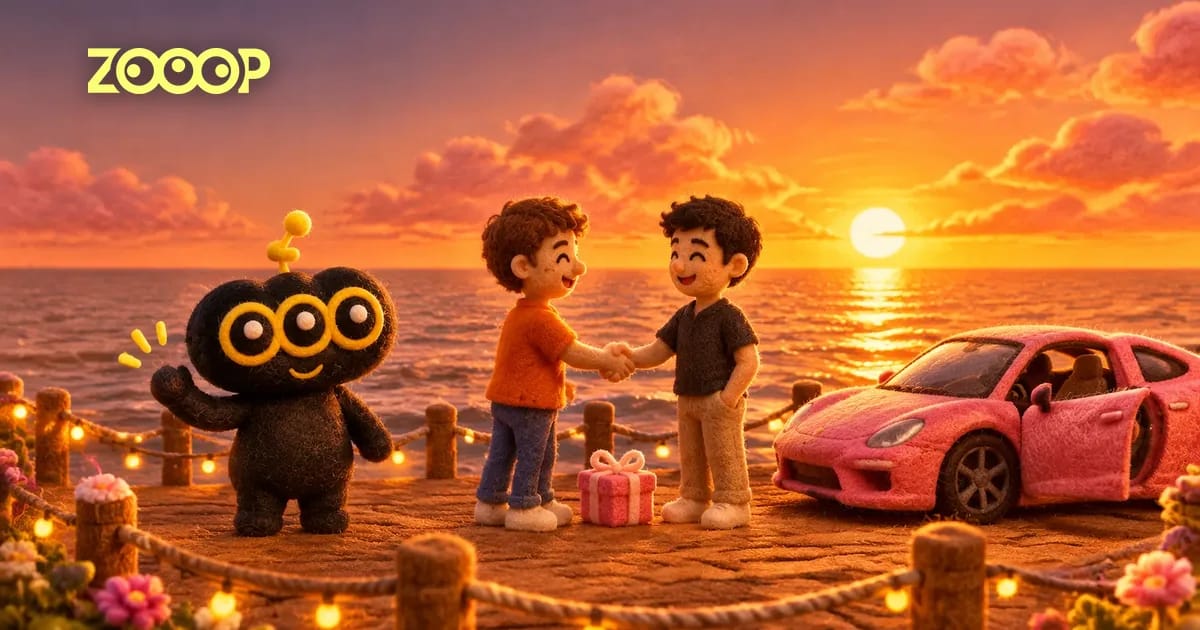
Créez une vidéo GTA 5 Goodbye avec un portrait. Découvrez les scènes sur la jetée, les conseils photo et les détails réels, du salut au départ.
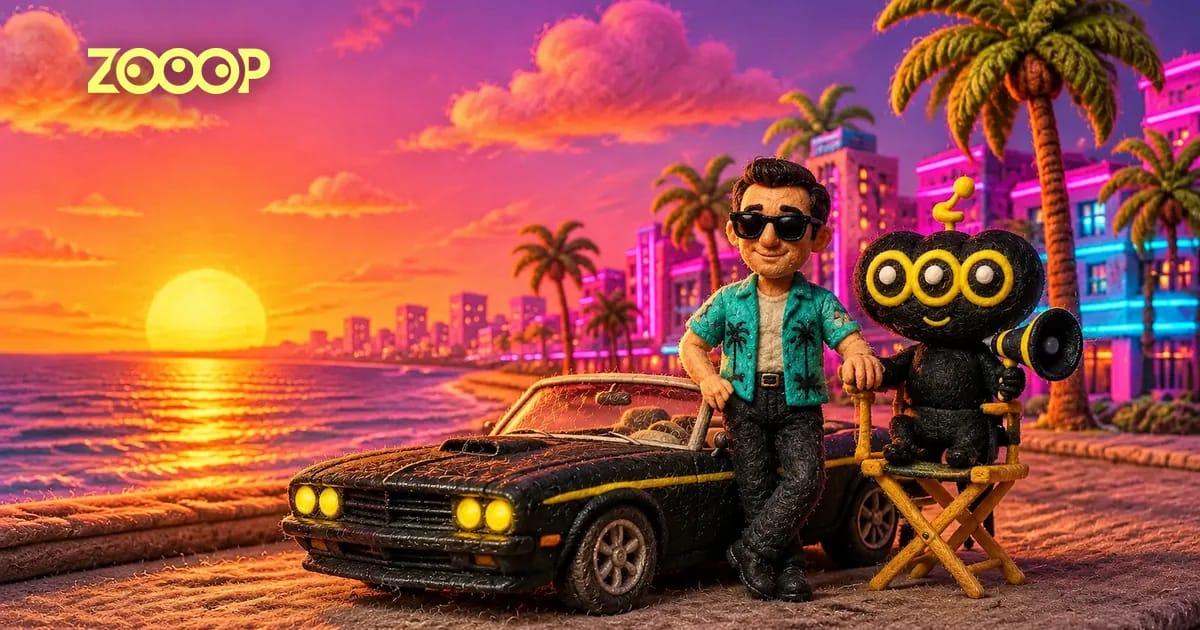
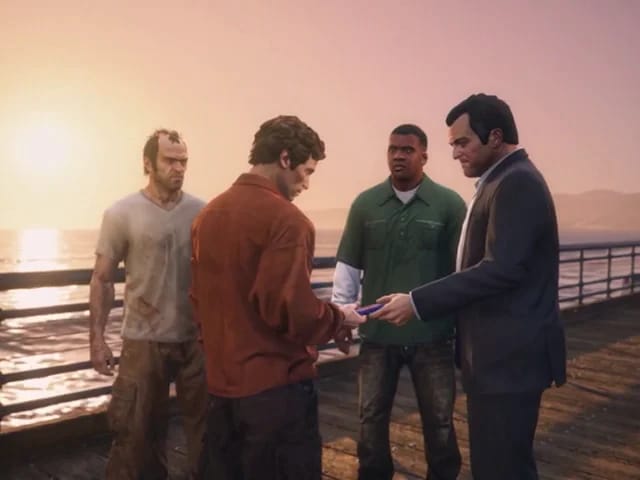
GTA 5 Goodbye met en scène des adieux sur une jetée au bord de la mer, au soleil couchant. Des personnages de jeu familiers se tiennent près de la personne qui part, lui serrent la main, offrent un cadeau et regardent une voiture de sport rose s'éloigner. Les gros plans et la dernière vue de la route côtière donnent à cet au revoir un début, une pause et une fin.
Avec le modèle d'adieux sur la jetée au couchant de ZOOOP, un portrait net place la personne de votre photo dans le rôle de l'invité. Ce guide s'appuie sur un véritable exemple généré mettant en scène un homme adulte fictif pour montrer quelle photo choisir, ce qui se passe à l'écran et quels détails peuvent varier.
Ce que montre la vidéo GTA 5 Goodbye
Le clip terminé dure environ 30 secondes au format 4:3. Il s'ouvre sur une promenade en bois dans la lumière du soir. L'invité serre la main d'un personnage en costume, puis la caméra se rapproche du cadeau. Un autre personnage lui dit au revoir, et le groupe se tient près de la voiture rose.
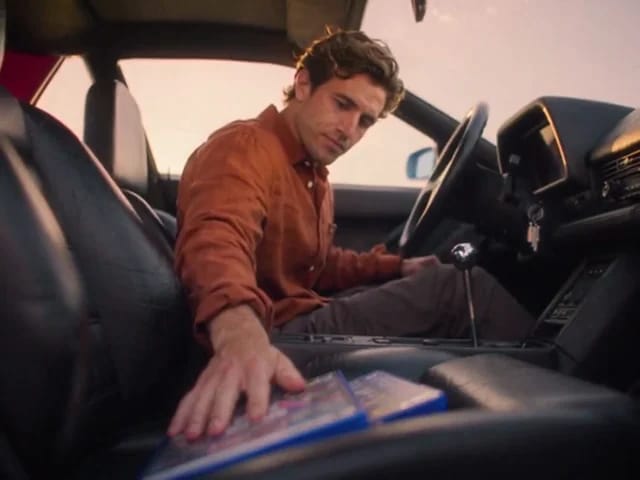
La seconde moitié montre une main sur l'épaule de l'invité et un gros plan de son visage. Il monte en voiture, prend le cadeau et finit par longer la côte. Ces scènes liées entre elles font de l'adieu une petite histoire à partager sous forme de vidéo complète.
L'homme en chemise orange sert à montrer l'effet. Votre portrait importé fournit le personnage principal ; vous n'avez pas à choisir une personne prédéfinie ni à importer de photos pour les trois personnages secondaires.
Choisissez une photo qui montre le visage et la chemise
Pour une vidéo GTA 5 Goodbye, partez d'une photo d'une seule personne, de face ou très légèrement de côté. Les yeux, la naissance des cheveux et le contour du visage doivent être nets. Montrer les épaules, le col et le haut du corps donne aux scènes de poignée de main et de voiture plus d'informations sur son apparence.
Notre exemple est parti d'un portrait sur fond gris clair. La photo ne contenait ni jetée, ni voiture, ni geste d'adieu. Le modèle fournit le décor : vous n'avez donc pas besoin d'aller sur la côte pour prendre votre photo.
- Utilisez la photo d'un adulte, sans main, lunettes de soleil ni bord de chapeau devant le visage.
- Choisissez une lumière uniforme. Des ombres profondes et des filtres beauté prononcés peuvent masquer les détails du visage.
- Prenez une photo qui montre clairement la chemise que vous souhaitez voir portée.
La séquence comprend un gros plan : un cadrage ne contenant qu'une partie du visage convient donc mal. Si la photo s'arrête à la poitrine, le pantalon et les chaussures ont peu de référence visuelle et peuvent être complétés différemment. Utilisez votre propre photo ou celle d'un adulte ayant accepté d'apparaître dans la vidéo.
Importez, générez et téléchargez
La création du clip GTA 5 Goodbye se fait en trois étapes :
- Ouvrez le modèle et importez un portrait. Cette image obligatoire fournit la personne qui devient l'invité sur le départ.
- Choisissez une résolution disponible, lisez le montant actuel en crédits sur le bouton Générer et lancez la vidéo.
- Téléchargez le clip terminé.
Vous n'avez pas à décrire chaque poignée de main, plan du cadeau ou scène de départ. Le modèle prévoit déjà cette séquence, et votre portrait n'a pas besoin de reproduire les poses de la vidéo. Un portrait est nécessaire pour lancer la génération.
Pour un autre décor, parcourez les modèles vidéo. Pour décrire vos propres personnages et votre histoire, utilisez la génération de vidéos par IA.
Ce que notre exemple a conservé et ce qui a changé
Dans l'exemple GTA 5 Goodbye retenu, les cheveux bruns et la chemise orange à col de l'invité apparaissent sur la jetée, dans le gros plan du visage et dans la voiture. Un col et un devant boutonné sont plus faciles à reconnaître qu'une couleur seule, ce qui justifie de montrer davantage le haut du vêtement sur votre photo.
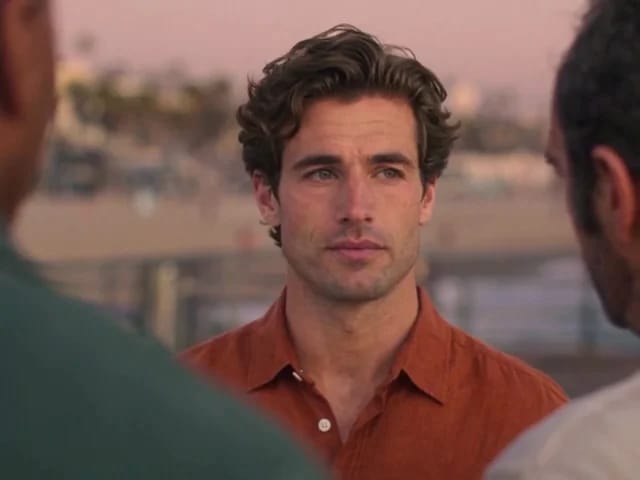
Un résultat précédent avait transformé la chemise en sweat à capuche. La version suivante a conservé le col et l'ouverture sur le devant. Des informations claires sur les vêtements aident, mais une photo importée ne garantit pas que chaque détail sera copié. Les expressions, les plis, les doigts et l'emballage du cadeau peuvent aussi changer.
L'exemple approuvé présente encore une petite incohérence : vers la fin du départ, la chemise d'un personnage secondaire change brièvement de couleur avant que la vue ne passe à la voiture au loin. Ce détail fait partie du résultat réel ; nous ne décririons donc pas chaque image comme parfaitement cohérente.
Gardez l'adieu complet lors du partage
Le modèle GTA 5 Goodbye utilise une composition en 4:3. Conserver ce cadre préserve les personnages secondaires, les poignées de main et la voiture. Un recadrage vertical direct peut couper des personnes ou des mains sur les côtés.
Pour un fil vertical, vous pouvez placer le clip entier au centre d'une toile en portrait et utiliser l'espace au-dessus ou au-dessous pour un court message. Éloignez les légendes des visages et du cadeau. Garder la poignée de main initiale et le trajet final facilite la compréhension de cette petite histoire.
Une fois votre portrait prêt, ouvrez le modèle d'adieux sur la jetée au couchant, importez-le, générez votre version et téléchargez-la.
Questions fréquentes
Combien de photos faut-il ?
Importez un portrait net d'une seule personne. Il fournit l'invité qui serre les mains, reçoit le cadeau et prend la route.
Dois-je utiliser l'homme de l'exemple ?
Non. Il sert uniquement à montrer l'effet. Votre portrait adulte importé fournit le personnage principal.
La photo doit-elle être prise sur une jetée ?
Non. Un fond de portrait ordinaire convient ; le soleil couchant, la jetée et la voiture appartiennent à la scène du modèle.
Est-ce un enregistrement de jeu ?
L'exemple est une vidéo de style jeu générée à partir d'un portrait. Ce ne sont pas des images enregistrées en contrôlant un personnage dans le jeu.
GTA 5 Goodbye est-il gratuit ?
La génération utilise des crédits. Lisez le montant actuel sur le bouton Générer avant de commencer ; ce guide ne promet pas de génération gratuite et ne donne pas de prix susceptible de changer.
Tous les détails de ma photo resteront-ils identiques ?
Pas nécessairement. L'exemple a conservé l'essentiel de la coiffure, la couleur de la chemise et son col, mais les poses, les expressions et les petits objets peuvent encore varier.