Vidéo IA piscine à débordement : un portrait sur une bouée en rooftop
Créez une vidéo IA piscine à débordement à partir d’une photo. Quel portrait importer, comment générer le clip et à quoi ressemble la scène.
Une vidéo IA piscine à débordement place le sujet de votre photo sur une bouée cygne blanche au-dessus d’une ville de gratte-ciel. L’eau turquoise paraît calme, la personne consulte son téléphone, puis une main entre au premier plan et interrompt ce moment. La bouée commence à s’éloigner. Ce petit changement fait tout l’humour du clip.
Vous pouvez créer cette scène avec le modèle Infinity Pool Float sur ZOOOP. Importez une photo nette d’une seule personne ; le modèle fournit la piscine sur le toit, les immeubles et le mouvement. Voici comment choisir une photo utile et obtenir votre clip vertical.
Ce qui se passe dans la scène sur le toit
La vidéo IA piscine à débordement est une scène de 11 secondes au format 9:16. Elle s’ouvre sur une personne allongée sur une bouée cygne blanche, avec de hauts immeubles au-delà du bord de la piscine. Une main s’avance au premier plan, la personne réagit et la bouée s’éloigne sur l’eau.
L’exemple montre un homme adulte fictif aux cheveux courts et foncés, vêtu d’une chemise terracotta, d’un short bleu marine et de chaussures blanches. Ces détails appartiennent à la démonstration. Vous importez votre propre sujet au lieu de sélectionner cet homme dans un menu de personnages.
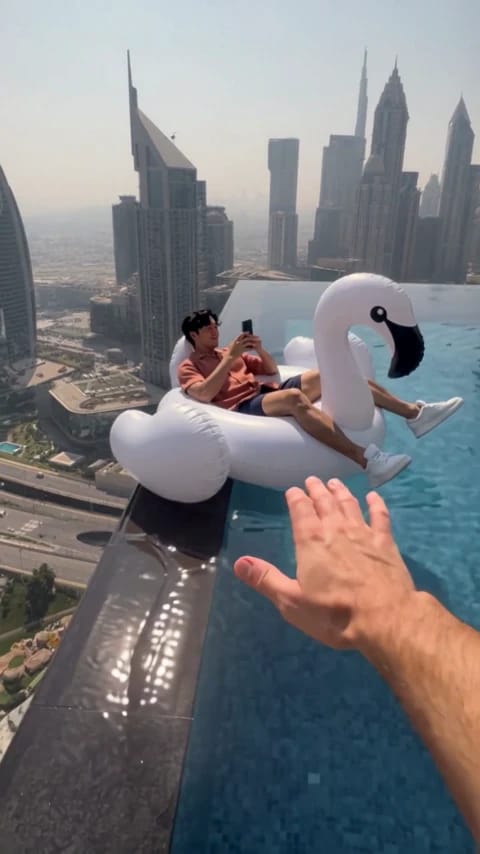
Le décor compte autant que la réaction. L’eau remplit le bas du cadre, tandis que les immeubles donnent l’impression que l’étroit bord du bassin surplombe la rue de très haut. Conserver toute cette composition rend la scène lisible sur un téléphone.
Choisissez une photo où le visage et la tenue sont nets
Pour une vidéo IA piscine à débordement, partez d’une photo nette et bien éclairée d’une seule personne. Une vue de face ou légèrement de trois quarts permet de bien voir le visage. Laissez les cheveux visibles et choisissez une image montrant la tenue que vous souhaitez retrouver dans la scène.
- Utilisez un seul sujet, avec de l’espace autour de la tête et des épaules.
- Préférez un arrière-plan dégagé et une lumière uniforme sur le visage.
- Évitez le flou prononcé, les accessoires qui masquent le visage et les tout petits visages dans une large photo de groupe.
La photo d’entrée n’a pas besoin de montrer une piscine, une bouée ou une pose allongée. Notre exemple part d’un portrait debout et place le sujet dans la scène assise. Une photo en pied nette fournit également des informations vestimentaires qu’un cadrage serré sur le visage ne peut pas montrer.
Ces choix donnent au résultat des repères visuels utiles ; ils ne garantissent pas la copie exacte de chaque détail. Si vous comparez deux photos d’entrée, ne changez qu’un élément à la fois, comme le cadrage, pour déterminer ce qui a fait la différence.
Importez, générez et téléchargez
Pour créer votre vidéo IA piscine à débordement, ouvrez le modèle et suivez ces étapes :
- Importez une photo. L’image est obligatoire et sert à définir la personne dans la scène.
- Choisissez une résolution de sortie disponible. Lisez le coût actuel en crédits près du bouton Générer avant de lancer la création.
- Sélectionnez Générer. Quand le clip est prêt, téléchargez-le.
Vous n’avez pas à décrire les gratte-ciel ni à écrire vous-même les mouvements de la bouée. Le modèle définit déjà la scène. L’absence de la photo obligatoire empêche la génération : choisissez donc votre image avant de continuer.
Pour une scène totalement différente, parcourez les modèles vidéo. Si vous souhaitez décrire votre propre décor et votre propre action, le générateur vidéo IA offre un autre point de départ.
Ce que montre notre exemple et où les détails changent
Dans cette vidéo IA piscine à débordement, la couleur de la chemise, les cheveux foncés et les chaussures blanches relient visuellement le portrait importé à la scène en piscine. La personne passe de la position debout sur la photo à une pose allongée sur la bouée. C’est pourquoi la silhouette générale et la tenue méritent autant d’attention que le visage.
À mesure que la bouée s’éloigne, le visage occupe moins de pixels. Le plan final sert à montrer la réaction et les immeubles, plutôt qu’à examiner de minuscules traits du visage. Un petit visage ne doit pas être considéré comme un portrait en gros plan.
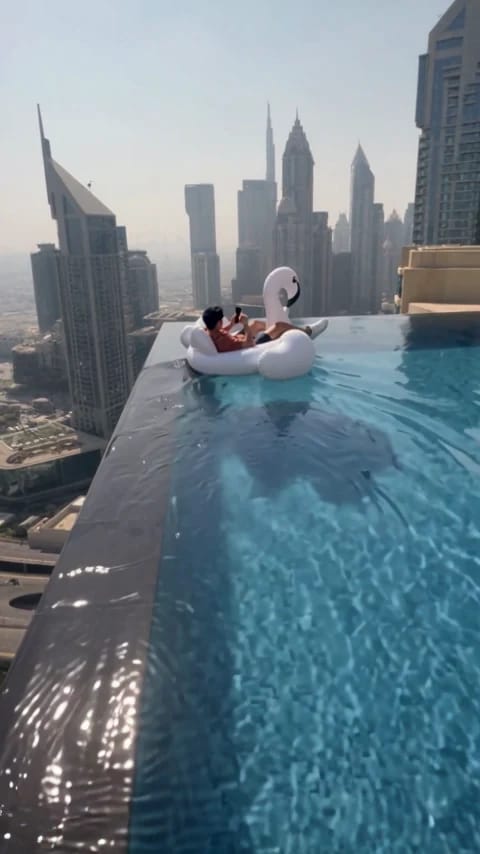
Cet exemple montre une seule image d’entrée et un seul résultat. Votre photo peut changer l’apparence, et les détails fins peuvent varier d’une génération à l’autre. Choisissez une photo visiblement nette avant de consacrer du temps à comparer de subtiles différences d’expression.
Conservez le cadre lors du partage
La vidéo IA piscine à débordement est déjà verticale. Garder le cadre 9:16 préserve à la fois la main au premier plan et les gratte-ciel ; un recadrage serré autour de la personne peut supprimer l’événement qui donne son sens à la réaction.
Si vous ajoutez une légende dans votre éditeur habituel, placez-la sans masquer le visage, la bouée ou la main qui approche. Une ligne courte laisse davantage de piscine visible. Vous pouvez utiliser le clip entier pour une publication de vacances amusante ou une vidéo de réaction.
Vous avez une photo prête ? Ouvrez Infinity Pool Float, importez-la et générez votre scène.
Questions fréquentes
Combien de photos dois-je importer ?
Importez une photo nette d’une seule personne. L’image obligatoire sert au sujet du clip.
Faut-il une photo prise à la piscine ?
Non. La piscine sur le toit et les gratte-ciel font partie du modèle. Notre exemple utilise un portrait debout comme image d’entrée.
Puis-je utiliser une autre personne que celle de l’exemple ?
Oui. L’homme de l’exemple est uniquement une démonstration ; votre photo importée fournit la personne de votre résultat.
Quel format vais-je obtenir ?
Le modèle crée une vidéo verticale de 11 secondes au format 9:16. Sélectionnez une résolution disponible et consultez le bouton Générer pour connaître le coût actuel en crédits.