Chaque décembre, des parents essaient de filmer le Père Noël. On cale un téléphone contre la bibliothèque, on tourne la caméra de la sonnette vers le sapin, et au matin les images montrent un salon sombre et, avec un peu de chance, le chat. Nous voulions la version où le Père Noël apparaît vraiment, alors nous l'avons réalisée dans ZOOOP à partir d'une seule photo fixe d'un salon. Ce guide présente ce que nous avons obtenu, la photo à prendre et les quelques surprises rencontrées en chemin.
À quoi ressemble une vidéo Santa Cam
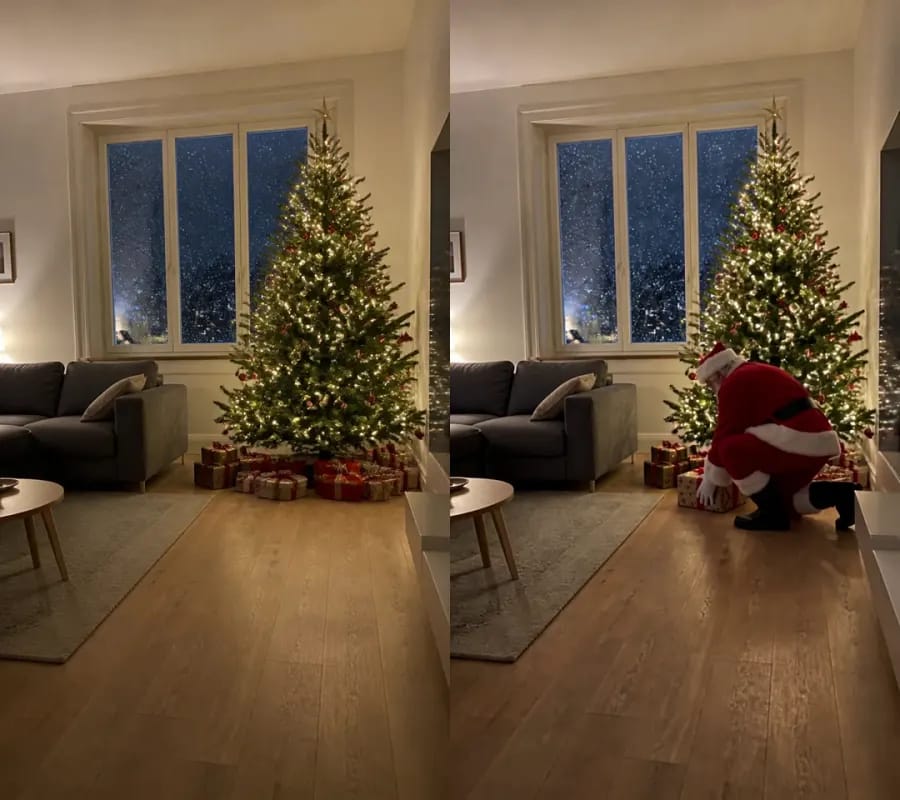
À gauche, la photo que nous avons importée : un salon lumineux la nuit, un grand sapin aux lumières chaudes, un canapé gris et la neige qui tombe devant la fenêtre. À droite, une image du clip qui en est sorti. La pièce est la même, vue du même endroit, comme si une petite caméra était restée posée sur une étagère toute la soirée.
Le clip dure 10 secondes, en format vertical, avec du son. Le Père Noël entre avec un cadeau emballé, s'agenouille, le glisse sous le sapin et se relève à côté. Puis il remarque la caméra. Il sourit, fait un signe de la main, et le plan zoome lentement sur lui pendant qu'il dit, d'une voix chaude et grave, "Ho ho ho! Merry Christmas, Lily!" C'est la seule phrase qu'il prononce. En dessous, on entend des pas feutrés et le calme d'une maison la nuit.
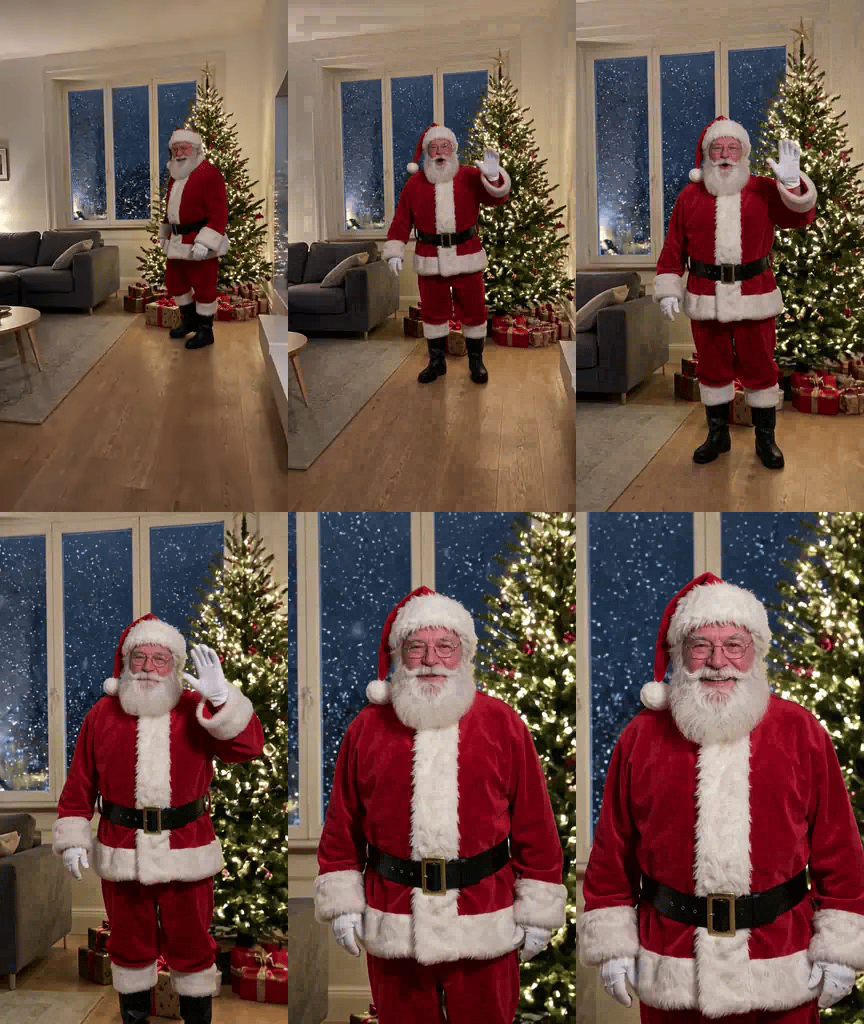
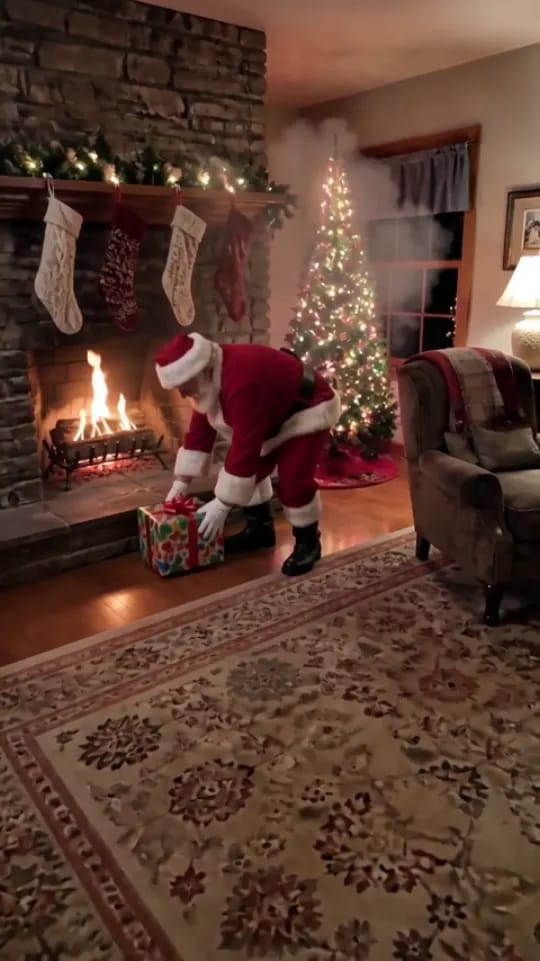
Remarquez que le Père Noël ne s'approche jamais de l'objectif. Il reste près du sapin et c'est la caméra qui bouge, ce qui explique en grande partie pourquoi on dirait une caméra de maison qui surprend un moment qu'elle n'était pas censée voir, et non un message enregistré pour vous.
Comment filmer le Père Noël dans ZOOOP, étape par étape
- Prenez une photo de l'endroit où le Père Noël doit apparaître : votre sapin, votre cheminée ou l'assiette de biscuits que vous avez laissée. Placez-vous de l'autre côté de la pièce, tenez le téléphone à la verticale et assurez-vous que personne n'est dans le cadre.
- Ouvrez le modèle Santa Cam et importez la photo.
- Choisissez une scène : Sous le sapin (Under the tree), Par la cheminée (Down the chimney) ou Il mange les biscuits (Eating the cookies).
- Saisissez le prénom que le Père Noël doit prononcer, ou laissez la case vide pour un simple "Ho ho ho! Merry Christmas!".
- Choisissez 480p ou 720p, appuyez sur Générer et téléchargez la vidéo quand elle est prête.
Voilà tout le processus. Pas de prompt à écrire, rien à filmer, aucune caméra à installer pour la nuit : la scène, la tenue du Père Noël et le rythme sont intégrés au modèle.
Sapin, cheminée ou biscuits : ce que fait chaque scène
Sous le sapin (Under the tree) est la scène du clip ci-dessus, et la plus sûre pour filmer le Père Noël une première fois, surtout si votre sapin est la première chose que l'on voit en entrant dans la pièce.
Par la cheminée (Down the chimney) montre le Père Noël sortir de la cheminée dans un petit nuage de suie, poser un cadeau sur le foyer et se dépoussiérer avant de se tourner pour faire signe. Nous avons photographié un salon avec une large cheminée en pierre, sombre et éteinte. Pendant que le Père Noël en sortait, le feu s'est allumé derrière lui. Cela fait partie de la magie, mais si vous voulez que la pièce reste exactement telle qu'elle est, partez plutôt de la scène du sapin.
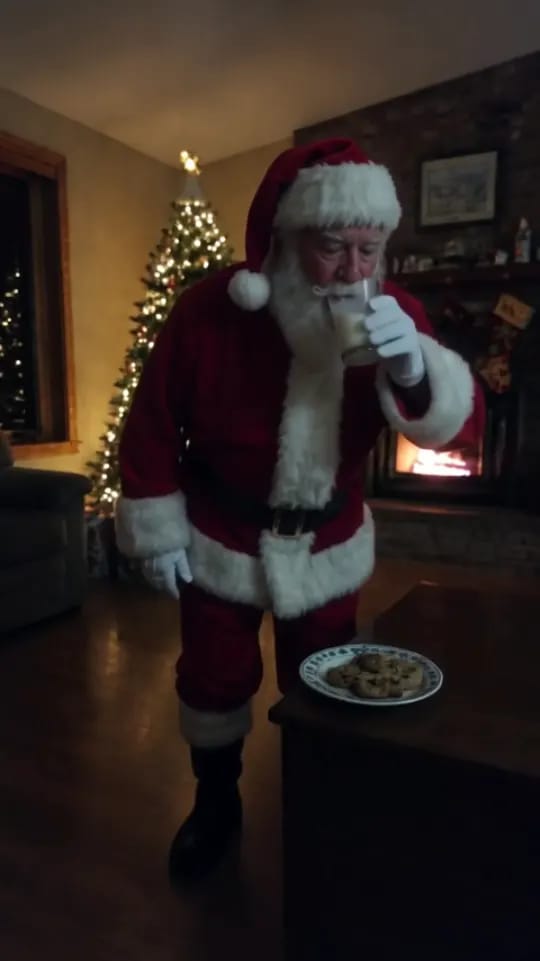
Il mange les biscuits (Eating the cookies) le fait s'approcher de l'assiette, croquer un biscuit et boire le lait avant de faire signe. La distance compte ici davantage que dans les deux autres scènes. Dans notre test, les biscuits étaient posés sur une table basse à quelques pas du téléphone : le Père Noël s'est donc retrouvé tout près de l'objectif et a rempli presque tout le cadre. Si vous le voulez plus petit et plus loin, placez l'assiette sur une table de l'autre côté de la pièce avant de prendre la photo.
Pas de cheminée ? Choisissez l'une des deux autres scènes. Chaque scène est construite autour de l'endroit qu'elle nomme : prenez celle que votre photo montre clairement.
Quelle photo choisir pour filmer le Père Noël
Les meilleurs résultats sont venus de photos prises comme le verrait une caméra cachée : de nuit, avec les lumières de la pièce allumées, depuis un coin ou de l'autre côté de la pièce. Les guirlandes du sapin et les lampes font beaucoup. Une photo de jour fonctionne aussi, mais elle ressemble moins à la veille de Noël.
Quelques autres points que nous referions :
- Laissez du sol devant l'endroit choisi. Le Père Noël a besoin de place pour entrer et s'agenouiller. Un sapin coincé entre le canapé et le mur ne lui laisse aucun endroit où se tenir.
- Prenez la photo sans personne dedans. Tout l'intérêt est que la pièce était vide quand le Père Noël est passé.
- Tenez le téléphone à la verticale. La vidéo est verticale : une photo verticale garde toute la pièce dans le cadre.
- Ne rangez pas trop. Chaussettes de Noël, plaid sur le fauteuil, jouets sur le tapis : plus la pièce ressemble à votre vrai salon, mieux le tour fonctionne.
Ajouter le prénom de votre enfant
Quand vous filmez le Père Noël pour un enfant en particulier, c'est le prénom qui fait mouche. La case du prénom accepte un prénom court. Le Père Noël l'ajoute à la fin de sa seule phrase : "Emma" devient "Ho ho ho! Merry Christmas, Emma!". Nous l'avons essayé avec et sans prénom, et les deux résultats étaient propres : avec la case vide, il dit simplement "Ho ho ho! Merry Christmas!" et rien d'autre.
Le Père Noël prononce sa phrase en anglais. Si un prénom est inhabituel, écrivez-le comme il se prononce. Avec plusieurs enfants, faites un clip distinct pour chacun et changez de scène ou de coin de la maison entre les clips pour que chaque enfant ait sa propre visite.
Le partager le matin de Noël
Le moment idéal pour montrer aux enfants que vous avez réussi à filmer le Père Noël, c'est le matin de Noël : lancez la vidéo sur la télé pendant qu'ils sont encore en pyjama. Elle fait aussi un joli message pour les grands-parents, avec le prénom de chaque petit-enfant dans son propre clip. Si vous la publiez en ligne, ajoutez la mention IA que les plateformes demandent : les images Santa Cam sont créées par IA à partir de votre photo, et non enregistrées.
D'autres idées pour les fêtes se trouvent sur la page des modèles de Noël. Si vous préférez être dans la scène vous-même, le Santa Sleigh AI Video vous place dans la neige pendant que deux rennes atterrissent derrière vous.
Questions fréquentes
Peut-on vraiment filmer le Père Noël ?
Pas en images réelles. Cette vidéo Santa Cam est générée par IA à partir d'une photo de votre pièce : vos meubles et vos décorations restent, et le Père Noël, sa voix et les sons de la pièce sont ajoutés.
Faut-il une caméra de surveillance pour faire une vidéo Santa Cam ?
Non. Vous pouvez filmer le Père Noël avec n'importe quelle photo de votre pièce prise au téléphone. Le modèle cadre le clip pour qu'on dirait un enregistrement de caméra de maison, depuis l'endroit où vous avez pris la photo.
Et si je n'ai pas de cheminée ?
Choisissez Sous le sapin (Under the tree) ou Il mange les biscuits (Eating the cookies). Prenez la scène que votre photo montre clairement.
Le Père Noël peut-il dire le prénom de mon enfant ?
Oui. Saisissez un prénom dans la case et il termine sa phrase avec. Laissez la case vide et il dit seulement "Ho ho ho! Merry Christmas!".
Quelle est la durée de la vidéo ?
Dix secondes, en vertical, avec du son. Vous pouvez la créer en 480p ou en 720p.
Combien de crédits cela coûte-t-il ?
Choisissez une résolution et regardez le bouton Générer : il affiche le nombre actuel de crédits avant de commencer.