이미지 AI

이미지 AI

GPT Image 2.6, Nano Banana 2.1, Seedream 5.5 등으로 이미지를 생성하고 편집한 뒤, 업스케일, 리터칭, 스타일 변경까지 한곳에서 끝낼 수 있습니다.

AI 이미지 생성기 사용해 보기

이미지

  • 이미지 생성기
  • 이미지 편집
  • SVG 생성기
  • 이미지 업스케일러
  • 배경 리무버
  • 개체 리무버
  • 사진 복원기

이미지 모델

  • MiniMax H3 ImageNEW
  • Grok Imagine Image 2.0NEW
  • GPT Image 2.6NEW
  • Seedream 5.5
  • Nano Banana 2.1
  • Nano Banana 2 Lite
  • Muse Image
  • GPT Image 2.5
  • Midjourney V8.2
  • Nano Banana Pro
이미지 모델 더 보기

사진 효과

  • 가상 피팅
  • 옷 갈아입히기
  • 헤어스타일 변경
  • 헤드샷 생성기
  • 나이 변경
  • 스타일 전이
  • 인물 사진 보정
  • AI 피규어
이미지 도구 더 보기
비디오 AI

비디오 AI

Seedance 2.5, Gemini Omni 1.2 Flash, MiniMax H3, Kling V4, Wan 3.0으로 텍스트와 이미지를 네이티브 오디오가 담긴 시네마틱 영상으로 만들어 보세요.

AI 비디오 생성기 사용해 보기

비디오

  • 비디오 생성기
  • 시작/종료 프레임
  • 모션 컨트롤
  • 비디오 편집
  • 립싱크
  • 비디오 확장
  • 비디오 사운드 효과
  • 비디오 업스케일러

비디오 모델

  • FLUX 3 MaxNEW
  • Seedance 2.5 FlashNEW
  • Gemini Omni 1.2 FlashNEW
  • Kling V4
  • Seedance 2.5
  • MiniMax H3 Max Turbo
  • Vidu Q4
  • MiniMax H3
  • Wan 3.0
  • Grok Imagine V1.5
비디오 모델 더 보기

비디오 템플릿

  • AI 영상 만들기
  • TikTok AI 영상
  • GTA 6 AI
  • 크리스마스 AI 영상
  • AI 댄스 영상
  • AI 웃긴 영상
  • 강아지 AI 영상
  • 고양이 AI 영상
  • 반려동물 영상
  • 얼굴 바꾸기
템플릿 더 보기
오디오 AI

오디오 AI

ElevenLabs, Gemini, MiniMax, Lyria로 실감 나는 음성, 즉석 음성 복제, 음향 효과, 음악을 만들어 보세요.

텍스트 음성 변환 사용해 보기

오디오

  • 텍스트 음성 변환
  • 음성 복제
  • 음향 효과
  • 음악 생성
  • 비디오 사운드 효과

오디오 모델

  • ElevenLabs V4NEW
  • Gemini 3.8 Flash TTSNEW
  • ElevenLabs Sound Effects V3NEW
  • Lyria 3 Pro
  • ElevenLabs V3
  • MiniMax Speech 2.8 HD
  • Qwen3-TTS
  • Inworld TTS
  • MiniMax Music 2.6
  • Index TTS 2
오디오 모델 더 보기
AI 도구

AI 도구

원클릭 보정과 효과: 업스케일, 배경 제거, 개체 지우기, 오래된 사진 복원, 의상 가상 피팅 등.

모든 AI 도구 보기

이미지 도구

  • 이미지 업스케일러
  • 배경 리무버
  • 개체 리무버
  • 사진 복원기
  • 인물 사진 보정
  • 스타일 전이
  • 텍스처 변환
  • 원근 변경

사진 효과

  • 가상 피팅
  • 옷 갈아입히기
  • 헤어스타일 변경
  • 메이크업 변경
  • 헤드샷 생성기
  • 나이 변경
  • 표정 변경
  • 제품 들고 있는 사진
  • 시티 텔레포트

비디오 도구

  • 비디오 업스케일러
  • 비디오 편집
  • 비디오 확장
  • 립싱크
  • 비디오 사운드 효과
모든 AI 도구

인기 템플릿

지금 모두가 만들고 있는 댄스, 반려동물, 웃긴 영상. 사진 한 장만 올리면 몇 분 만에 바로 공유할 수 있는 클립이 완성됩니다.

인기 템플릿 보기인기GTA 6 Vice City Story

템플릿 카테고리

  • AI 댄스
  • 반려동물 영상
  • 얼굴 바꾸기
  • AI 피규어
템플릿 더 보기

탐색

  • 주제테마별로 묶은 템플릿: 반려동물, 댄스, 명절.
  • 모델 라이브러리지원되는 모든 AI 모델 - 이미지, 비디오, 오디오.
  • 무한 캔버스하나의 공유 캔버스에 스토리보드, 작곡 및 리믹스.
  • 블로그AI 영화 제작 튜토리얼, 모델 딥 다이브, 제품 뉴스.
  • FAQ일반적인 질문에 대한 빠른 답변.
  • 소개ZOOOP 소개, 템플릿 제작 방식, 문의 방법.

개발자

  • AI CLI터미널에서 이미지와 비디오를 생성하세요.
  • API 문서이미지, 비디오 및 오디오 생성을 위한 REST API입니다.
  • 에이전트 스킬클로드 코드, 코덱스 또는 커서 이미지 및 비디오 생성을 제공합니다.
AI 템플릿가격
홈캔버스
AI 생성기
이미지 생성기이미지 편집SVG 생성기
참조가 있는 텍스트시작/끝 프레임모션 컨트롤비디오 편집립싱크비디오 확장비디오 사운드 효과
텍스트 음성 변환음성 복제음향 효과음악 생성
템플릿
인기 템플릿
도구
AI 도구
리소스
작품
  1. 홈
  2. 템플릿
  3. 얼굴 바꾸기
  4. AI Tidal Wave Video

AI Tidal Wave Video

사진 1장으로 AI 거대 파도 영상을 만드세요. 이스탄불 해변에서 포즈를 취하다가 큰 파도를 맞고 물거품 속을 걸어 나옵니다.

사진 1장으로 만드는 AI 거대 파도 영상

사진 1장을 업로드하고 친구 2명과 해변에서 포즈를 취해 보세요. 난간 너머로 거대한 파도가 덮치는 순간이 14초 세로 영상에 담깁니다.

사용 사례

주요 기능

포즈를 취하는 순간 덮치는 파도

평범한 단체 사진이 순식간에 바닷물이 벽처럼 솟구치는 장면으로 바뀝니다. 파도가 지나가면 친구들이 다시 발을 딛고 일어서는 모습이 이어집니다.

내 사진 속 인물은 왼쪽 자리로

업로드한 사진 속 인물이 일행의 왼쪽에 등장합니다. 얼굴과 머리 모양, 옷차림이 비와 물보라 속에서 보이는 인물의 모습을 결정합니다.

사용방법

  1. 01

    성인 1명이 선명하게 나온 사진을 업로드하세요. 얼굴과 상반신이 보이고 머리 모양과 옷차림을 알아보기 충분히 밝은 사진을 고르세요.

  2. 02

    세로형 해변 장면의 해상도를 480p 또는 720p 중에서 선택하세요.

  3. 03

    14초짜리 영상을 생성한 뒤 다운로드하세요.

딥 다이브

AI 거대 파도 영상은 이스탄불 해변에서 단체 사진을 찍는 도중 큰 파도와 마주치는 장면입니다. 2026년 11월에 퍼진 해변 영상에서는 3명이 바다를 등지고 난간 앞에서 포즈를 취하던 순간 뒤에서 파도가 솟아 산책로를 덮쳤습니다. 웃음을 주는 건 바로 그 타이밍입니다. 모두가 카메라를 보는 사이 주변 풍경이 순식간에 달라집니다.

AI 거대 파도 영상에 나오는 장면

구름이 낀 밤하늘 아래 성인 3명이 난간 가까이에 섭니다. 물 건너 불이 켜진 탑을 기준으로 보면 일행 뒤에서 바다가 높아지는 모습을 알아보기 쉽습니다. 첫 파도는 사람을 잠시 가릴 만큼 높이 솟고, 물거품이 발밑을 지나 카메라 쪽으로 밀려옵니다. 물보라가 가라앉으면 친구들이 일어나 물이 찬 앞쪽 길을 걸어옵니다. 뒤에서 파도가 한 번 더 부서지고, 마지막에는 해안 풍경이 화면에 남습니다.

친구들을 덮치는 거대 파도 효과는 끊기지 않는 세로 화면에 담깁니다. 왼쪽이 내 자리이며, 다른 2명은 장면에 맞춰 등장합니다. 시작 부분은 3명 뒤로 파도가 솟는 모습을 모두 볼 수 있도록 멀리서 잡습니다. 이후 왼쪽 인물이 카메라 가까이 다가오면 사진 속 모습이 더 잘 드러납니다. 영상은 9:16 비율로 약 14초이며, 480p와 720p 중에서 선택할 수 있습니다.

이스탄불 파도 트렌드에는 어떤 사진을 쓰면 좋을까요?

성인 1명을 정면이나 살짝 옆에서 찍은 사진을 고르세요. 가슴 위나 전신이 나온 사진에는 옷차림과 자세를 보여 주는 단서가 더 많습니다. 예시에서는 겨자색 우비 덕분에 파도가 오기 전과 물거품에서 나온 후 모두 업로드한 인물을 쉽게 따라갈 수 있었습니다. 같은 원거리 화면에서 어두운 외투는 밤바다와 섞여 찾기 어려울 수 있습니다.

얼굴만 크게 잘라낸 사진보다 고르게 조명을 받은 사진이 도움이 됩니다. 헤어라인과 어깨, 옷의 주요 색이 보이게 하세요. 예시에서는 물보라에 인물이 잠시 사라졌지만, 외투 색 덕분에 처음 포즈를 취한 사람이 카메라 쪽으로 걸어오는 사람이라는 걸 알 수 있었습니다. 본인 사진이나 영상에 등장하는 데 동의한 성인의 사진을 선택하세요.

거대 파도 장난 영상 아이디어

밝은 표정이 담긴 여행 사진을 쓰면 시작이 해변에서 찍은 자연스러운 기념사진처럼 보입니다. 우비나 밝은색 스웨터를 입은 사진은 휴대폰 화면에서도 인물을 찾기 쉽습니다. 세로 구도는 릴스나 쇼츠에 잘 맞으며, 사람들 위로 솟는 파도의 높이도 화면에 담을 수 있습니다.
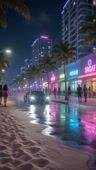

사진 한 장으로 만드는 AI 거대 파도 영상 가이드 읽기

이 주제에 포함됨

비슷한 템플릿 더 보기

TikTok AI 영상템플릿: 68AI 웃긴 영상템플릿: 45AI 영상 만들기템플릿: 113

자주 묻는 질문

AI 거대 파도 영상이란 무엇인가요?+

AI 거대 파도 영상은 해안 난간에서 포즈를 취하던 친구들에게 거대한 파도가 덮치는 짧은 영상입니다. 사진 속 인물은 왼쪽에 등장합니다.

친구들에게 큰 파도가 덮치는 영상은 어떻게 만드나요?+

선명한 사진 1장을 업로드하고 해상도를 선택한 뒤 영상을 생성하세요. 단체 포즈와 부서지는 파도, 물거품을 헤치며 걷는 장면이 포함됩니다.

친구마다 사진을 따로 업로드할 수 있나요?+

이 템플릿에는 성인 1명의 사진 1장을 사용합니다. 다른 2명은 장면에 맞춰 생성되므로 업로드한 사람에게는 분명한 역할이 하나 주어집니다.

파도가 지나간 뒤 알아보기 쉬운 사진은 무엇인가요?+

얼굴과 머리 모양, 옷의 일부가 보이는 밝고 선명한 사진을 쓰세요. 외투 색이 눈에 띄면 멀리서 찍힌 화면에서도 인물을 찾기 쉽습니다.

영상 길이와 화면 비율은 어떻게 되나요?+

약 14초 길이의 9:16 세로 영상입니다. 인물과 함께 충분한 하늘이 담겨 파도의 높이를 볼 수 있습니다.

AI 거대 파도 템플릿에는 몇 크레딧이 필요한가요?+

480p는 180크레딧, 720p는 271크레딧입니다. 영상 제작을 시작하기 전에 '생성' 버튼에 선택한 가격이 표시됩니다.

480p와 720p는 무엇이 다른가요?+

두 해상도 모두 장면과 길이, 세로 비율은 같습니다. 얼굴과 물보라를 더 선명하게 보려면 720p, 파일 크기를 줄이려면 480p를 고르세요.

가이드와 트렌드

AI 거대 파도 영상: 사진 한 장으로 이스탄불 파도 장면 만들기

AI 거대 파도 영상: 사진 한 장으로 이스탄불 파도 장면 만들기

인물 사진 한 장으로 AI 거대 파도 영상을 만드세요. 파도가 단체 사진을 덮치는 이스탄불 장면과 물보라 속에서 눈에 띄는 사진을 소개합니다.

AI 이미지이미지 생성기이미지 편집SVG 생성기

AI 비디오참조가 있는 텍스트모션 컨트롤시작/끝 프레임비디오 확장비디오 편집립싱크비디오 사운드 효과

AI 오디오텍스트 음성 변환음성 복제음향 효과음악 생성

탐색모든 모델모든 템플릿AI 도구용어집모델 비교무료 도구대안AI CLIAPI 문서에이전트 스킬

회사소개블로그가격FAQ프라이버시이용약관권리 침해 신고

AI에게 ZOOOP 물어보기

© 2026 ZOOOP. 모든 권리 보유.