GTA 6 AI 트레일러 만들기: 사진 한 장으로 내가 주인공인 팬 트레일러
사진 한 장으로 12초 세로 GTA 6 AI 트레일러를 만드세요. 컨버터블, 주유소 반다나, 늪지 보트, 옥상 서치라이트까지 주인공은 나.
그랜드 테프트 오토 VI가 내일, 2026년 11월 19일 출시됩니다. 공식 트레일러는 다들 말하기 민망할 만큼 돌려 봤을 텐데, 요 며칠 피드에는 조금 다른 영상이 올라오기 시작했습니다. 야자수, 네온, 분홍빛 노을은 그대로인데 주인공이 올린 사람 본인인 팬 트레일러입니다. 이런 GTA 6 AI 트레일러를 만드는 데 촬영도 편집도 필요 없습니다. 사진 한 장이면 충분합니다.
이 글에서는 ZOOOP의 GTA 6 Trailer AI 템플릿으로 전 과정을 따라가 봅니다. 완성된 클립이 어떤 모습인지, 네 장면에서 각각 무엇을 봐야 하는지, 같은 템플릿으로 두 번 돌리면 결과가 어떻게 달라지는지, 그리고 올리기 전에 무엇을 더하면 좋은지까지요.
GTA 6 AI 트레일러는 이렇게 나옵니다
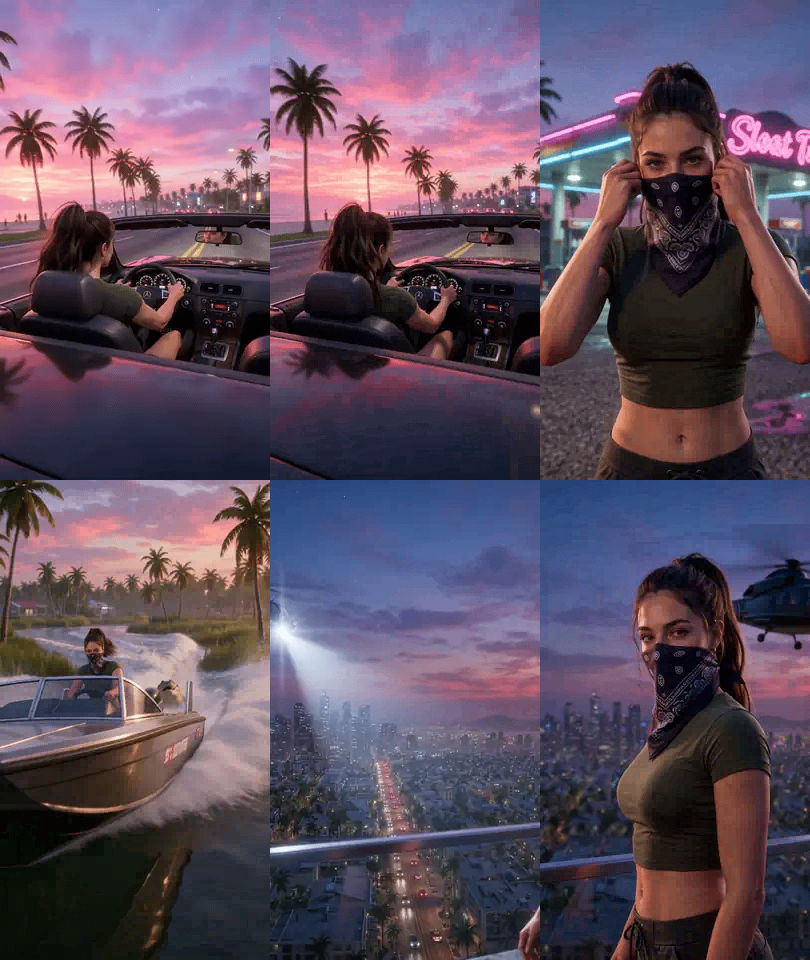
클립은 12초, 9:16 세로 영상이고 소리도 들어 있습니다. 약 3초짜리 장면 네 개가 게임 트레일러처럼 하드 컷으로 이어집니다. 해 질 녘 해변 대로를 컨버터블로 달리고, 네온 주유소 앞에서 반다나를 끌어올리고, 악어가 스르륵 지나가는 늪지에서 보트를 몰고, 마지막에는 도시의 옥상에서 헬리콥터 서치라이트가 훑고 지나가는 가운데 카메라를 돌아봅니다.
타이틀 카드도, 자막도 없고 끝에 로고도 나오지 않습니다. 일부러 그렇게 만들었습니다. 마지막 프레임은 온전히 내 얼굴의 몫이고, 글자를 넣고 싶다면 직접 넣으면 됩니다. 방법은 아래에서 설명합니다.
네 장면 하나씩 보기
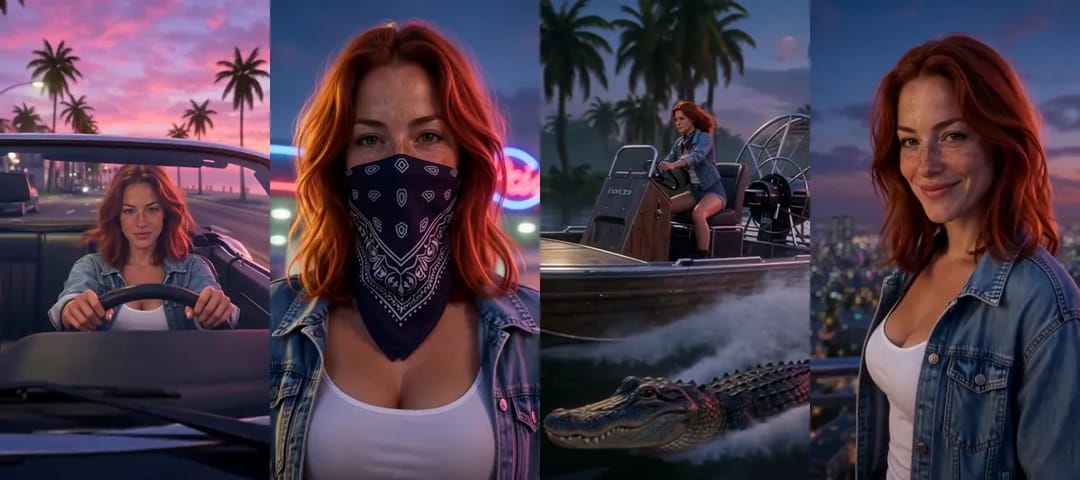
컨버터블. 첫 장면입니다. 분홍빛과 보랏빛 하늘, 두 줄로 늘어선 야자수. 보는 사람이 정말 나인지 판단하는 장면이라 사진 속 얼굴이 선명해야 합니다.
주유소 반다나. 주유소 앞마당을 걸어오며 어두운 색 반다나를 코 위까지 끌어올립니다. 저희가 보기엔 GTA 6 AI 트레일러 전체에서 가장 게임 같은 장면입니다. 얼굴 아래쪽이 가려지니 사람들은 눈과 머리 모양만으로 나를 알아봐야 합니다. 선글라스를 쓴 사진이 가장 손해를 보는 장면이 바로 여기입니다.
늪지. 화면 속 내가 가장 작게 나오는 장면으로, 주변은 물과 야자수, 악어뿐입니다. 사진이 조금 흐리거나 어두우면 얼굴 디테일이 가장 먼저 사라지는 곳입니다.
옥상. 마무리 장면입니다. 발아래 도시 불빛, 뒤에서 다가오는 헬리콥터, 그리고 카메라를 향해 돌아서는 나. 프로필 사진이나 썸네일이 필요하다면 이 프레임을 캡처하세요.
두 번 돌리면 트레일러도 두 가지
사진 두 장으로 템플릿을 두 번 돌리고 같은 장면끼리 나란히 놓아 봤습니다. 차이는 예상보다 컸습니다.
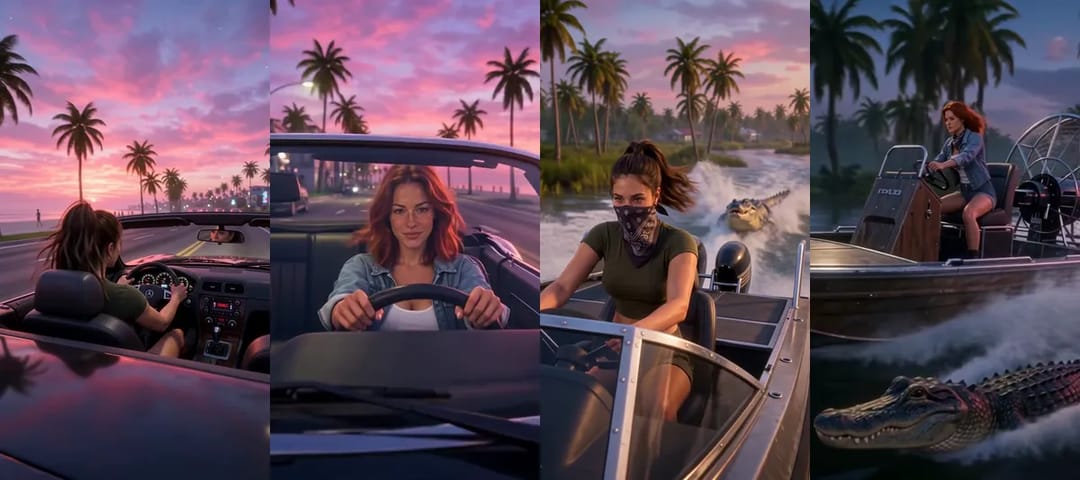
첫 장면에서 포니테일 쪽은 뒷좌석에서 찍혀 뒷모습과 핸들만 보였고, 빨간 머리 쪽은 정면에서 찍혀 얼굴이 그대로 드러났습니다. 늪지에서는 포니테일 쪽이 평범한 스피드보트를 탔고 악어가 뒤를 쫓아왔습니다. 커다란 팬이 달린 제대로 된 에어보트는 빨간 머리 쪽에만 나왔습니다. 반다나도 달랐습니다. 포니테일 쪽은 주유소부터 옥상까지 계속 쓰고 있었고, 빨간 머리 쪽은 늪지에 이를 즈음 벗겨져 있었습니다.
작은 흠도 하나 있습니다. 주유소 간판 글자가 엉터리입니다. 가까이서 보면 영어 같은데 실제로는 아무 단어도 아닙니다. 휴대폰 화면에서는 거의 티가 안 나지만, 신경 쓰인다면 편집할 때 직접 쓴 문구 한 줄로 덮으세요.
그러니 첫 장면이 뒷모습으로 나왔는데 얼굴을 원했다면 다시 생성하면 됩니다. 생성할 때마다 크레딧이 드니, 버튼을 누른 뒤가 아니라 누르기 전에 좋은 사진을 고르는 편이 이득입니다.
3단계로 GTA 6 AI 트레일러 만들기
- GTA 6 Trailer AI 템플릿을 열고 내 사진을 올립니다.
- 해상도를 고릅니다. 480p와 720p는 장면 구성이 똑같고 720p가 더 선명합니다. 노트북이나 TV로도 틀 생각이라면 720p를 고르세요.
- 생성을 누르고 몇 분 뒤 다운로드합니다. 가격은 버튼에 표시되며 생성이 시작될 때만 차감됩니다. 새 계정에는 무료 크레딧이 있어 한 번 써 보기에 충분합니다.
프롬프트는 한 줄도 쓸 필요가 없습니다. 완전히 다른 장면을 직접 연출하고 싶다면 AI 영상 생성에서 내 설명으로 시작할 수 있지만, 출시 주간에는 템플릿이 훨씬 빠릅니다.
사진 고르기
GTA 6 AI 트레일러 속 인물이 얼마나 나를 닮을지는 이 사진 한 장에 달려 있습니다.
- 한 사람만, 카메라를 정면으로, 빛은 넉넉하게. 창가에서 찍은 셀카가 어두운 바에서 플래시를 터뜨린 사진보다 대개 낫습니다.
- 선글라스는 빼고, 손이나 휴대폰으로 얼굴을 가리지 마세요. 반다나 장면에서는 눈만 보이기 때문에, 눈이 가려져 있으면 아무도 나인 줄 모릅니다.
- 옷차림은 그대로 따라갑니다. 두 번의 테스트 모두 사진 속 올리브색 티셔츠와 데님 재킷이 네 장면 내내 유지됐으니, 보여 주고 싶은 옷을 입고 찍으세요.
- 머리와 어깨가 나오는 사진이면 충분하고, 상반신 사진을 쓰면 체격까지 반영됩니다.
내 사진, 또는 출연에 동의한 성인 친구의 사진을 쓰세요. 이 템플릿의 주인공은 한 명이라 단체 사진은 쓸 수 없습니다.
올리기 전에
클립에 글자가 없으니 내 문구를 넣을 자리가 있습니다. 아무 편집 앱에서나 이름, '11.19', 한 줄 캡션을 넣되, 옥상 장면에서 얼굴을 가리지 않도록 화면 위나 아래에 두세요. 9:16 화면은 자를 필요 없이 그대로 TikTok, Instagram Reels, YouTube Shorts에 올릴 수 있습니다. TikTok은 사실적인 AI 콘텐츠에 라벨을 달도록 요구하며, 업로드 설정에 그 스위치가 있습니다.
세트로 만들고 싶다면 같은 사진으로 먼저 GTA 6 로딩 화면을 만들어 올리고, 다음 날 트레일러를 올려 보세요. 연인이나 친구와 함께라면 2인용 GTA 6 Getaway Duo로 바꾸면 되고, 더 길고 가로로 된 이야기를 원한다면 GTA 6 Vice City Story를 써 보세요. GTA6 AI 템플릿은 모두 GTA 6 AI 페이지에 있고, GTA 6 AI 가이드에서 하나씩 소개합니다.
마지막으로 하나. 이건 팬 헌정 작품입니다. ZOOOP는 Rockstar Games, Take-Two Interactive와 아무런 관련이 없으니, 내 트레일러를 공식 영상이나 유출본처럼 올리지 마세요.
GTA 6 AI 트레일러 자주 묻는 질문
GTA6 AI 트레일러를 만들려면 프롬프트를 써야 하나요?
아니요. 장면, 카메라 움직임, 컷은 템플릿에 다 들어 있습니다. 사진 한 장을 올리고 해상도만 고르면 됩니다.
그랜드 테프트 오토 VI를 가지고 있어야 하나요?
아니요. 템플릿은 내 사진만 쓰고 콘솔이나 세이브 파일에는 연결하지 않으니, 플레이해 봤든 아니든 쓸 수 있습니다.
장면 하나만 바꿀 수 있나요?
이 템플릿에서는 안 됩니다. 네 장면과 순서는 고정되어 있습니다. 옥상, 컨버터블, 주유소, 늪지 중 한 장면만 이미지로 원한다면 GTA 6 로딩 화면 템플릿에서 넷 중 하나를 고를 수 있습니다.
왜 첫 장면에 뒤통수만 나오나요?
카메라 앵글은 생성할 때마다 바뀌어서, 첫 장면이 정면에서 찍힐 때도 있고 뒷좌석에서 찍힐 때도 있습니다. 얼굴이 나오길 원하면 다시 생성하세요.
공식 GTA 6 트레일러인가요?
아니요. 게임 플레이 영상은 전혀 들어 있지 않습니다. 내 사진으로 생성한 팬 헌정 영상입니다.