So machst du den Storm-Trend von Yung Lean: Spiel selbst im Musikvideo zu STORM II mit
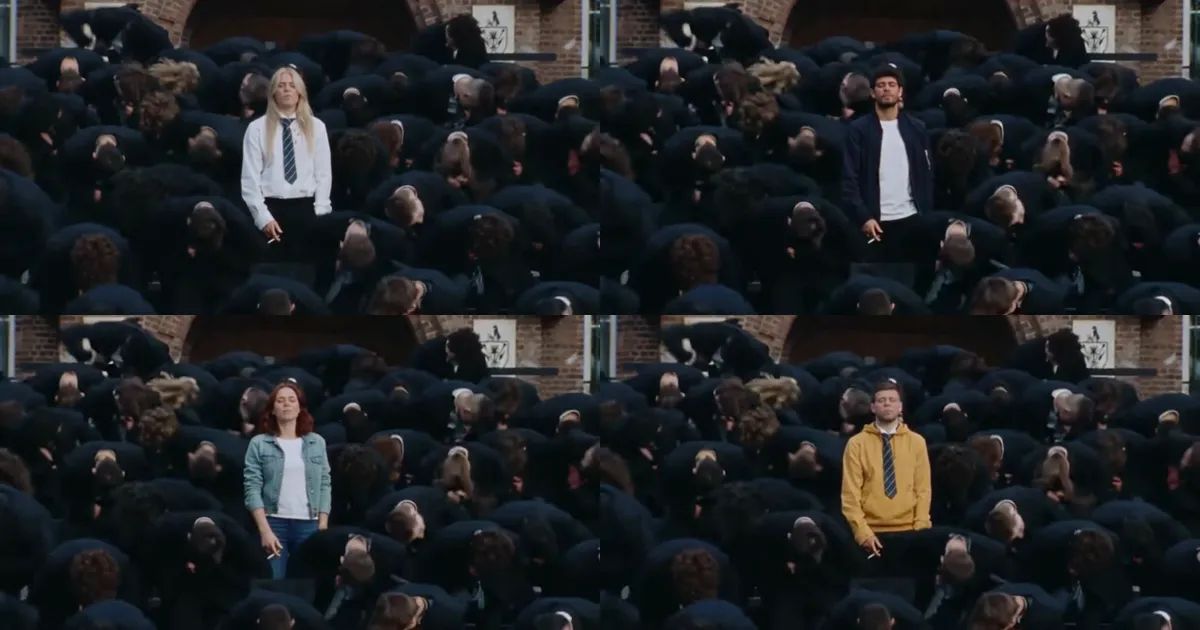
Ein junger Mann in weißem Hemd und gelockerter gestreifter Krawatte kneift die Augen zusammen und schaut in die Kamera, eine Zigarette im Mund. Er dreht sich um, geht durch Reihe um Reihe von Schülern in dunklen Schulblazern und bleibt genau in ihrer Mitte stehen. Ein paar Sekunden später beugt sich die ganze Menge nach vorn, wirft die Köpfe in den Nacken und zappelt wild herum, und er rührt sich überhaupt nicht.
Das ist der Storm-Trend. Zurzeit kommst du beim Scrollen kaum weit, ohne jemanden zu sehen, der sich selbst in dieses weiße Hemd gesteckt hat. In diesem Beitrag geht es darum, woher der Storm-Trend kommt, was in diesen 26 Sekunden passiert und wie du aus einem einzigen Foto deine eigene Version machst.
Was der Storm-Trend ist
Das Material ist der Anfang des offiziellen Musikvideos zu „STORM II“ von GENER8ION und Yung Lean. Eine Handlung gibt es kaum. Es ist einer gegen ein paar Hundert: Alle anderen bewegen sich, und die Hauptfigur bleibt vollkommen still.
Warum das so eingeschlagen hat, ist schnell erklärt. Mitten in einer Menge zu stehen, während um dich herum alles eskaliert, ist ein Hauptfigur-Moment, den sich die meisten schon mal ausgemalt haben, und dieser Clip lässt ihn kühl und lässig aussehen. Im September fingen die Leute an, sich selbst ins Video zu setzen, dann kamen die Tutorials, und der Storm-Clip von Yung Lean wurde zu einem eigenen Trend.
Was in den 26 Sekunden passiert
Für den Storm-Trend werden die kompletten ersten 26 Sekunden des Musikvideos verwendet. Grob gesagt:
- 0–5 s, die Nahaufnahme. Die Hauptfigur schaut mit Zigarette im Mund in die Kamera und dreht sich dann weg.
- 5–16 s, der Gang. Mit dem Rücken zur Kamera bahnt er sich seinen Weg durch die Reihen der Schüler.
- 16–20 s, der Halt. Die Kamera zieht sich zurück. Er steht mitten in der Menge, während alle starr nach vorn schauen.
- Ab etwa 21 s, der Ausbruch. Die ganze Menge verbeugt sich gleichzeitig nach vorn, schnellt dann hoch und wirft die Köpfe in den Nacken. Er rührt sich keinen Millimeter.
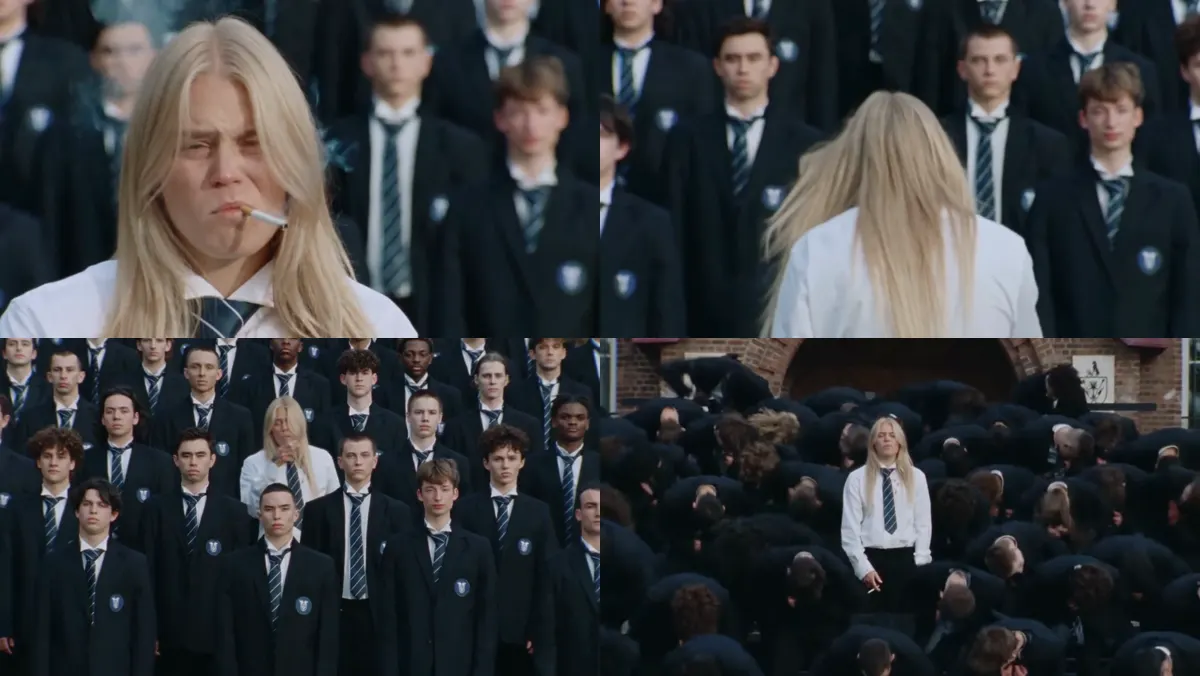
Der Gang in der Mitte hält den ganzen Clip zusammen. Ohne ihn hat der Ausbruch nichts, worauf er aufbauen kann. Das haben wir auf die harte Tour gelernt, mehr dazu weiter unten.
Warum wir das Originalmaterial verwenden
Als wir mit der Vorlage Storm Dance angefangen haben, generierte unser erster Versuch eine neue Menge, die ungefähr gleich aussah. Auf den ersten Blick war das nah dran. In Wirklichkeit war es ein anderes Video: ein anderes Gebäude, eine Menge aus fast identischen Gesichtern, und es war kaum zu erkennen, wer eigentlich ersetzt werden sollte.
Bei einem Trend machen die Leute wegen des Originalclips mit. Wenn das Ergebnis nicht danach aussieht, ist die Vorlage sinnlos. Deshalb bearbeitet die finale Version das Material von STORM II selbst und tauscht nur die Hauptfigur aus. Die Menge, die Schule aus rotem Backstein, jede Kamerabewegung und das Timing jeder Bewegung bleiben genau so, wie sie sind.

Unterwegs gingen noch zwei andere Dinge schief:
Wir haben den wichtigsten Teil rausgeschnitten. Eine Version kürzte den Gang in die Menge, um den Clip kürzer zu machen, und das sah sofort falsch aus. Die Vorlage behält jetzt die vollen 26 Sekunden, es fehlt also kein einziges Bild.
Die Tattoos der ursprünglichen Hauptfigur kamen mit. Der Mann im Video hat Tattoos an Hals und Händen, und frühe Versionen haben sie auf jeden kopiert, der ihn ersetzt hat. Das passiert inzwischen nicht mehr.
Foto und Outfit auswählen
Du brauchst nur ein Foto, und das entscheidet, ob das Ergebnis nach dir aussieht. Nimm ein scharfes, gut ausgeleuchtetes Foto von einer einzigen Person, das Gesicht ungefähr zur Kamera gedreht. Nur Erwachsene, und nur Fotos von Leuten, die gern die Hauptrolle spielen.
Es gibt zwei Outfit-Optionen. „Original look“ (der Look aus dem Video) steckt dich in das weiße Hemd und die gelockerte gestreifte Krawatte aus dem Video, das kommt dem Original am nächsten. „My own outfit“ (dein eigenes Outfit) behält, was du auf deinem Foto trägst. Wenn du in einem Meer aus dunklen Blazern sofort auffallen willst, zieh etwas Knalliges an.
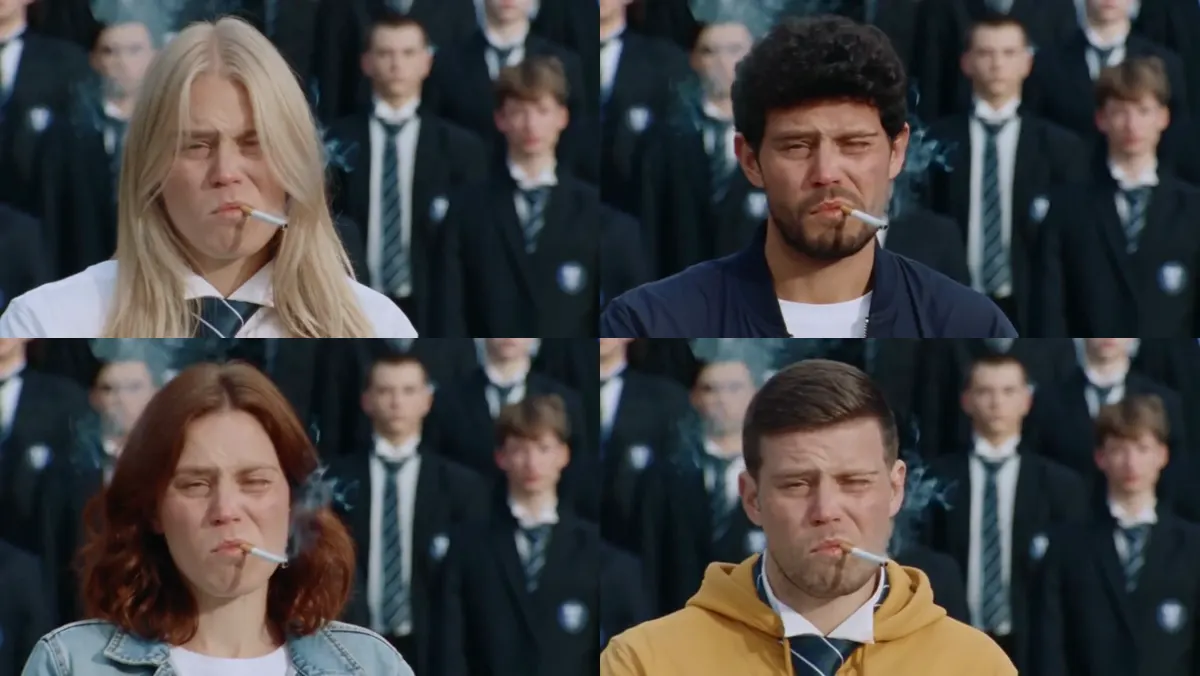
Diese vier sind die Beispielclips der Vorlage. Zwei Dinge fielen uns auf, als wir sie laufen ließen:
- Die dunkelblaue Jacke ist zu nah an den dunklen Schuluniformen, deshalb geht die Hauptfigur in den weiten Einstellungen unter. Der gelbe Hoodie und die Jeansjacke heben sich viel besser ab.
- Beim Clip mit dem gelben Hoodie hatten wir eigentlich „Original look“ gewählt. Der Hoodie blieb, und darunter kam eine Krawatte dazu. Das passiert ab und zu, wenn das Outfit auf dem Foto sehr auffällig ist. Wenn du das klassische weiße Hemd willst, nimm ein Foto mit schlichterer Kleidung oder generier einfach noch mal.
So machst du den Storm-Trend auf ZOOOP
- Öffne die Vorlage Storm Dance und lade ein Foto von dir hoch.
- Wähl das Outfit: das weiße Hemd mit Krawatte aus dem Video oder deine eigenen Klamotten.
- Wähl eine Auflösung und generier. 480p ist Standard, 720p ist verfügbar, und eine höhere Auflösung kostet mehr.
Jeder Clip, den wir laufen ließen, hat etwa sechs bis sieben Minuten gedauert. Du bekommst ein 26 Sekunden langes Video im Querformat 16:9, bereit zum Posten in jeder beliebigen Kurzvideo-App.
Der Moment, in dem die Menge ausrastet
Die Einstellung, die den ganzen Clip verkauft, kommt nach etwa 21 Sekunden: Ein paar Hundert Leute verbeugen sich gleichzeitig, du stehst in der Mitte, und einen Moment später werfen alle die Köpfe in den Nacken.

Genau dieses Bild eignet sich auch am besten als Titelbild.
Was du nach dem Storm-Trend noch machen kannst
Für einen weiteren Moment, in dem sich alle anderen bewegen, probier Hotel Lobby, oder tanz beim Gang Gang Dance mit. Um einen selbst gedrehten Clip umzustylen, nimm Video bearbeiten. Wenn du bei null anfangen willst, geh zum KI-Video-Generator. Weitere Ideen mit einem Klick findest du in der Vorlagen-Bibliothek.
Der Storm-Trend ist gerade noch überall. Such dir ein Foto aus und mach einen Clip zu STORM II, in dem du die Person bist, die sich nicht bewegt.