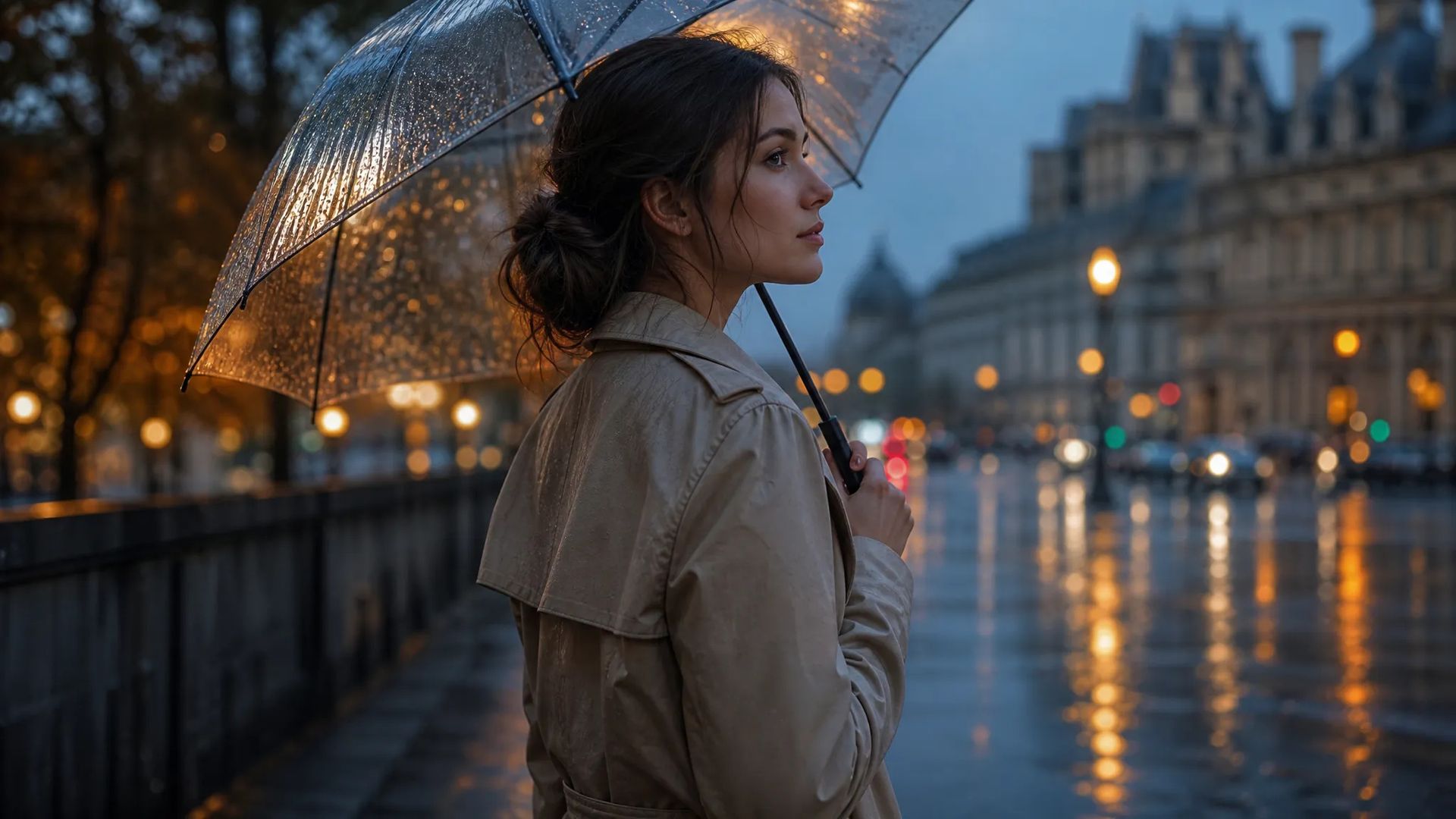
Vorhandenes Material umstilisieren
Bildaufbau und Bewegung stimmen, nur der Look nicht — ändern Sie ihn direkt.
Laden Sie einen Clip hoch und sagen Sie, was sich ändern soll — Stil umbauen, den Schauplatz wechseln, das Aussehen des Motivs verändern. Bewegung und Kameraarbeit bleiben, Sie erzeugen die Einstellung also nicht neu.
Bewegung und Kameraarbeit des Ausgangsmaterials bleiben, nur das Aussehen ändert sich — etwas, das Neugenerieren nicht leisten kann, weil dabei auch die Bewegung wechselt.
„Lass es schneien", „mach es zum Animationsfilm", „färbe die Jacke rot" — ohne die ganze Einstellung neu zu beschreiben.
Wenn Worte einen Look nicht festnageln, hängen Sie ein Referenzbild an — weit präziser, als Adjektive aufeinanderzustapeln.
Manche sind stärker im großflächigen Stilumbau, andere im punktuellen Ersetzen. Dasselbe Material lässt sich auf einem anderen Modell wiederholen.
Bildaufbau und Bewegung stimmen, nur der Look nicht — ändern Sie ihn direkt.
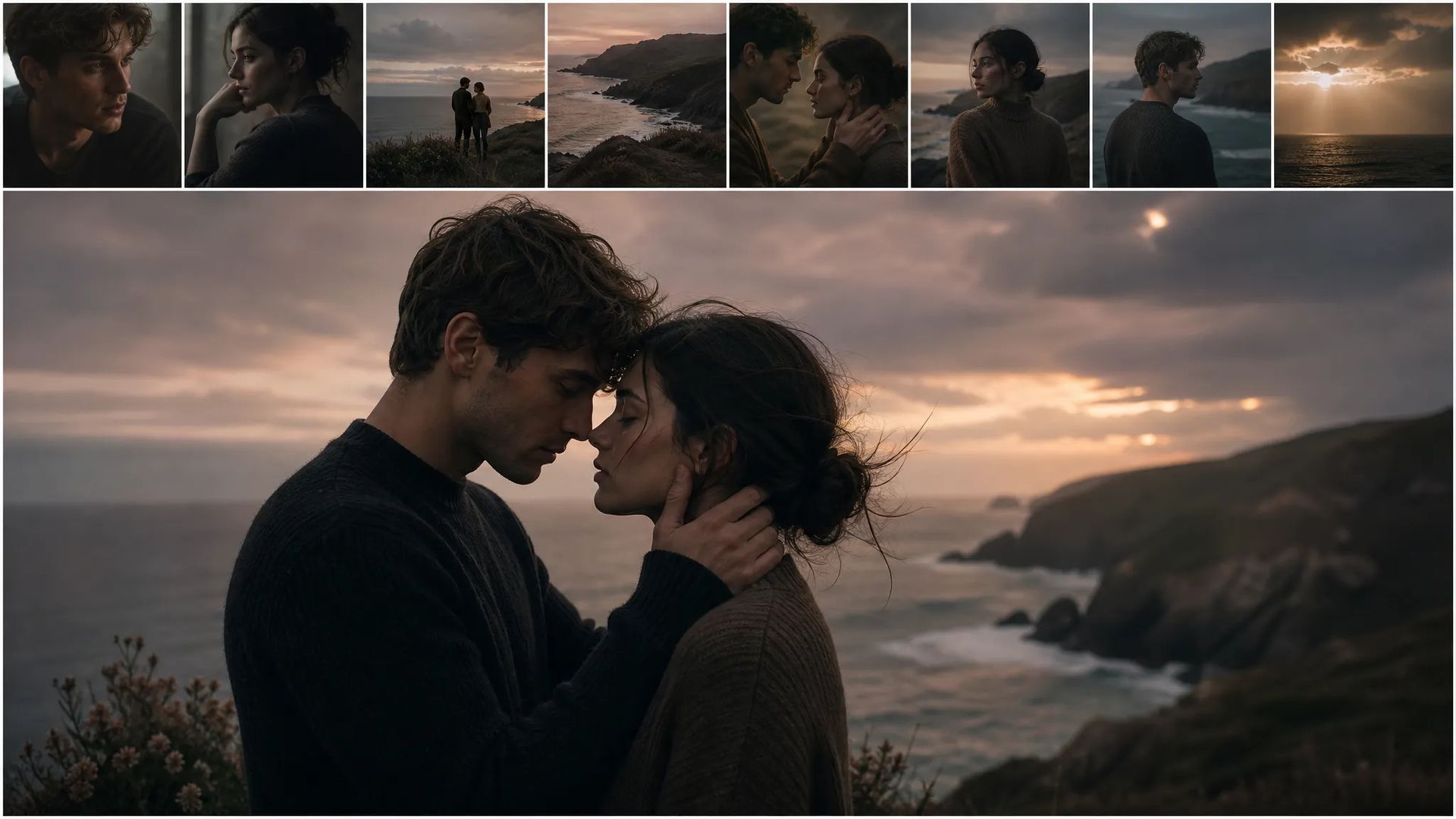
Geben Sie ein Referenzbild vor und schieben Sie den ganzen Clip in diese visuelle Richtung.
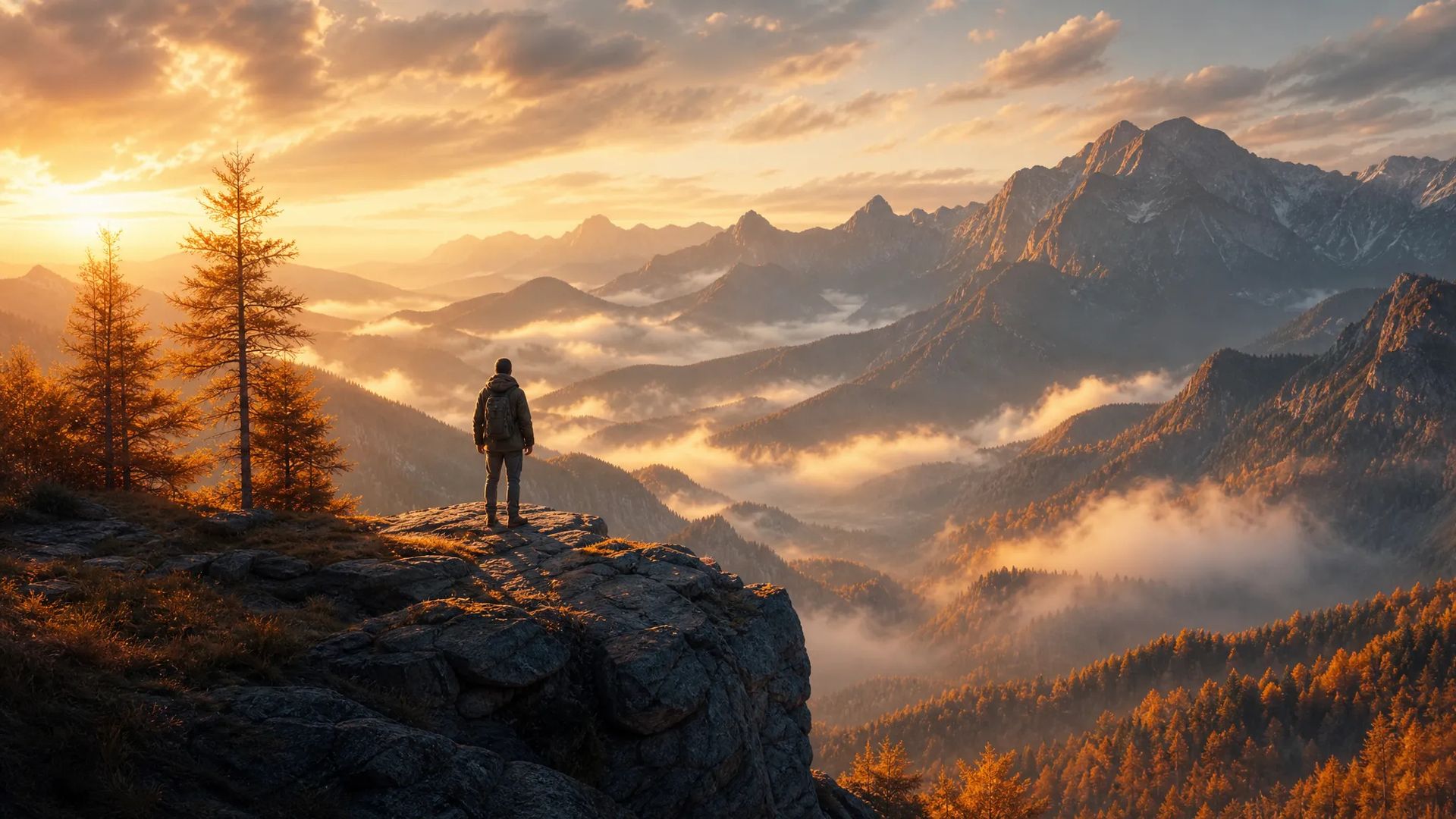
Mehrere Clips aus verschiedenen Quellen, vor dem Zusammenschnitt auf einen gemeinsamen Look gebracht.
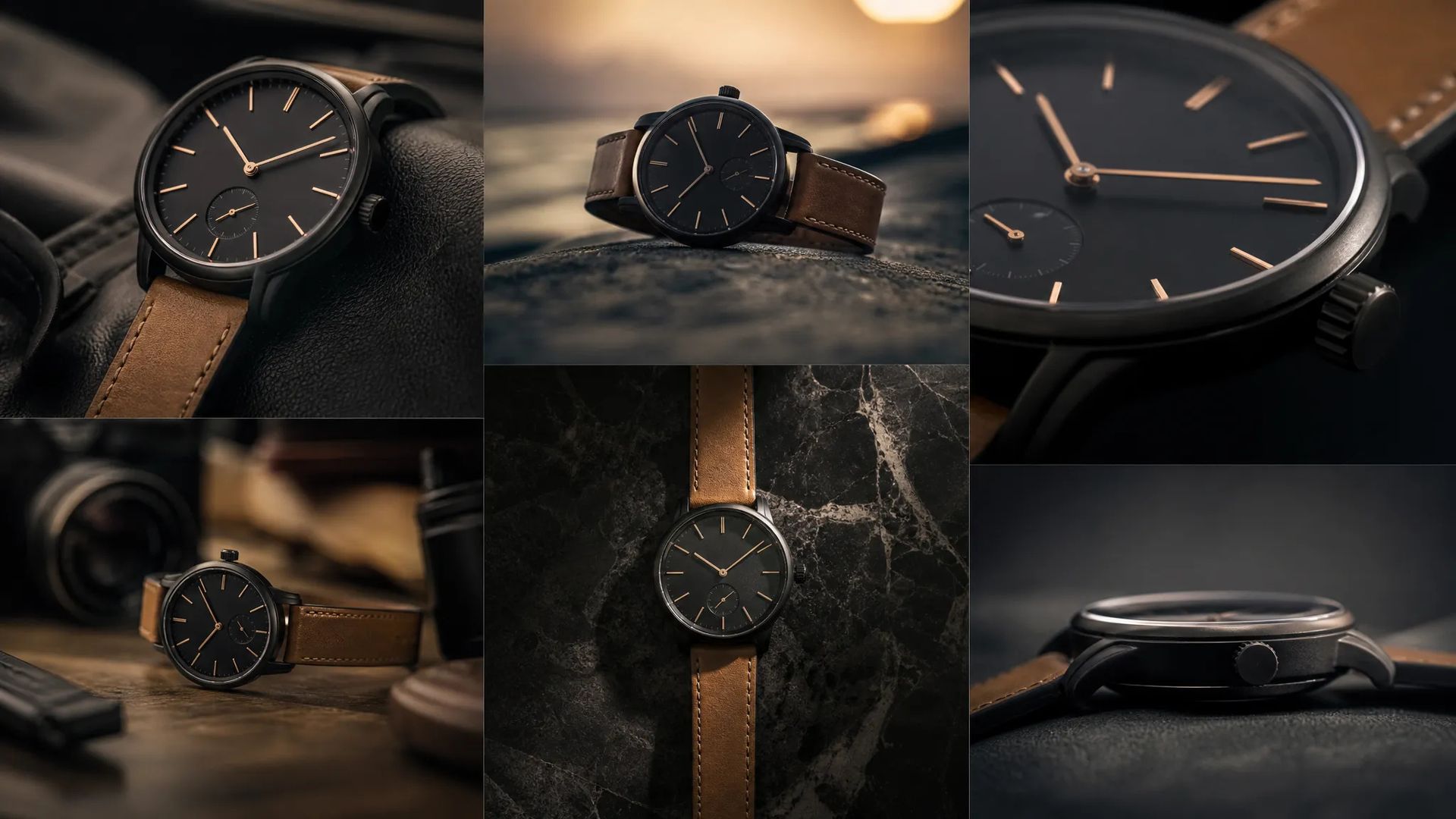
Eine Produktaufnahme, neue Schauplätze und Farbwelten, mehrere Auslieferungsfassungen.
Öffnen Sie die KI-Videobearbeitung und laden Sie den Clip hoch, den Sie verändern möchten.
Beschreiben Sie die Änderung in einem Satz und hängen Sie bei Bedarf eine Stilreferenz an.
Laden Sie das Ergebnis herunter oder schicken Sie es auf die Leinwand, um weiterzuschneiden.
Sie erzeugen einen Clip, Bewegung und Kameraarbeit sind gut, und der Stil stimmt nicht. Neu zu generieren ist der naheliegende Schritt — und der ärgerlichste: Die Bewegung ändert sich mit, und der Teil, der Ihnen gefiel, überlebt nicht.
Die Videobearbeitung macht etwas anderes: Sie ändert das Aussehen auf der vorhandenen Bewegung. Bildaufbau bleibt, Kameraarbeit bleibt, Aktion bleibt; was sich ändert, ist der Look.
„Lass es schneien." „Mach es zum Animationsfilm." „Färbe die Jacke rot." Ein Satz, ohne die Einstellung neu zu beschreiben.
Stil lässt sich schwer in Worte fassen. „Filmisch", „hochwertig" und „japanisch" bedeuten für verschiedene Menschen verschiedene Dinge, und die Lesart des Modells deckt sich nicht zwangsläufig mit Ihrer.
Hängen Sie deshalb eine Referenz an, wo immer es geht — ein Bild trägt mehr verwertbare visuelle Information als ein Absatz voller Adjektive. Um mehrere Clips aus verschiedenen Quellen zu vereinheitlichen, ist es der einfachste Weg, jeden mit derselben Referenz durchlaufen zu lassen.
Achten Sie auf die Größenordnung der Änderung: Großflächiger Stil, Schauplatz und Farbwelt des Motivs funktionieren gut. Verlangen Sie etwas sehr weit vom Original Entferntes, beginnt der Erhalt der Bewegung zu scheitern und das Bild wird instabil. Dann ist Neugenerieren meist sauberer, als eine Bearbeitung zu erzwingen.
Der Test lautet: Was wollen Sie bewahren?
Bewegung behalten, Bild ändern → diese Seite. Bild behalten, Bewegung ändern → Motion Control. Mit beidem unzufrieden → zurück zum Videogenerator; verbrennen Sie keine Durchläufe in der Bearbeitung.
Diese Seite taucht meist gegen Ende auf: Das Material existiert und braucht einen einheitlichen Look, bevor es zusammengeschnitten wird. Der Ausgangspunkt ist sie selten.
Beim Neugenerieren ändern sich Bewegung und Kameraarbeit mit allem anderen — der Teil, der Ihnen gefiel, überlebt nicht. Die Videobearbeitung ändert das Aussehen auf der vorhandenen Bewegung, Bildaufbau und Aktion bleiben also erhalten. Wenn Ihnen die Bewegung gefällt und nur der Look nicht, ist das hier die richtige Seite.
Großflächiger Stil, Schauplatz, Aussehen des Motivs und Farbwelt funktionieren gut. Je größer die Änderung, desto angestrengter wird der Erhalt der Bewegung — verlangen Sie eine Verwandlung sehr weit weg vom Original, beginnt das Bild instabil zu werden. Für große Sprünge ist Neugenerieren meist sauberer, als eine Bearbeitung zu erzwingen.
Punktuelles Ersetzen ist im Video deutlich schwerer als im Bild, weil es über jeden einzelnen Frame hinweg halten muss. In der Praxis beschreiben Sie eine Gesamtrichtung, statt ein Objekt einzuzäunen. Um eine Sache präzise zu ändern, ziehen Sie einen Schlüsselframe heraus, korrigieren ihn in der Bildbearbeitung und erzeugen die Bewegung anschließend über erster/letzter Frame neu.
Die Bearbeitung erhält Länge und Rhythmus des Ausgangsmaterials. Für mehr Länge nehmen Sie die Video-Verlängerung; Rhythmusänderungen gehören in den Schnitt. Diese Seite verändert die Zeit nicht.
Prompt*
Bilder
Video*
Auflösung*
Ihre Generationen werden hier erscheinen, sobald Sie sich anmelden.
Die Erstellung eines Kontos ist kostenlos.