Einen zu kurzen Clip strecken
Die Einstellung ist kürzer geworden als gebraucht — hängen Sie hinten etwas an, statt alles neu zu generieren.
Clip zu kurz? Lassen Sie die KI ab den letzten Frames weiterlaufen — Bewegung und Szene bleiben durchgehend, und Sie erzeugen nicht die ganze Einstellung neu.
Das Modell liest das Ende Ihres Clips samt Bewegungsrichtung und generiert von dort aus weiter — kein neuer Take, alles davor bleibt Bit für Bit unverändert.
Figur, Set und Lichtstimmung werden aus dem Ausgangsmaterial übernommen, damit die Nahtstelle nicht plötzlich nach einem anderen Ort aussieht.
Ergänzen Sie einen Satz, um die Richtung vorzugeben — oder lassen Sie das Feld leer, und die bestehende Bewegung läuft natürlich weiter.
Immer noch zu kurz? Geben Sie das Ergebnis erneut hinein und verlängern Sie weiter, bis Sie die gewünschte Länge erreicht haben.
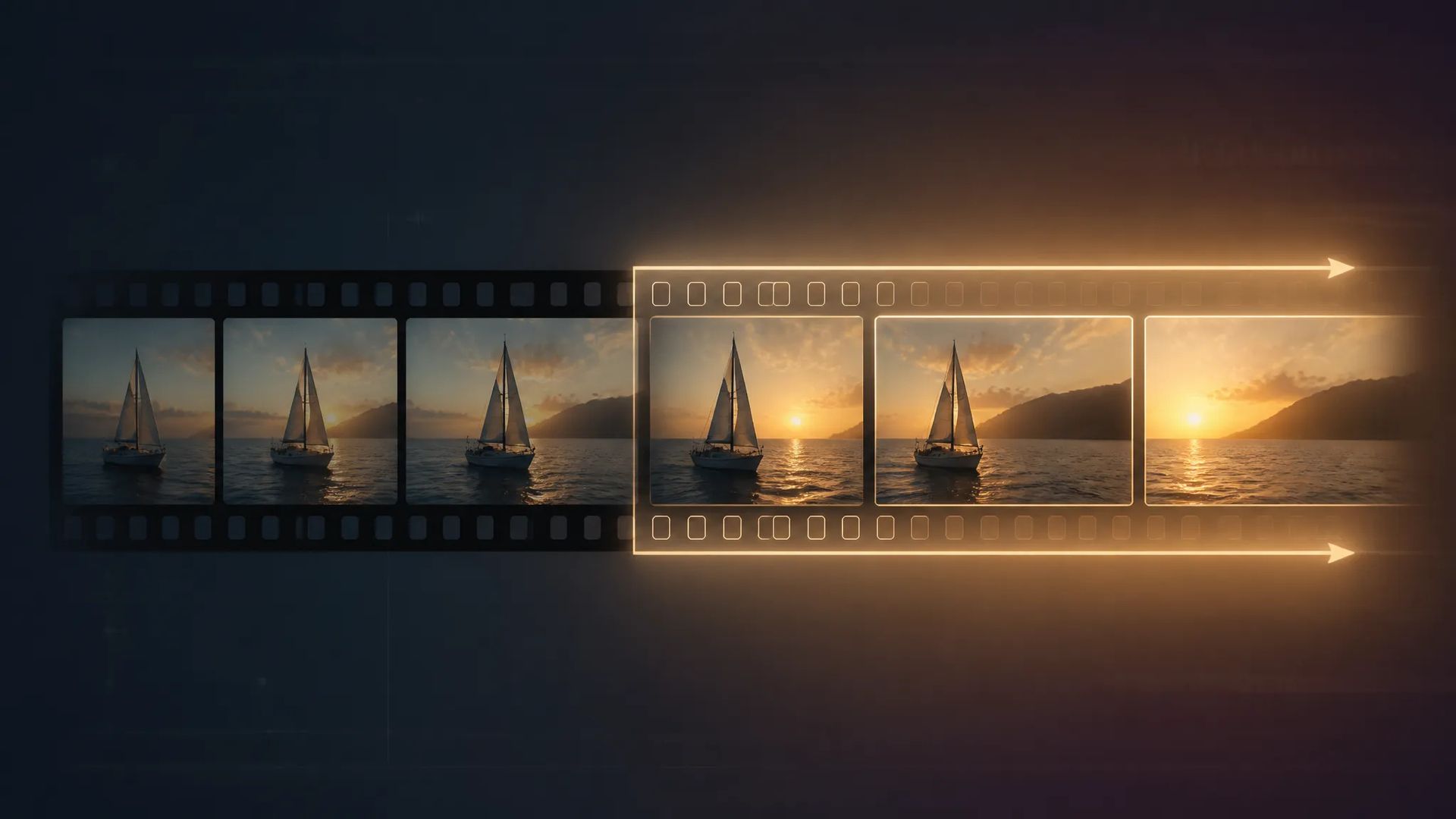
Die Einstellung ist kürzer geworden als gebraucht — hängen Sie hinten etwas an, statt alles neu zu generieren.
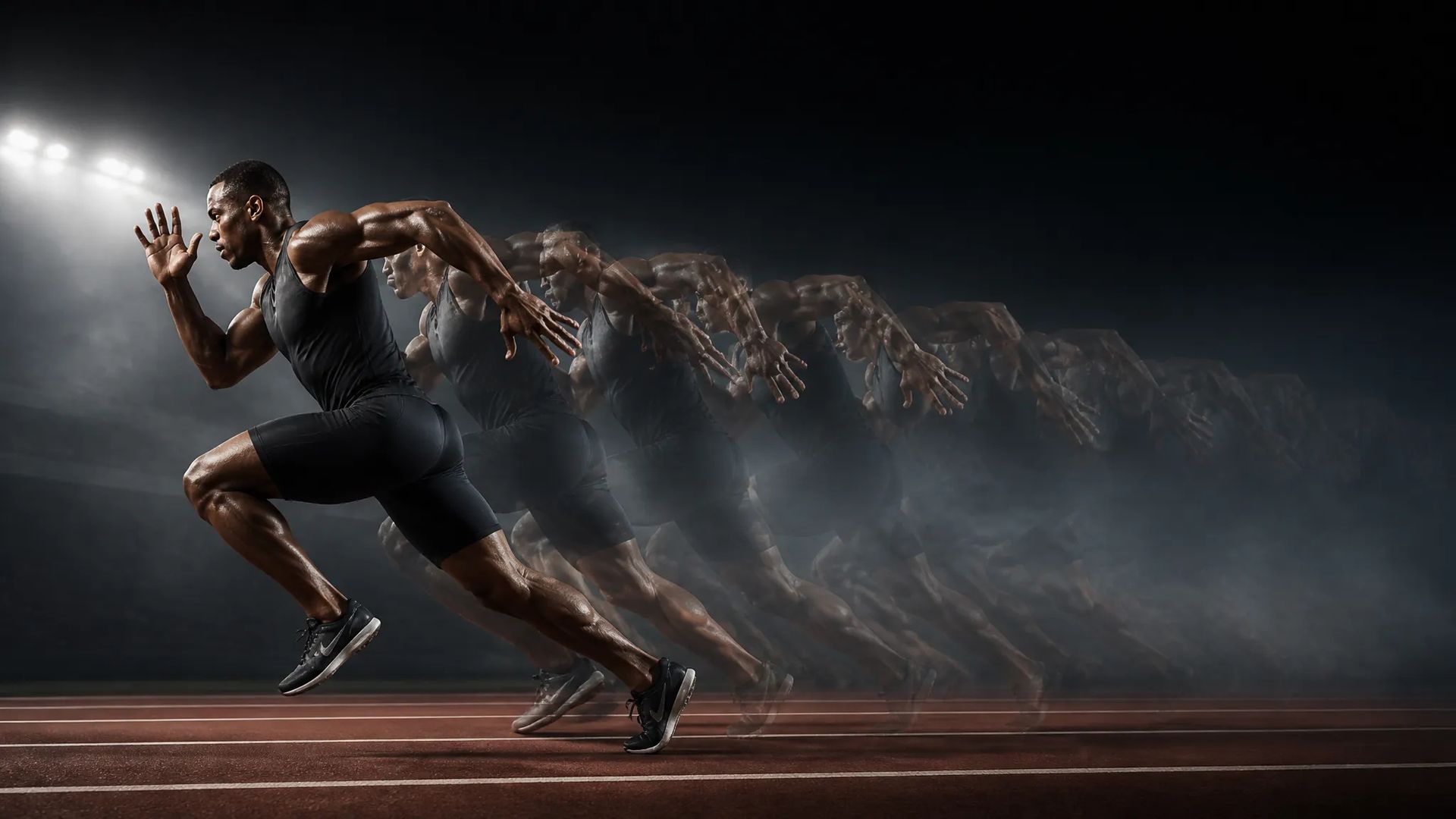
Die Bewegung bricht am Ende ab — führen Sie sie weiter, bis sie sich natürlich auflöst.
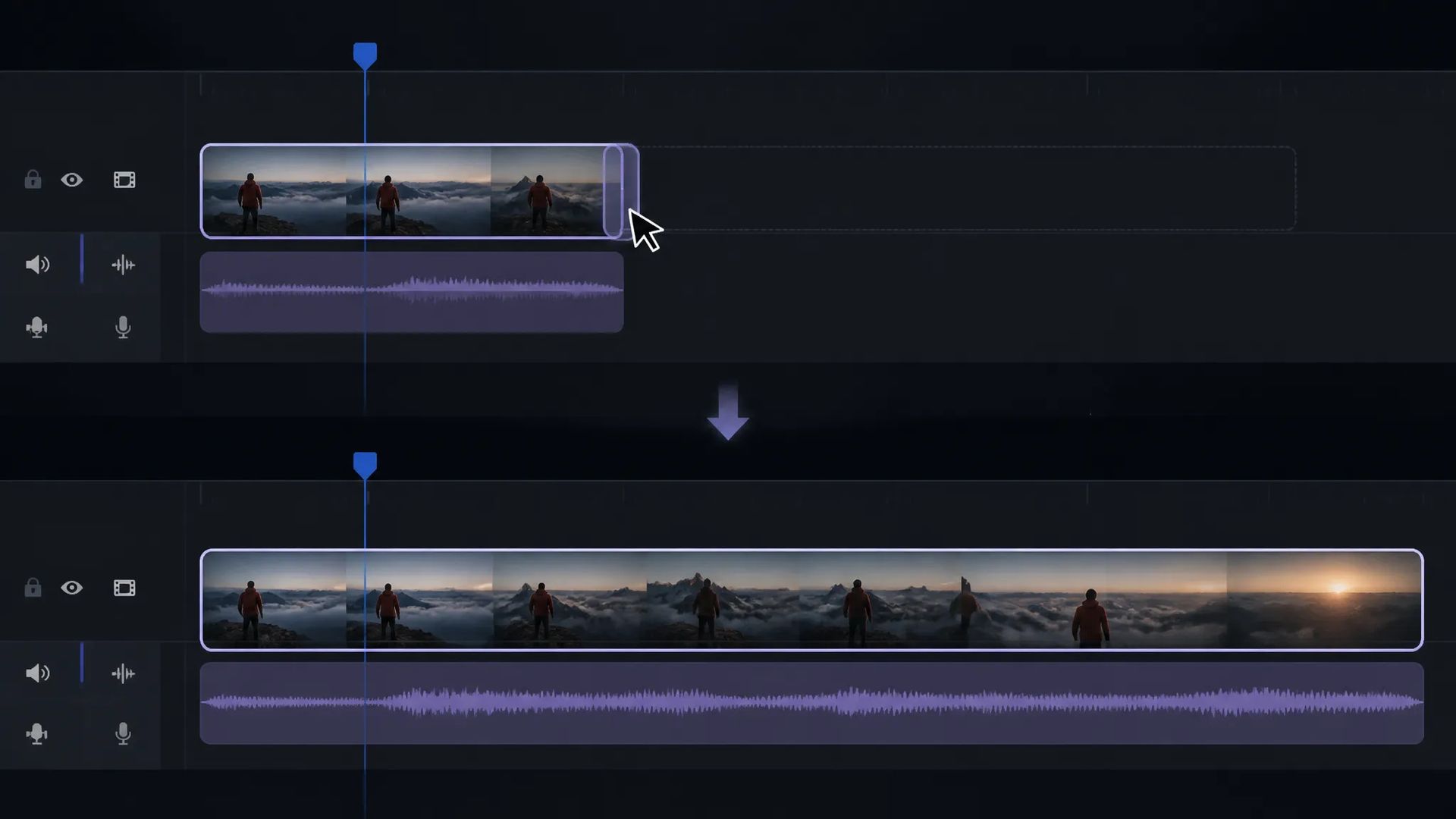
Der Schnitt braucht an dieser Stelle eine längere Einstellung — dehnen Sie das vorhandene Material auf diese Länge.
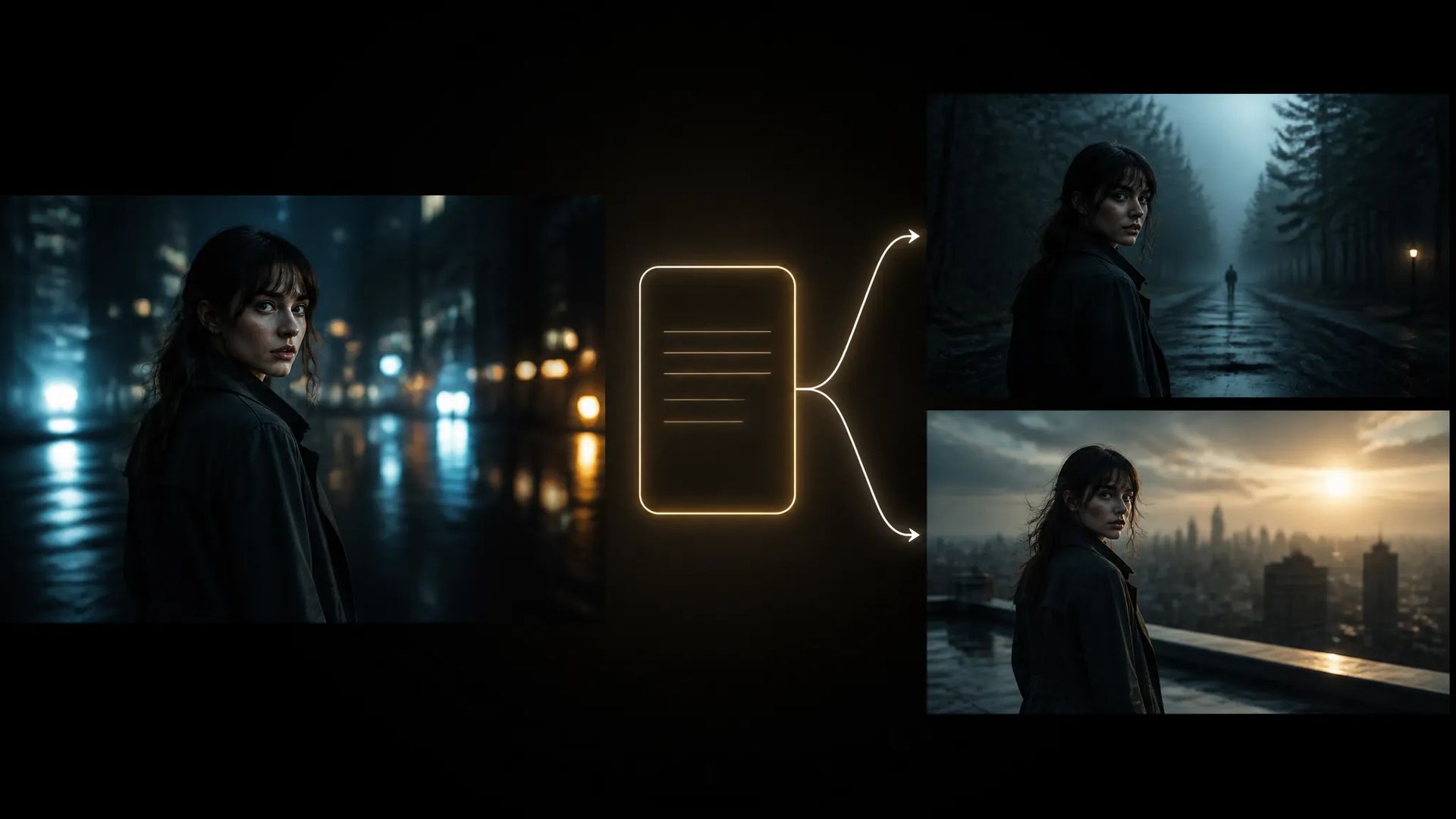
Mit einem Satz schicken Sie den nächsten Abschnitt dorthin, wo Sie ihn haben wollen, statt ihn treiben zu lassen.
Öffnen Sie die KI-Video-Verlängerung und laden Sie den Clip hoch, den Sie verlängern möchten.
Ergänzen Sie optional einen Satz dazu, was als Nächstes passieren soll.
Laden Sie das Ergebnis herunter oder schicken Sie es auf die Leinwand, um weiterzuschneiden.
Ein bekannter Moment in der Videogenerierung: Sie haben einen Clip, mit dem Sie zufrieden sind, und er ist zwei Sekunden kürzer als nötig.
Der Reflex ist, mit längerer Dauer neu zu generieren. Das erzeugt aber ein völlig anderes Stück — der Teil, der Ihnen gefiel, ist mit weg, und Sie sortieren wieder Takes.
Genau dafür gibt es die Verlängerung: Der vorhandene Clip ist der Anfang, und ab seinen letzten Frames geht es weiter. Alles davor bleibt unangetastet, es kommt schlicht mehr dahinter.
Das Modell setzt an den Endframes und der Bewegungstendenz Ihres Clips an, deshalb entscheidet der Zustand des Schlusses direkt über die Qualität der Nahtstelle:
Sie brauchen noch mehr Länge? Ergebnis erneut einspeisen und wieder verlängern. Jeder Durchgang baut jedoch auf dem vorherigen Ende auf, nach einigen Runden driftet das Bild vom Ausgangspunkt ab. Für wirklich lange Stücke bleiben getrennte, zusammengeschnittene Einstellungen kontrollierbarer.
Verlängern ist Reparatur, kein Autorenwerkzeug — sein Wert liegt darin, den Teil zu bewahren, der Ihnen schon gefällt.
Der Test ist also einfach: Sind Sie mit dem vorhandenen Material zufrieden? Wenn ja, verlängern. Wenn nein, zurück zum Videogenerator und neu machen. Einen Clip, der von Anfang an falsch war, per Verlängerung retten zu wollen, ergibt meist nur eine längere Fassung des Problems.
Beim Neugenerieren bekommen Sie ein völlig anderes Stück — auch der Teil, der Ihnen gefallen hat, ist dann weg, und Sie sortieren wieder Takes. Die Verlängerung behandelt Ihr vorhandenes Material als Ausgangspunkt, alles davor bleibt unangetastet. Wenn Sie bereits Material haben, mit dem Sie zufrieden sind, ist Verlängern fast immer die richtige Wahl.
Das Modell generiert aus den Endframes heraus, deshalb werden Szene und Figur normalerweise sauber übernommen. Auffällig wird es bei Bewegung mit großer Amplitude: Schnelle Kamerafahrten oder heftige Action können an der Naht leicht springen. Je ruhiger die letzten Frames, desto sauberer die Verlängerung.
Sie können das Ergebnis erneut einspeisen und noch einmal verlängern. Jeder Durchgang baut aber auf dem vorherigen Ende auf, deshalb kann das Bild nach mehreren Runden vom Ausgangspunkt abdriften. Für wirklich lange Stücke ist es meist kontrollierbarer, mehrere getrennte Einstellungen zu generieren und sie zusammenzuschneiden.
Ergänzen Sie einen Satz. Bleibt das Feld leer, läuft die bestehende Bewegungstendenz weiter; mit Vorgabe geht es dorthin, wohin Sie zeigen — allerdings nicht zu abrupt. Eine Wendung weit weg vom aktuellen Bild macht die Naht sichtbar.
Prompt*
Video*
Dauer*
Ihre Generationen werden hier erscheinen, sobald Sie sich anmelden.
Die Erstellung eines Kontos ist kostenlos.