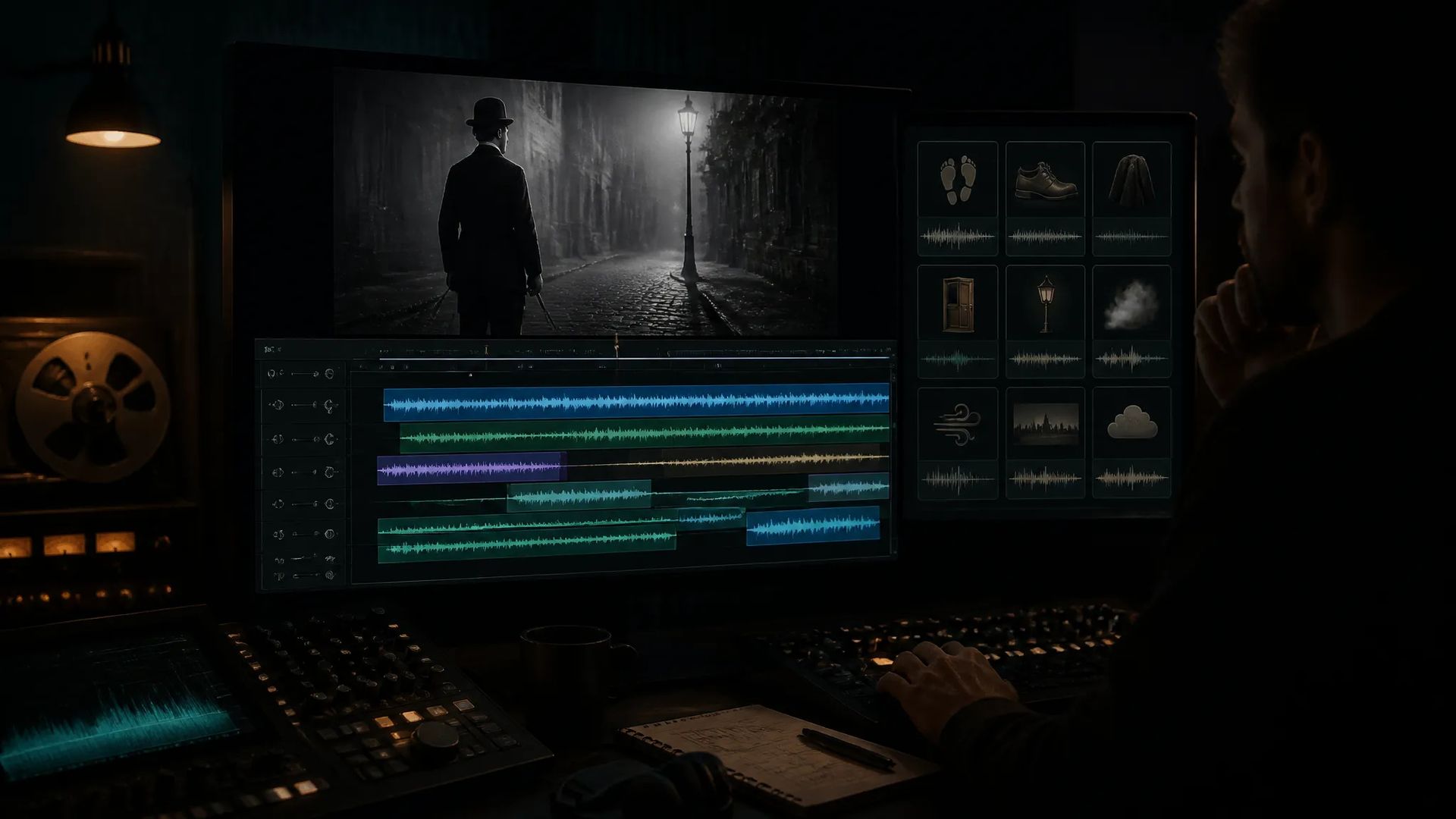
Einen stummen Clip vertonen
KI-generiertes Video kommt ohne Ton — ergänzen Sie passenden Sound, bevor Sie es abgeben.
Laden Sie stummes Material hoch, und die KI liest das Bild und erzeugt passenden Ton — Schritte, Atmosphäre und Aufpralle gemeinsam, ohne Suche in Bibliotheken.
Das Modell analysiert, was auf dem Bildschirm passiert, und erzeugt entsprechend — Sie müssen nicht selbst den Effekt zu jeder Aktion beschreiben.
Atmo-Bett und Aktionsgeräusche kommen zusammen, eine ganze Sequenz bekommt also in einem Durchgang Ton, statt Effekt für Effekt geschichtet zu werden.
Die meisten Videomodelle liefern Bild ohne Ton. Diese Seite ist der Schritt, der diese Lücke füllt.
Das Audio wurde für genau dieses Material erzeugt, die Treffer sitzen also ohne manuelles Nachschieben auf den richtigen Frames.
KI-generiertes Video kommt ohne Ton — ergänzen Sie passenden Sound, bevor Sie es abgeben.
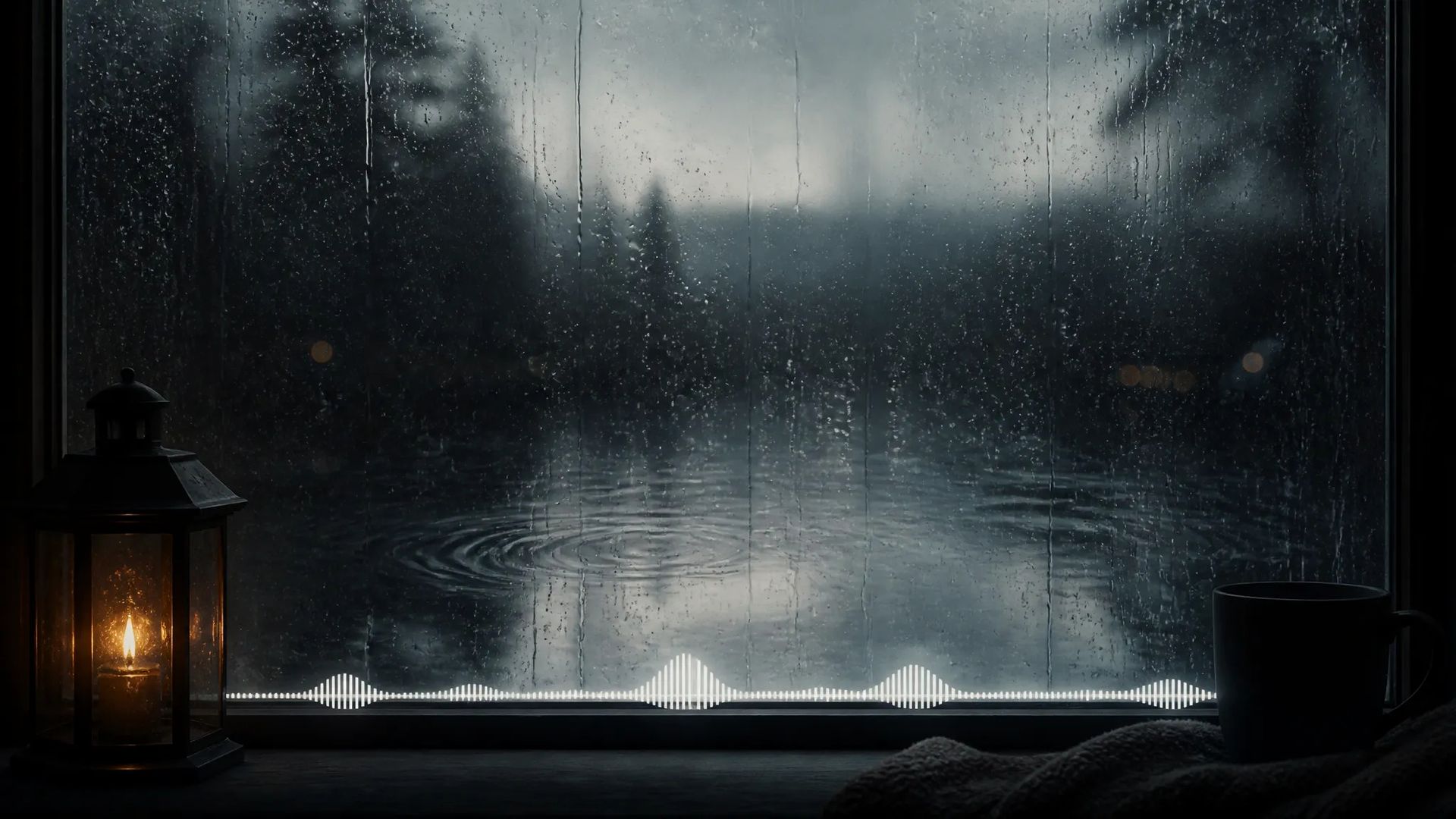
Wenn eine Einstellung leer wirkt, ist eine Ebene Atmosphäre das, was sie erdet.

Schritte, Aufpralle, Schalter im Bild — jedes davon auf seinem tatsächlichen Frame.
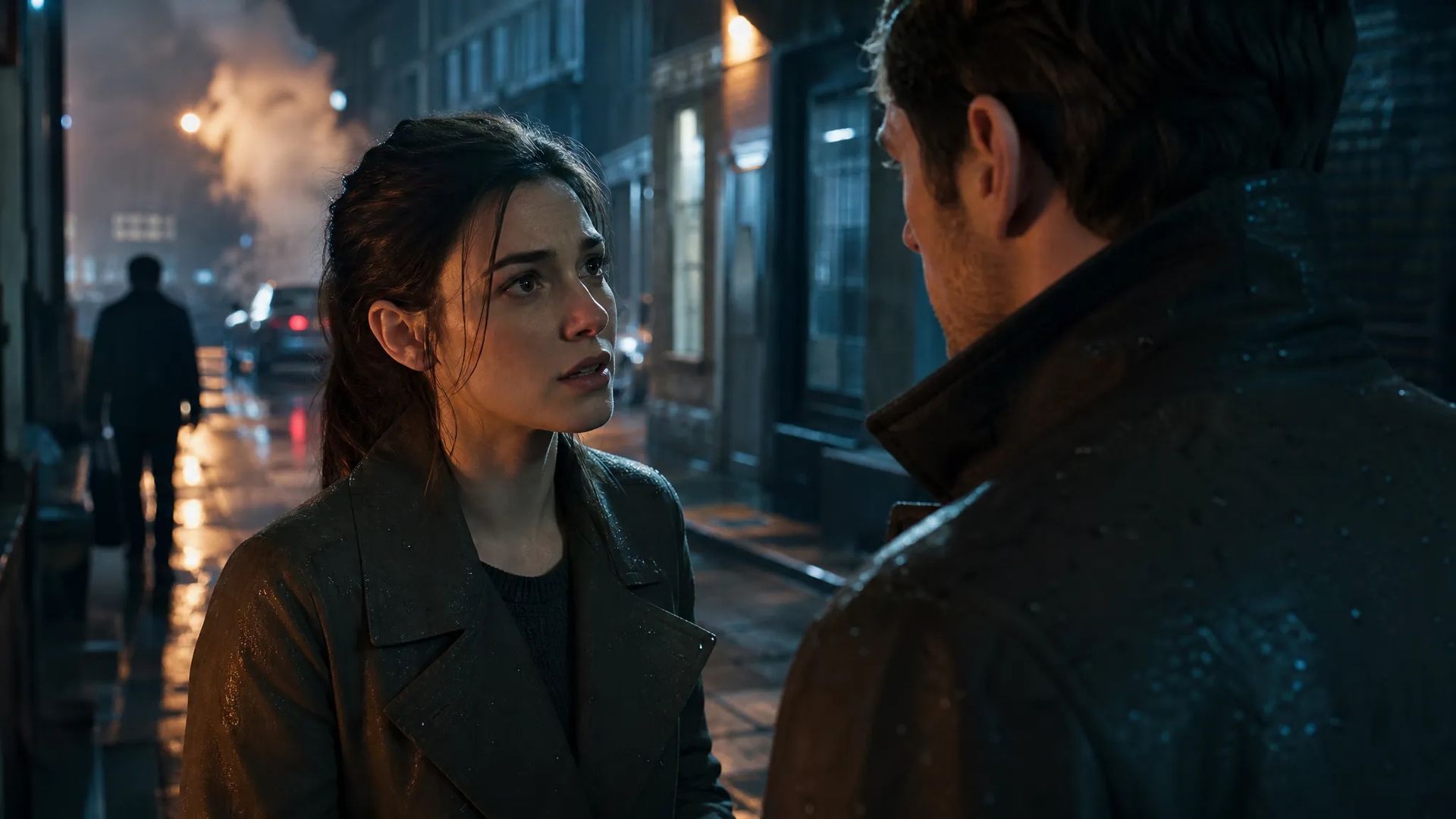
Ein Stück ist erst fertig, wenn es Ton hat — diese Ebene ergänzen, dann exportieren.
Öffnen Sie KI-Videosoundeffekte und laden Sie das Material hoch, das vertont werden soll.
Ergänzen Sie optional einen Satz zur gewünschten Klangatmosphäre.
Laden Sie das Ergebnis herunter oder schicken Sie es auf die Leinwand, um weiterzuschneiden.
Die Lücke, die man beim KI-Video am leichtesten übersieht, ist nicht die Bildqualität — es ist, dass die meisten Videomodelle nur Bild liefern. Ein Clip ohne Ton liest sich leer, selbst wenn er gut aussieht. Was fehlt, ist die atmosphärische Ebene, die ihn erdet.
Die klassische Lösung ist das Durchforsten von Bibliotheken: Raumatmo finden, Schritte finden, den Aufprall finden und dann jedes einzeln an der Timeline ausrichten. Das Finden ist nicht der schwierige Teil — das Ausrichten ist es, weil Sie für jede Aktion Frames zählen.
Diese Seite dreht das um. Übergeben Sie das Video, und das Modell liest, was auf dem Bildschirm passiert, und erzeugt den Ton. Das Timing kommt aus dem Bild, ist also von Haus aus synchron.
Das ist der Kernunterschied zum Soundeffekt-Generator. Dort sagen Sie es, und es macht es. Hier sieht es, und es macht es.
Ein Satz kann die Atmosphäre lenken — drinnen oder draußen, ruhig oder belebt —, aber das Hauptsignal ist das Material. Etwas, das nicht im Bild ist, lässt sich mit Worten schwer herbeirufen; für Klänge außerhalb des Bildes ist der direkte Weg, sie separat mit dem Soundeffekt-Werkzeug zu erzeugen.
Mit Stimmen verhält es sich genauso: Diese Seite liefert Atmosphäre und Aktionsgeräusche. Für verständlichen Dialog erzeugen Sie diesen mit Text-to-Speech und führen beide Ebenen auf der Leinwand zusammen.
Setzen Sie das ans Ende der Kette: vertonen, wenn das Bild steht. Weil aus dem Material heraus erzeugt wird, bedeutet jede Bildänderung, den Ton neu zu machen.
Praktisch bewährt ist diese Schichtung: Nutzen Sie diese Seite für Atmosphäre und Aktionsgeräusche des Clips, ergänzen Sie ein paar Akzente mit dem Soundeffekt-Generator, erzeugen Sie Musik und Dialog separat und mischen Sie alles auf der Leinwand. Jede Ebene bleibt so steuerbar, und ein einzelnes Geräusch zu ändern heißt nicht, den ganzen Durchgang neu zu fahren.
Dort beschreiben Sie ein Geräusch und bekommen genau dieses Geräusch — richtig, wenn Sie einen bestimmten Effekt brauchen. Hier ist es umgekehrt: Sie liefern Bild, und das Modell liest das Bild, um zu entscheiden, was zu hören sein soll. Nehmen Sie diese Seite, um einen ganzen Clip auf einmal zu vertonen; den Soundeffekt-Generator für einen einzelnen Treffer.
Ja — es wurde für dieses Material erzeugt, und das Timing jeder Aktion wird aus dem Bild gelesen. Genau das ist die eigentliche Ersparnis gegenüber selbst gesuchten Effekten, die man anschließend auf einer Timeline ausrichtet.
Ein Satz kann die Atmosphäre lenken — drinnen oder draußen, ruhig oder belebt. Das Hauptsignal ist aber das Bild, deshalb lässt sich etwas, das gar nicht im Bild vorkommt, schwer über eine Beschreibung herbeirufen.
Überwiegend Atmosphäre und Aktionsgeräusche. Für verständlichen Dialog erzeugen Sie diesen separat mit Text-to-Speech und führen beide Ebenen auf der Leinwand zusammen. Damit eine Person im Bild diese Sätze auch formt, nehmen Sie die Lippensynchronisation.
Video-Soundeffekte
Video*
Sound Effect Prompt
Background Music Prompt
Ihre Generationen werden hier erscheinen, sobald Sie sich anmelden.
Die Erstellung eines Kontos ist kostenlos.