
E-Commerce-Hintergründe austauschen
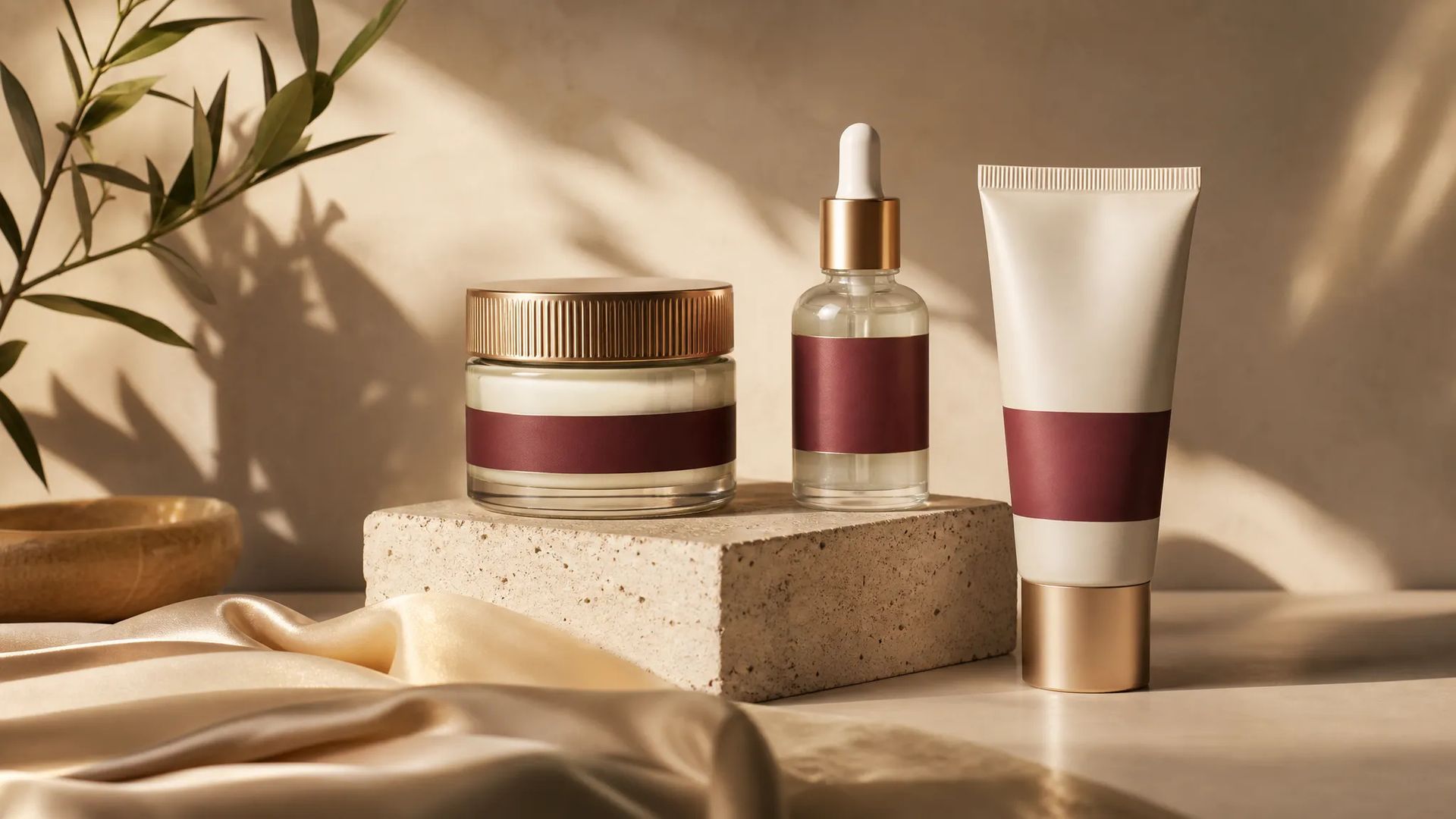
Das Produkt bleibt unangetastet, nur Szene und Licht ändern sich — ein Shooting, viele Varianten.
Laden Sie ein Bild hoch und sagen Sie, was sich ändern soll — Hintergrund tauschen, Objekt entfernen, umfärben, ein Element ergänzen. Ohne das ganze Motiv neu zu beschreiben, ohne Ebenen und Maskenwerkzeuge.
„Mach den Hintergrund zu einer abendlichen Straße" reicht völlig aus. Kein erneutes Beschreiben des ganzen Bildes — alles, was Sie nicht erwähnen, bleibt so, wie es war.
Übermalen Sie eine Stelle, damit die Bearbeitung genau dort bleibt. Ideal, wenn ein bestimmtes Objekt verschwinden soll oder nur ein Ausschnitt des Bildes ersetzt wird.
Hängen Sie eine Referenz an, um dem Modell den gewünschten Look zu zeigen — viel präziser, als ein Aussehen in Worte zu fassen.
GPT Image und die Nano-Banana-Familie unterscheiden sich spürbar: Manche folgen komplexen Anweisungen besser, andere halten Gesichter und Produktdetails zuverlässiger. Dieselbe Bearbeitung lässt sich mit einem Klick auf einem anderen Modell wiederholen.
Das Produkt bleibt unangetastet, nur Szene und Licht ändern sich — ein Shooting, viele Varianten.
Passanten, Unordnung, störende Schrift — markieren und weg, mit sauber rekonstruiertem Hintergrund dahinter.
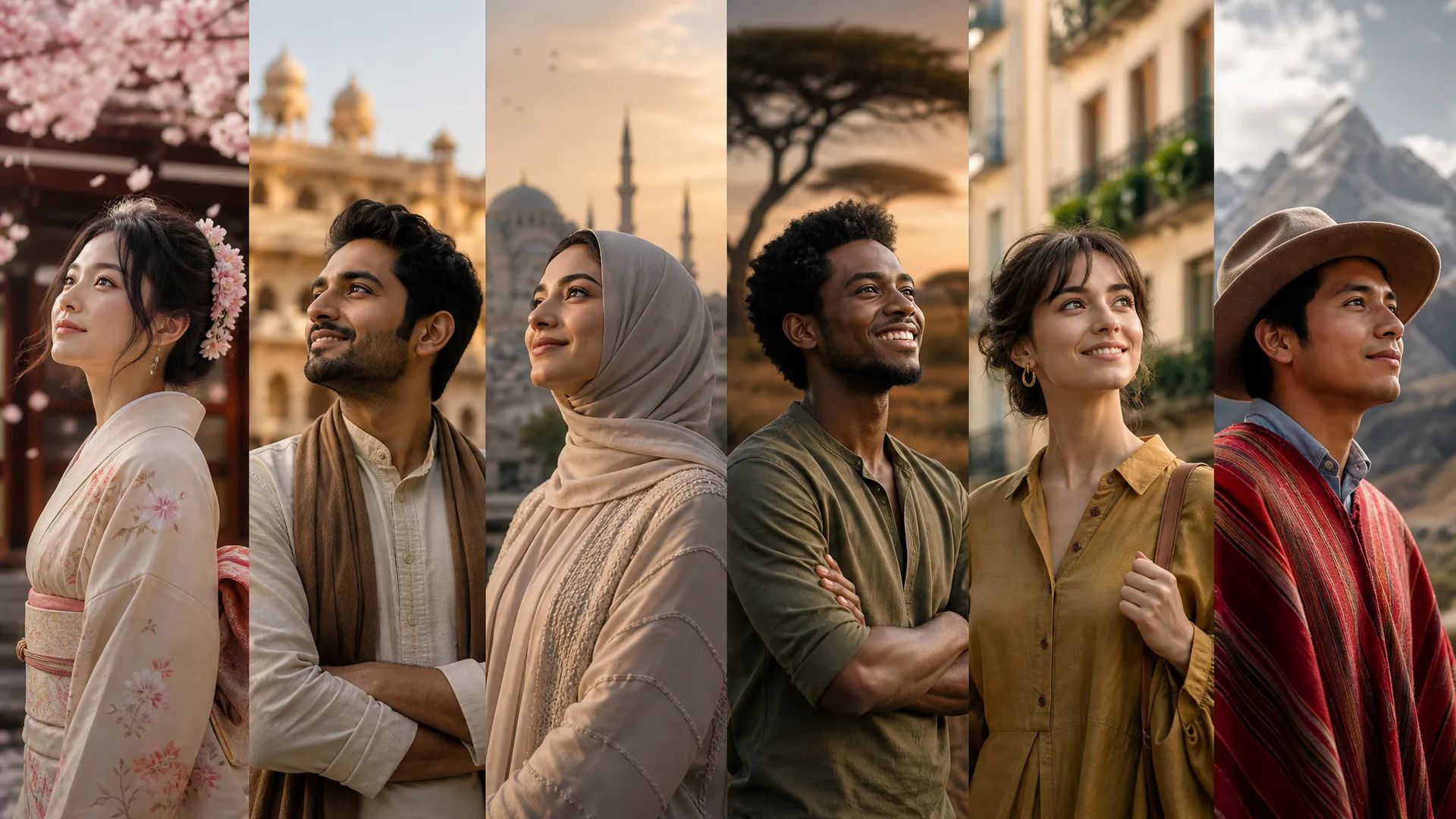
Layout und Motiv bleiben, Headline oder Farbwelt ändern sich — praktisch für lokalisierte Fassungen und A/B-Varianten.
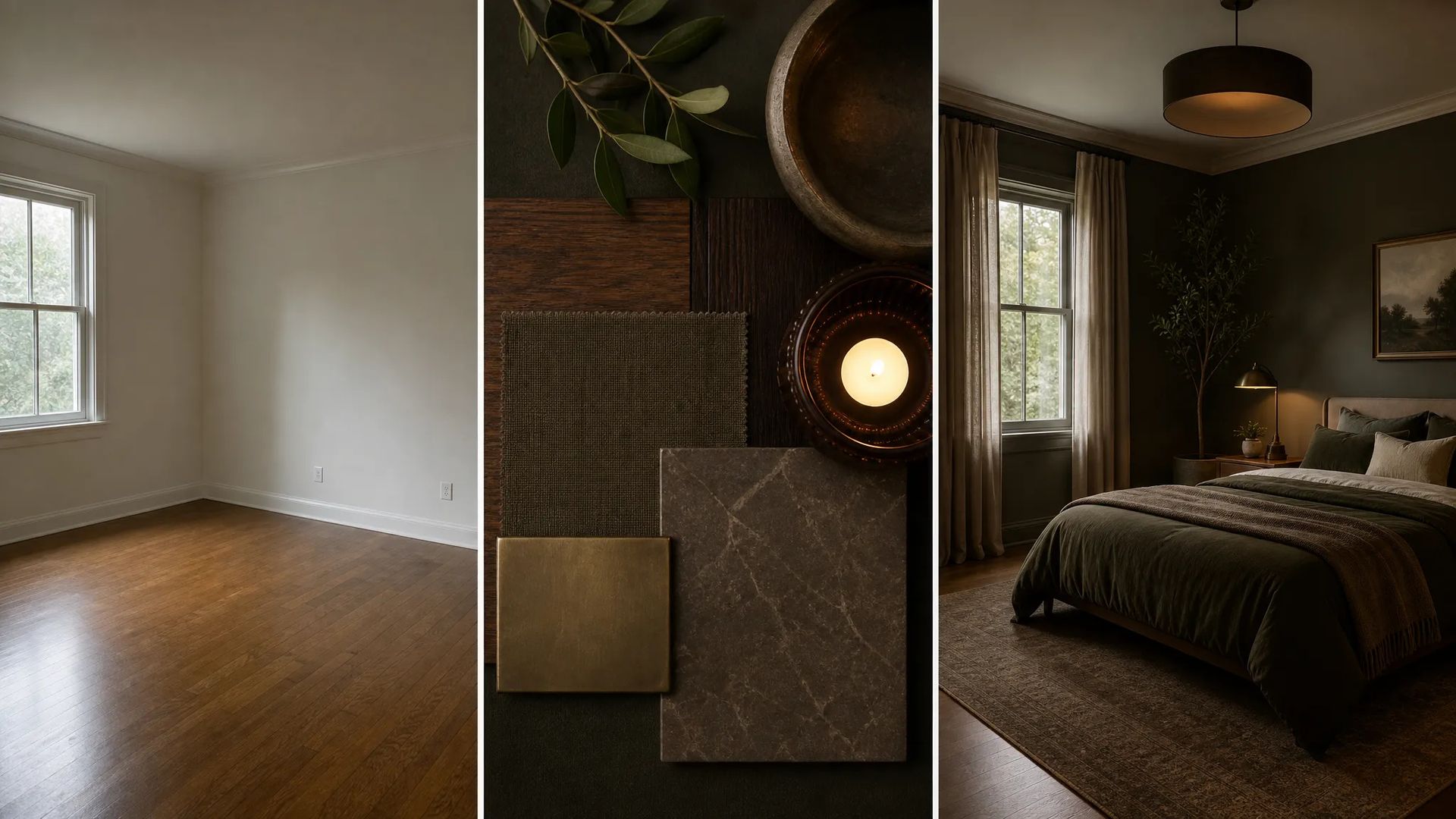
Licht, Material, Farbe — die Dinge, die man sieht, aber schwer benennen kann — mit einem Satz in die richtige Richtung geschoben.
Öffnen Sie die KI-Bildbearbeitung und laden Sie das Bild hoch, das Sie verändern möchten.
Beschreiben Sie die Änderung in einem Satz; übermalen Sie den Bereich, wenn Sie präzise steuern wollen.
Laden Sie das Ergebnis herunter oder schicken Sie es auf die Leinwand, um weiterzuarbeiten.
Ein Bild zu erzeugen und ein Bild zu bearbeiten sind zwei verschiedene Aufgaben. Beim Erzeugen beschreiben Sie, was Sie haben wollen. Beim Bearbeiten sagen Sie eigentlich: „Lass alles so, wie es ist — außer dieser einen Sache."
Diese zweite Aufgabe geht in einem Text-zu-Bild-Werkzeug schief: Sie schreiben den Prompt um, und Figur, Bildaufbau und Licht kommen anders zurück — also genau das, was Sie behalten wollten. Klassische Bildbearbeitungssoftware gibt Ihnen präzise Kontrolle, aber ein Hintergrundwechsel bedeutet Freistellen, Weichzeichnen der Kanten und Farbangleichung, und das hilft nur, wenn Sie es ohnehin schon können.
Die ZOOOP KI-Bildbearbeitung geht den Mittelweg: Original hochladen, dann sagen, was sich ändern soll. „Mach den Hintergrund zu einer abendlichen Straße." „Entferne die Person links." „Färbe diese Jacke beige." Alles, was Sie nicht erwähnt haben, bleibt unverändert.
Die meisten Bearbeitungen funktionieren allein über den Satz. Zwei Situationen brauchen mehr: Die Position muss eindeutig sein (drei Personen im Bild, eine soll weg), oder das Modell verändert hartnäckig das Falsche.
Dann markieren Sie den Bereich und beschränken die Bearbeitung darauf. Zusätzlich können Sie ein Referenzbild anhängen — für den Hintergrund, den Sie im Kopf haben, oder das Material, das Ihnen vorschwebt. Ein Bild schlägt einen Absatz voller Adjektive.
Auch der Modellwechsel lohnt sich. Manche Modelle folgen komplexen Anweisungen besser, andere halten Gesichter und Produktdetails durch eine Bearbeitung hinweg zuverlässiger. Dasselbe Bild und derselbe Satz auf einem anderen Modell sind oft der gesamte Abstand zwischen „fast" und „genau so".
Diese Seite verändert ein Bild, das Sie bereits haben. Für einige Aufgaben gibt es bessere Einstiegspunkte:
In einem Satz: Bearbeiten, wenn Sie das Original behalten wollen. Erzeugen, wenn Sie ein neues Motiv brauchen.
In der Praxis pendeln Sie zwischen beidem — ein Basisbild im Generator finden, das Detail hier verfeinern, dann auf die Leinwand schicken, wo es neben Ihren übrigen Assets liegt. Diese Seite ist also selten der Ausgangspunkt, aber sehr oft der Schritt, der ein Bild von „reicht so ungefähr" auf abgabefertig hebt.
Der Generator zeichnet etwas Neues aus dem Nichts, der Editor verändert ein Bild, das Sie bereits haben. Der Unterschied liegt darin, was erhalten bleibt: Eine Bearbeitung versucht alles zu bewahren, was Sie nicht erwähnt haben. Hintergrund tauschen, ein Objekt entfernen oder ein Detail korrigieren ist hier deshalb deutlich kontrollierbarer, und Motiv und Bildaufbau ändern sich nicht mit.
Meist nicht — die meisten Bearbeitungen gelingen allein über den Satz, das Modell findet die Stelle selbst. Das Markieren hilft in zwei Fällen: wenn die Position eindeutig sein muss (die Person unten rechts entfernen) oder wenn das Modell hartnäckig das Falsche verändert. Der übermalte Bereich nimmt die Mehrdeutigkeit heraus.
Genau hier unterscheiden sich die Modelle am stärksten. Einige halten Gesichter und Produktoptik durch eine Bearbeitung hinweg sehr zuverlässig, andere sind stärker bei großen stilistischen Umbauten. Wenn ein Ergebnis Ihr Motiv verzerrt, führen Sie dieselbe Anweisung auf einem anderen Modell aus — das löst es in der Regel.
Ja. Jedes Ergebnis kann die Vorlage für die nächste Bearbeitung sein, Schritt für Schritt. Sobald Sie viele Fassungen gleichzeitig sehen oder mehrere Bilder nebeneinander vergleichen wollen, ist die Leinwand besser geeignet, als in einer einzelnen Seite immer wieder dasselbe Ergebnis zu überschreiben.
Prompt*
Image*
Auflösung*
Thinking Level
Ihre Generationen werden hier erscheinen, sobald Sie sich anmelden.
Die Erstellung eines Kontos ist kostenlos.
