Logos und Wortmarken
Eine Wortmarke oder ein Symbol aus einem einzeiligen Briefing, geliefert als skalierbarer Vektor — ohne manuelles Nachzeichnen.
Ein Satz, eine Vektordatei — bearbeitbare Pfade, die Sie umfärben, umformen und verlustfrei skalieren können. Keine Bitmap, die beim Vergrößern zerfällt.
Pfade statt Pixel, deshalb bleiben Kanten selbst in Plakatgröße sauber — bei 1 cm sieht es aus wie bei 1 m.
Übergeben Sie die gewünschten Farben — eine Markenpalette, ein Zweifarbschema — und die Ausgabe bleibt darin, statt bei jedem Durchlauf zu würfeln.
Dunkel, hell, deckend oder transparent. Wenn die Datei direkt ins Layout wandern soll, entfällt der separate Freistellungsschritt.
Öffnen Sie sie in Figma, Sketch oder Illustrator und ändern Sie Farbe und Form jedes Knotens — oder betten Sie das SVG inline in eine Seite ein und steuern es per CSS.
Eine Wortmarke oder ein Symbol aus einem einzeiligen Briefing, geliefert als skalierbarer Vektor — ohne manuelles Nachzeichnen.
Ein ganzes Icon-Set aus einer Stilbeschreibung, danach Strichstärke und Füllungen direkt im SVG vereinheitlichen.
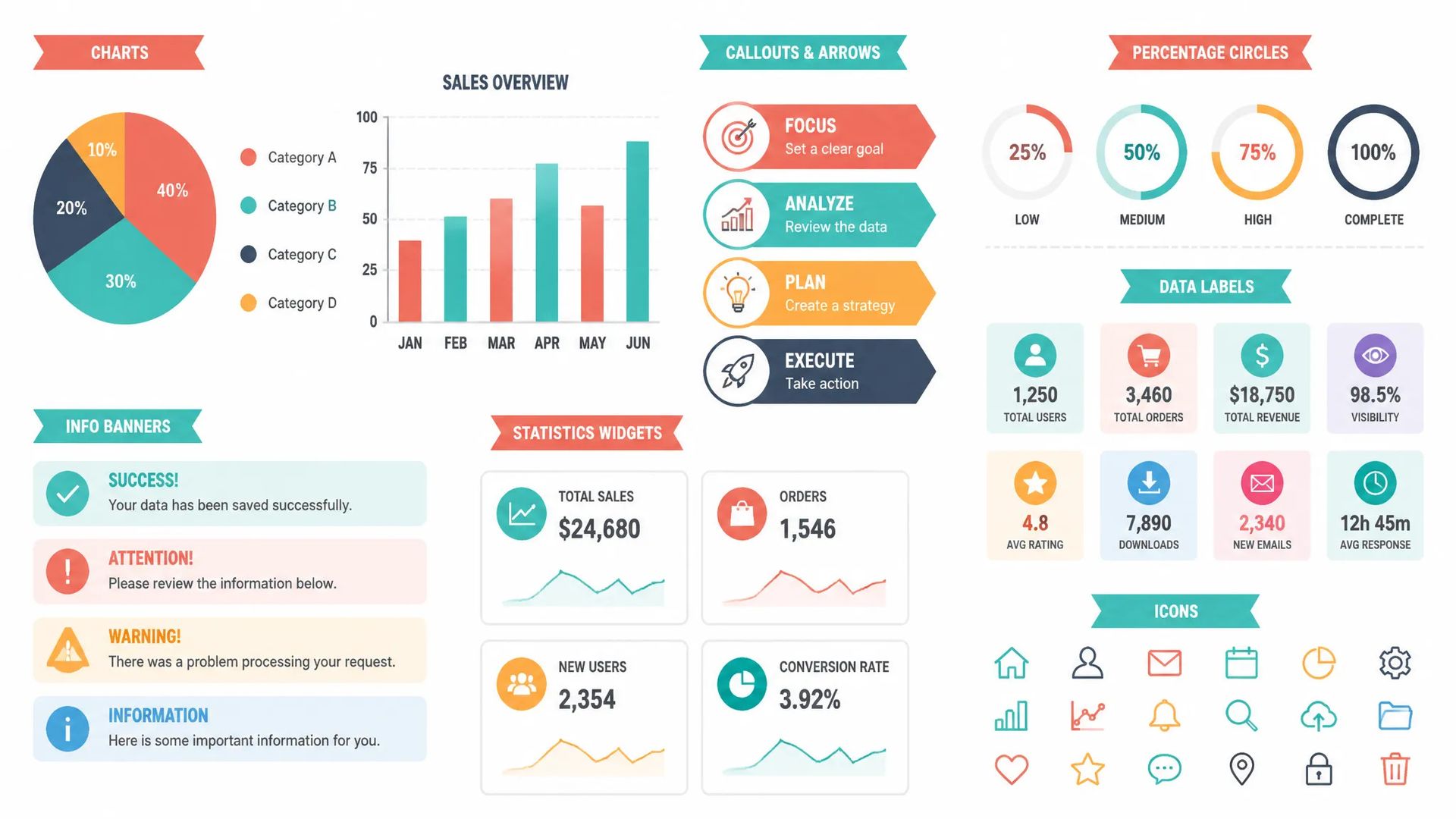
Flache oder verlaufende Szenen, Diagrammelemente, dekorative Trenner — jedes davon ein eigenständig bearbeitbares Objekt.
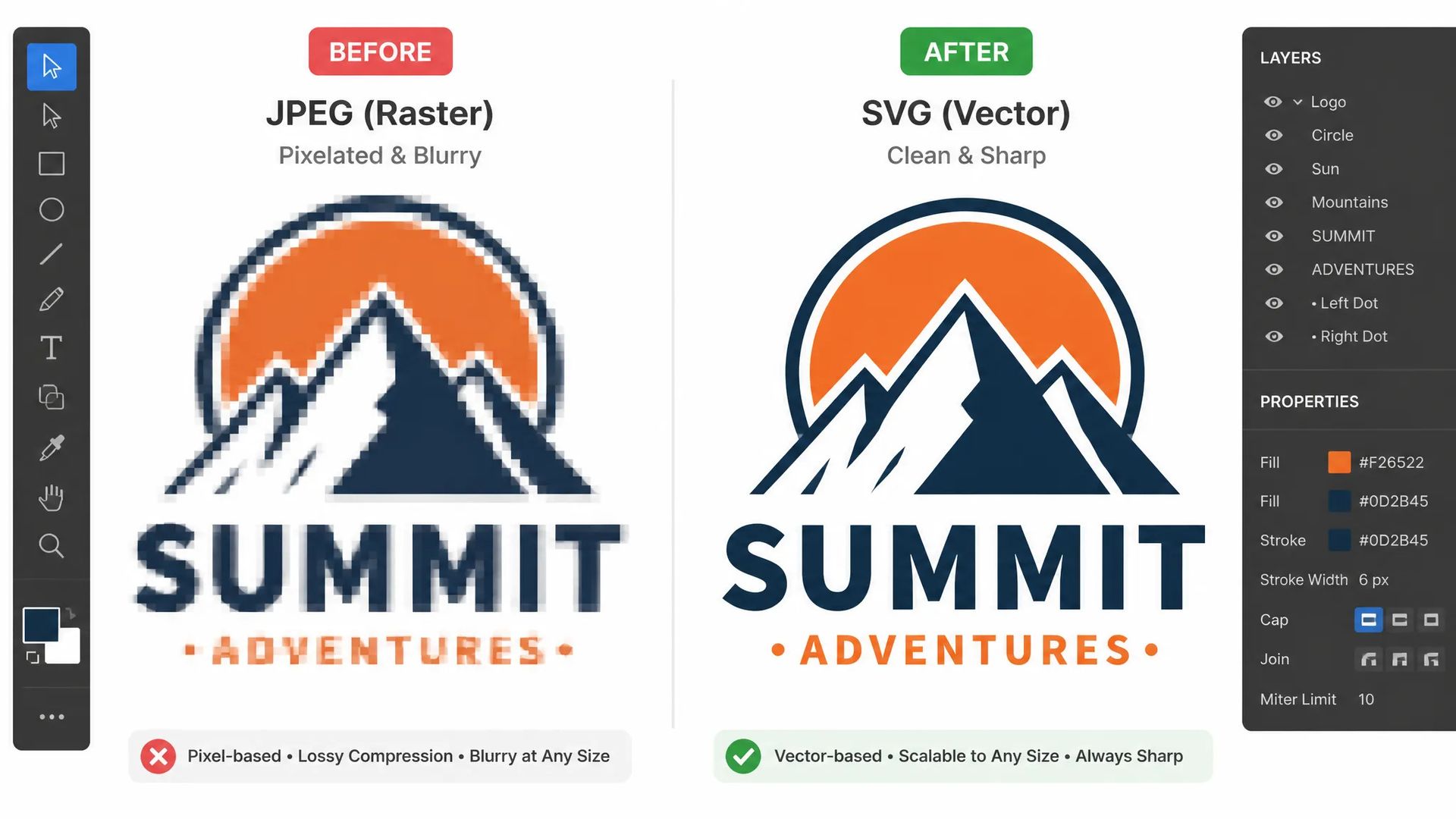
Sie haben nur eine Bitmap eines alten Logos oder eine Handskizze? Machen Sie daraus saubere Pfade und wieder verwendbares Material.
Öffnen Sie den KI-SVG-Generator und beschreiben Sie die gewünschte Grafik in einem Satz.
Geben Sie Farben an, wenn die Palette zählt, und wählen Sie einen deckenden oder transparenten Hintergrund.
Laden Sie das SVG herunter und ziehen Sie es zum Weiterbearbeiten in Ihr Designwerkzeug.
Die KI-Bilderzeugung hat die letzten Jahre dem Fotorealismus in Rasterformaten hinterhergejagt. Werkzeuge, die wirklich brauchbare Vektordateien ausgeben, sind selten geblieben.
Manche Aufgaben lassen sich in Raster aber schlicht nicht lösen. Ein Icon muss bei 16 px und bei 512 px lesbar sein. Ein Logo muss auf einer Visitenkarte und auf einem Messebanner drucken. Eine Markenpalette muss sich über eine ganze Serie hinweg austauschen lassen. Gemeinsam ist ihnen: Eine Grafik muss in völlig unterschiedlichen Größen und Farbfassungen funktionieren — und eine Bitmap speichert Pixel in einer festen Größe, wird beim Vergrößern unscharf und muss zum Umfärben neu erzeugt werden.
Deshalb war der alte Arbeitsweg ein Umweg: PNG erzeugen, von Hand in Vektoren nachzeichnen, umfärben, unterwegs Details verlieren. Ein KI-SVG-Generator entfernt diese Schleife. Ein Satz hinein, eine bearbeitbare, skalierbare, druckfertige Vektordatei heraus.
Vektor reagiert empfindlicher auf den Prompt als Raster. Eine leicht danebenliegende Bitmap ist oft trotzdem brauchbar; eine Vektordatei ist meist das fertige Ergebnis, ein kleiner Fehlgriff bedeutet also Umschreiben und neu laufen lassen.
Drei Gewohnheiten heben die Trefferquote deutlich:
Mit dem Motiv anfangen. Beginnen Sie mit einem konkreten Substantiv: ein Fuchs-Icon, ein U-Bahn-Liniendiagramm, ein Kaffeetassen-Logo. Vergraben Sie es nicht hinter einem Berg von Adjektiven.
Dann den Stil nennen. Flach, nur Outline, geometrisch, handgezeichnet, minimal — Vektor passt am besten zu klaren, bewussten Stilen. Verlangen Sie keinen Fotorealismus.
Zuletzt Einschränkungen ergänzen. Farbanzahl, Bildaufbau, Verwendungszweck — jede davon schiebt das Ergebnis näher an das, was in Ihrem Kopf ist. „Flaches geometrisches Fuchs-Icon in Orange und Dunkelbraun, frontal, zentriert, mit Weißraum" ist weit konsistenter als „Fuchs-Icon".
Die Palette lässt sich direkt setzen: Geben Sie Ihre Markenfarben vor, und die Ausgabe bleibt darin. Transparente Hintergründe sind eine Option im Auswahlmenü, was einen späteren Freistellungsschritt erspart.
Diese Seite liefert Vektorpfade zurück. Einige Aufgaben passen nicht zu Vektor:
Der Test ist einfach: Wird diese Grafik in mehr als einer Größe oder in mehr als einer Farbfassung verwendet? Wenn ja, Vektor. Wenn nein, macht Raster weniger Arbeit.
Icon-Sets, Logos, druckgebundene Grafiken, Markenelemente, die komplett umgefärbt werden müssen — bauen Sie die von Anfang an als Vektor und sparen Sie sich Nachzeichnen und Nacharbeit. Titelbilder, Produktszenen und redaktionelle Illustration, die in einer einzigen Größe leben, gehen direkt aus dem Bildgenerator schneller.
SVG speichert Pfade, keine Pixel. Es wird beim Vergrößern also nicht unscharf, Umfärben heißt einen Wert ändern, und die Dateien sind oft kleiner. Der Nachteil: Für fotografische Komplexität ist es falsch — dafür nehmen Sie eine Bitmap. Icons, Logos und alles, was in den Druck geht, gehören ins SVG.
Erst das Motiv, dann der Stil, dann die Einschränkungen. „Ein Fuchs-Icon" ist zu offen — Sie bekommen geometrisch, cartoonhaft oder halbrealistisch. „Flaches geometrisches Fuchs-Icon in Orange und Dunkelbraun, frontal, zentriert, mit Weißraum" landet nah an Ihrer Vorstellung. Vektor reagiert empfindlicher auf den Prompt als Raster: Eine leicht danebenliegende Bitmap ist oft trotzdem brauchbar, während die Vektordatei in der Regel das Endprodukt ist.
Nein. Realistische Porträts, komplexe Texturen und Szenen mit mehreren Figuren sind nicht das, wofür Vektoren gedacht sind — die Knotenzahl explodiert, die Datei wird größer, und der Sinn des Vektorformats geht verloren. Nehmen Sie dafür den Bildgenerator und bleiben Sie bei Raster.
Mit allem, was SVG unterstützt — Figma, Sketch und Illustrator öffnen es und bearbeiten einzelne Knoten. Sie können es auch inline in eine Webseite einbetten und Farbe per CSS steuern oder sogar animieren. Batch-Generierungen kommen als separate .svg-Dateien herunter und werden nicht auf eine Bitmap reduziert.
SVG-Generator
Prompt*
Aspect Ratio
Colors
Background Color
Ihre Generationen werden hier erscheinen, sobald Sie sich anmelden.
Die Erstellung eines Kontos ist kostenlos.