Infinity-Pool-KI-Video: Ein Foto wird zur Szene auf dem Dachpool

Erstellen Sie ein Infinity-Pool-KI-Video aus einem Foto. So wählen Sie ein Porträt, generieren den Clip und wissen, was die Dachpoolszene zeigt.
Ein Infinity-Pool-KI-Video setzt die Person aus Ihrem Foto auf eine weiße Schwaneninsel über einer Stadtsilhouette. Das türkisfarbene Wasser wirkt ruhig, die Person schaut auf ihr Telefon, und eine Hand im Vordergrund unterbricht den Moment. Die Schwimminsel beginnt davonzutreiben. Diese kleine Veränderung macht den Witz des Clips aus.
Sie können diese Szene mit der Vorlage Infinity Pool Float auf ZOOOP erstellen. Laden Sie ein klares Foto einer einzelnen Person hoch; die Vorlage liefert den Dachpool, die Gebäude und die Bewegung. Hier erfahren Sie, wie Sie ein geeignetes Foto wählen und Ihren vertikalen Clip erhalten.
Was in der Dachpoolszene passiert
Das Infinity-Pool-KI-Video ist eine Szene von 11 Sekunden im Format 9:16. Es beginnt mit einer Person, die auf einer weißen Schwaneninsel liegt, während hinter dem Beckenrand hohe Gebäude aufragen. Eine Hand greift in den Vordergrund, die Person reagiert, und die Schwimminsel bewegt sich über das Wasser davon.
Das Beispiel zeigt einen fiktiven erwachsenen Mann mit kurzen dunklen Haaren, einem terrakottafarbenen Hemd, marineblauen Shorts und weißen Schuhen. Diese Details gehören zur Demonstration. Sie laden Ihre eigene Person hoch, statt diesen Mann aus einem Figurenmenü auszuwählen.
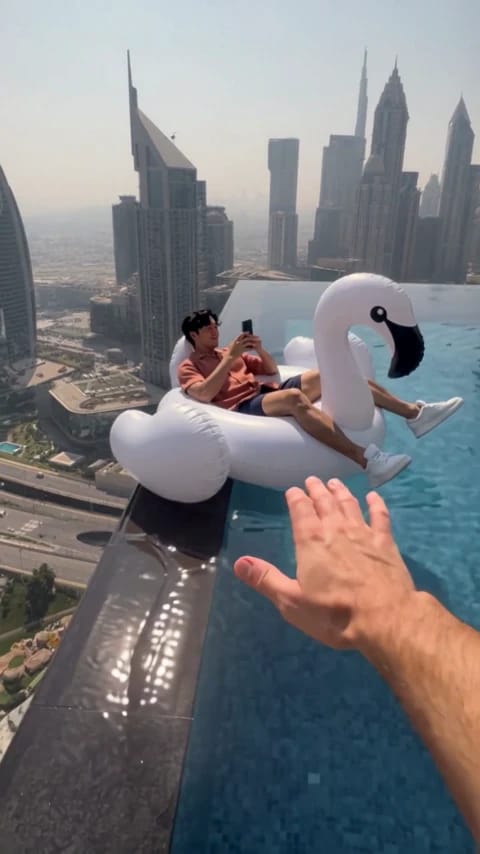
Die Umgebung ist ebenso wichtig wie die Reaktion. Wasser füllt den unteren Bildbereich, während die Gebäude den schmalen Beckenrand hoch über der Straße erscheinen lassen. Wenn Sie diese gesamte Komposition beibehalten, bleibt die Szene auf einem Telefon verständlich.
Wählen Sie ein Foto mit klarem Gesicht und sichtbarer Kleidung
Beginnen Sie für ein Infinity-Pool-KI-Video mit einem scharfen, gut beleuchteten Foto einer Person. Eine frontale oder leicht seitliche Dreiviertelansicht zeigt das Gesicht gut. Lassen Sie die Haare sichtbar und wählen Sie ein Bild, auf dem die Kleidung zu sehen ist, die Sie in die Szene übernehmen möchten.
- Verwenden Sie eine Person mit Platz um Kopf und Schultern.
- Bevorzugen Sie einen ruhigen Hintergrund und gleichmäßiges Licht im Gesicht.
- Vermeiden Sie starke Unschärfe, verdeckende Accessoires und sehr kleine Gesichter auf einer weit gefassten Gruppenaufnahme.
Das Eingabebild muss keinen Pool, keine Schwimminsel und keine liegende Pose zeigen. Unser Beispiel beginnt mit einem stehenden Porträt und setzt die Person in die sitzende Szene. Ein klares Ganzkörperfoto liefert außerdem Informationen zur Kleidung, die ein enger Gesichtsausschnitt nicht zeigen kann.
Diese Entscheidungen geben dem Ergebnis hilfreiche visuelle Anhaltspunkte; sie garantieren keine exakte Kopie jedes Details. Wenn Sie zwei Eingaben vergleichen, ändern Sie jeweils nur eine Sache, etwa den Ausschnitt, damit Sie beurteilen können, was den Unterschied ausgemacht hat.
Hochladen, generieren und herunterladen
Öffnen Sie für Ihr Infinity-Pool-KI-Video die Vorlage und folgen Sie diesen Schritten:
- Laden Sie ein Foto hoch. Das Bild ist erforderlich und wird verwendet, um die Person in der Szene festzulegen.
- Wählen Sie eine verfügbare Ausgabeauflösung. Lesen Sie vor dem Absenden die aktuellen Credit-Kosten neben der Schaltfläche Generieren.
- Wählen Sie Generieren. Sobald der Clip fertig ist, laden Sie ihn herunter.
Sie müssen weder die Skyline beschreiben noch die Bewegungen der Schwimminsel selbst formulieren. Die Vorlage legt die Szene bereits fest. Ohne das erforderliche Foto lässt sich die Generierung nicht starten. Wählen Sie daher Ihre Eingabe, bevor Sie fortfahren.
Für eine ganz andere Szene stöbern Sie in den Videovorlagen. Wenn Sie Ihre eigene Umgebung und Handlung beschreiben möchten, bietet der KI-Videogenerator einen anderen Ausgangspunkt.
Was unser Beispiel zeigt und wo sich Details verändern
In diesem Infinity-Pool-KI-Video verbinden die Hemdfarbe, die dunklen Haare und die weißen Schuhe das hochgeladene Porträt mit der Poolszene. Die Person wechselt von einer stehenden Haltung im Eingabebild zu einer liegenden Position auf der Schwimminsel. Deshalb verdienen die gesamte Silhouette und die Kleidung neben dem Gesicht Aufmerksamkeit.
Wenn die Schwimminsel weiter wegtreibt, nimmt das Gesicht weniger Pixel ein. Der Schlussblick eignet sich für die Reaktion und die Skyline, weniger zum Prüfen winziger Gesichtszüge. Ein kleines Gesicht sollte nicht wie ein Porträt in Nahaufnahme behandelt werden.
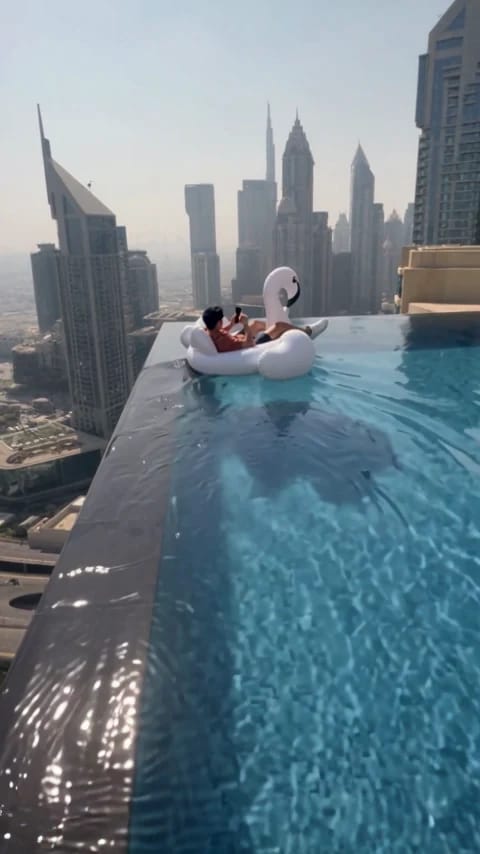
Dieses Beispiel zeigt eine Eingabe und ein Ergebnis. Ihr Foto kann das Aussehen ändern, und feine Details können von Generierung zu Generierung variieren. Wählen Sie ein sichtbar klares Foto, bevor Sie Zeit damit verbringen, subtile Unterschiede im Gesichtsausdruck zu vergleichen.
Behalten Sie beim Teilen den Bildausschnitt bei
Das Infinity-Pool-KI-Video ist bereits vertikal. Der 9:16-Rahmen erhält sowohl die Hand im Vordergrund als auch die Skyline. Ein enger Ausschnitt um die Person kann das Ereignis entfernen, das die Reaktion verständlich macht.
Wenn Sie in Ihrem üblichen Editor eine Bildunterschrift hinzufügen, platzieren Sie sie so, dass sie weder Gesicht noch Schwimminsel noch herannahende Hand verdeckt. Eine kurze Zeile lässt mehr vom Pool sichtbar. Sie können den ganzen Clip als spielerischen Urlaubsbeitrag oder Reaktionsvideo verwenden.
Haben Sie ein Foto bereit? Öffnen Sie Infinity Pool Float, laden Sie es hoch und generieren Sie Ihre Szene.
Häufig gestellte Fragen
Wie viele Fotos lade ich hoch?
Laden Sie ein klares Foto einer Person hoch. Das erforderliche Bild wird für die Person im Clip verwendet.
Brauche ich ein Foto, das an einem Pool aufgenommen wurde?
Nein. Der Dachpool und die Skyline gehören zur Vorlage. Unser Beispiel verwendet ein stehendes Porträt als Eingabe.
Kann ich eine andere Person als im Beispiel verwenden?
Ja. Der Mann im Beispiel dient nur zur Demonstration; Ihr hochgeladenes Foto liefert die Person für Ihr Ergebnis.
Welches Format erhalte ich?
Die Vorlage erstellt ein vertikales Video von 11 Sekunden im Format 9:16. Wählen Sie eine verfügbare Auflösung und entnehmen Sie die aktuellen Credit-Kosten der Schaltfläche Generieren.