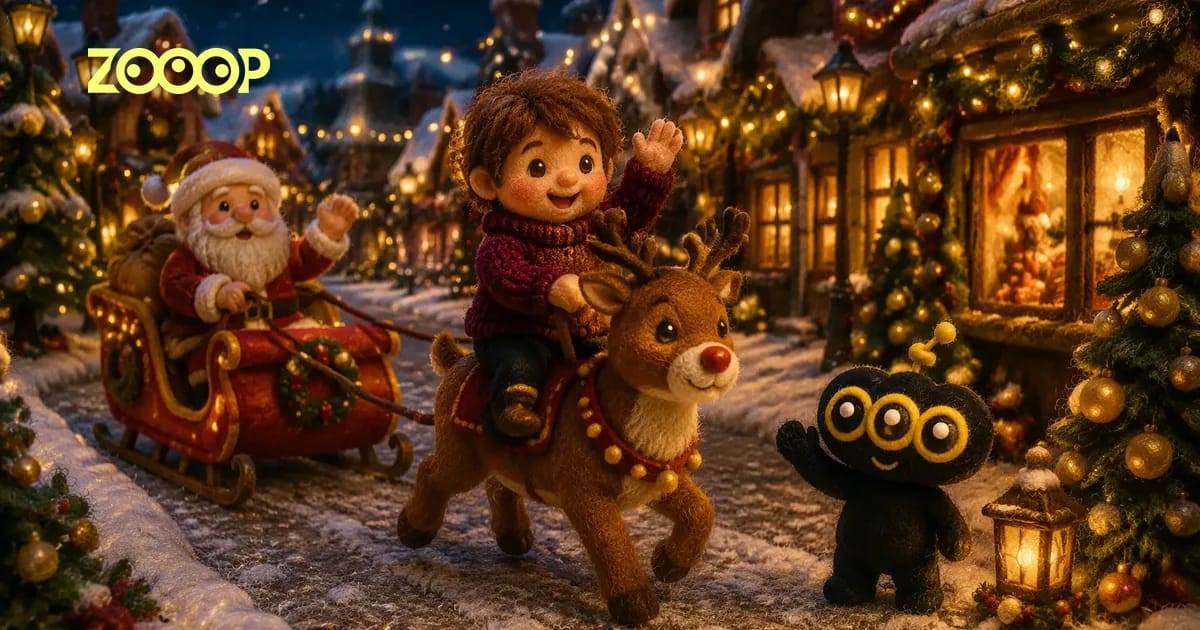
Wählen Sie ein Foto Ihres Kindes und versetzen Sie es in eine verschneite Weihnachtsnacht. Öffnen Sie bei ZOOOP die Vorlage Baby auf dem Rentier mit Weihnachtsmann, laden Sie ein Foto mit einem einzelnen Kind hoch und erstellen Sie ein acht Sekunden langes Hochkantvideo mit Ton. Das Kind reitet auf einem kleinen Rentier, der Weihnachtsmann folgt im roten Schlitten.
Was passiert im Video mit dem Baby auf dem Rentier?
Die Kamera bewegt sich vor dem Rentier rückwärts durch die Schneestraße. Das Kind sitzt im roten Sattel, hinter ihm leuchten Schaufenster und Lichterketten. Es blickt zuerst zu den Lichtern und dann zur Kamera. Der Weihnachtsmann folgt im Schlitten und kann zum Ende winken.
Im Beispiel leuchtet der rote Pullover vor der blauen Winternacht und die Locken des Kindes sind gut zu erkennen. Eine durchgehende Einstellung zeigt Kind, Rentier und Schlitten zusammen. Gesichtsausdruck, Zeitpunkt des Winkens und Schneefall können sich von Video zu Video unterscheiden.
Welches Foto eignet sich?
Vergrößern Sie einige Aufnahmen auf Ihrem Handy. Augen, Wangen und Haarumriss sollten klar erkennbar sein. Ein Porträt bei weichem Fensterlicht eignet sich gut, auch mit leicht gedrehtem Kopf. Wählen Sie am besten ein Foto, auf dem die Familie das Kind sofort erkennt.
Das Kind kann sitzen oder stehen. Achten Sie bei einem Halbporträt darauf, dass Kopf, Schultern und Oberkörper zu sehen sind. Bei einem Ganzkörperfoto müssen die Augen noch gut erkennbar sein. Schneiden Sie Gruppenfotos auf ein einzelnes Kind zu und lassen Sie etwas Platz über dem Kopf und an den Seiten.
Erstellen Sie das Rentier-Video aus einem Foto
- Öffnen Sie die Vorlage Baby auf dem Rentier mit Weihnachtsmann und laden Sie ein Foto hoch, auf dem ein einzelnes Kind zu sehen ist.
- Wählen Sie 480p für eine kleinere Datei im Chat oder 720p für einen größeren Bildschirm und mehr Details bei Lichtern und Schnee.
- Wählen Sie Generieren. Laden Sie das fertige Video auf Ihr Handy oder Ihren Computer herunter.
Straße, Schnee und Schlitten gehören zur Szene. Jedes Video verwendet ein Babyfoto.
Was tun, wenn sich das Gesicht stark verändert?
Probieren Sie ein Foto aus einem anderen Winkel. Wenn eine Mütze die Augenbrauen verdeckt, Haare vor einem Auge hängen oder ein Schnuller den Mund bedeckt, wählen Sie eine Aufnahme mit sichtbaren Augen und sichtbarem Mund. Ersetzen Sie ein verwackeltes Bild durch ein schärferes.
Wenn sich das Kind kaum vom Hintergrund abhebt, helfen ein ruhiger Hintergrund und weiches Licht von vorn. Sind zwei Kinder abgebildet, schneiden Sie das Foto erneut zu. Gesicht und Haltung sind wichtiger als Kleidung, denn das Winteroutfit gehört zur Szene.
Teilen Sie das Video als bewegte Weihnachtskarte
Acht Sekunden lassen sich im Familienchat schnell ansehen. Senden Sie das Video mit einem persönlichen Weihnachtsgruß oder setzen Sie es zwischen zwei Fotos in einer Diashow zum Jahresende.
Für weitere Grüße mit demselben Foto sehen Sie sich die Sammlung der Weihnachtsvorlagen an. Verwenden Sie Familienfotos, die Sie teilen dürfen, und wählen Sie die Empfänger des Videos bewusst aus.
Häufig gestellte Fragen
Wie viele Fotos brauche ich für das Video?
Laden Sie ein Foto mit einem einzelnen Kind hoch. Schneiden Sie bei einem Gruppenfoto das ausgewählte Kind aus.
Muss das Kind einen roten Pullover tragen?
Alltagskleidung ist in Ordnung. Der rote Pullover gehört zur Weihnachtsszene. Achten Sie vor allem darauf, dass das Gesicht gut zu sehen ist.
Wie lange dauert das Video und kann ich es hochkant ansehen?
Es dauert acht Sekunden, hat Ton und nutzt das Hochkantformat 9:16. Auf dem Handy lässt es sich aufrecht abspielen.
Kann ich das fertige Video speichern?
Ja. Laden Sie es in Ihre Fotomediathek herunter oder schicken Sie es Ihrer Familie.