Gemini Omni 1.1 Flash 实测:Veo 3.1 的接班模型,生成、编辑、续写一个模型全包
Veo 3.1 要退场了。Google 在 Gemini API 的弃用说明里写得很清楚:Veo 3.1、Veo 3.1 Fast、Veo 3.1 Lite 的预览版最早在 2026 年 10 月 22 日停用,替代模型只写了一个名字——Gemini Omni 1.1 Flash。
这个模型 8 月 27 日发布,这两周我们把它接进了 ZOOOP,五种玩法都实际跑了一遍。下面是实测记录,好的坏的都写。
先说结论
- Gemini Omni 把"生成、编辑、续写"放进了同一个模型。 片子出来不满意,不用换模型重来,直接用一句话改,或者往后续几秒。
- 每条视频都自带声音。 对白、脚步、环境音和画面一起出来。缺点是关不掉,只能在提示词里引导。
- 单条 3 到 10 秒,画幅只有 16:9 和 9:16。 要更长的镜头或方形画幅,得换别的模型。
- 360p 草稿很好用,但换 720p 重出的是新的一条,不是把草稿放大。 这一点很多人会误会,下面有对比图。
Gemini Omni 1.1 Flash 是什么,为什么 Veo 3.1 要退场
Veo 是 Google 的老牌视频模型线,Veo 3.1 是上一代的旗舰。Gemini Omni 走的是另一条路:它是一个多模态模型,文字、图片、视频片段都能当输入,输出带声音的视频。
对创作者来说,最直接的变化是一个模型能做五件事:文生视频、图生视频(可以加尾帧)、参考生视频、编辑已有视频、续写视频。以前这五件事要在不同的 AI 视频模型之间来回切,现在 Gemini Omni 一个就够了。
还会有 Veo 4 吗?
很多人在搜 Veo 4。截至发稿(2026 年 10 月 11 日),我们在 Google 的公开文档里没有看到叫 Veo 4 的模型 ID 或发布公告。Google 给 Veo 3.1 系列指定的接班人,就是 Gemini Omni 1.1 Flash。
所以现实一点的建议是:如果你一直在等 Veo 4,现在可以直接上手 Gemini Omni。以后 Google 真发了新模型,你的提示词和工作流大部分也能直接沿用。
五种玩法实测
文生视频:会自己切镜头
我们写了一句"金毛小狗在洒满阳光的公园里追落叶,慢动作,暖色电影光,环境鸟鸣",时长 10 秒。出来的片子让人有点意外:Gemini Omni 在 10 秒里自己切了四个镜头,远景、特写、追跑、远去,像剪过的一样。

这对做短视频的人是好事,一条就是一个小段落。如果你要的是一个不切的长镜头,可以试试在提示词里明确写"one continuous shot"。
首尾帧:中间的过程交给它
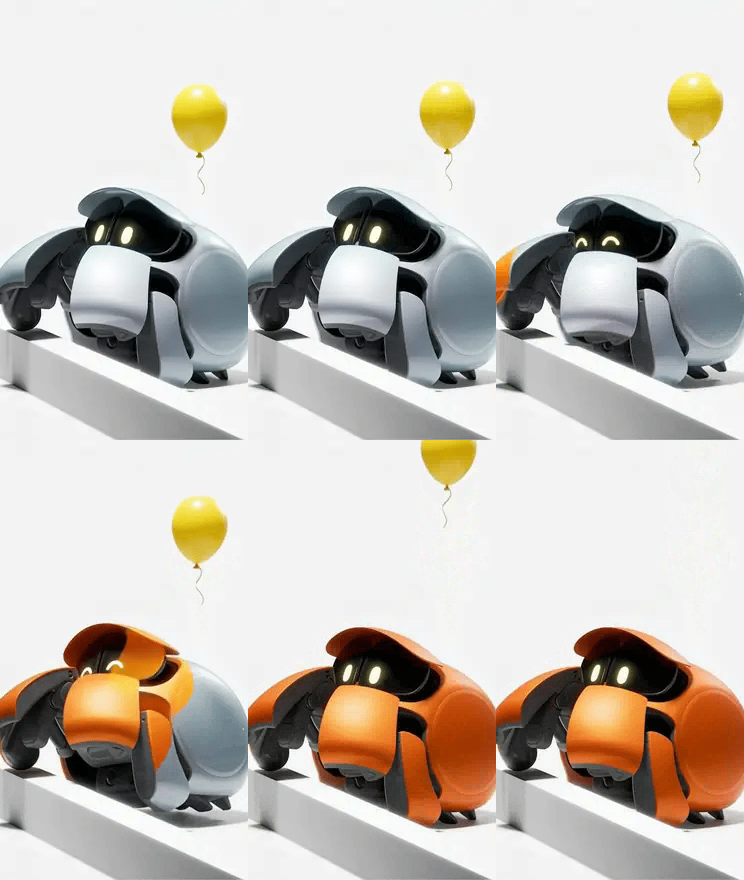
在 首尾帧生成视频 里,我们给了一张灰色机器人和一张同款橙色机器人,提示词只写了"机器人抖一抖,外壳慢慢变成橙色"。3 秒竖屏,变色过程很顺,机器人的造型、眼睛、旁边的气球都没跑。
参考生视频:图片锁身份,短片带动作
这是 Gemini Omni 最有意思的地方。除了提示词,你可以加最多 10 张参考图,再加最多 3 段、每段不超过 3 秒的参考视频。我们传了两张机器人图片,加一段 2.5 秒的公园视频:
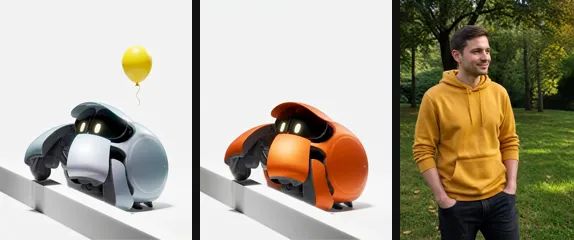
出来的是两个机器人并排滚过那片草坪,光线、树影都和参考视频一致:
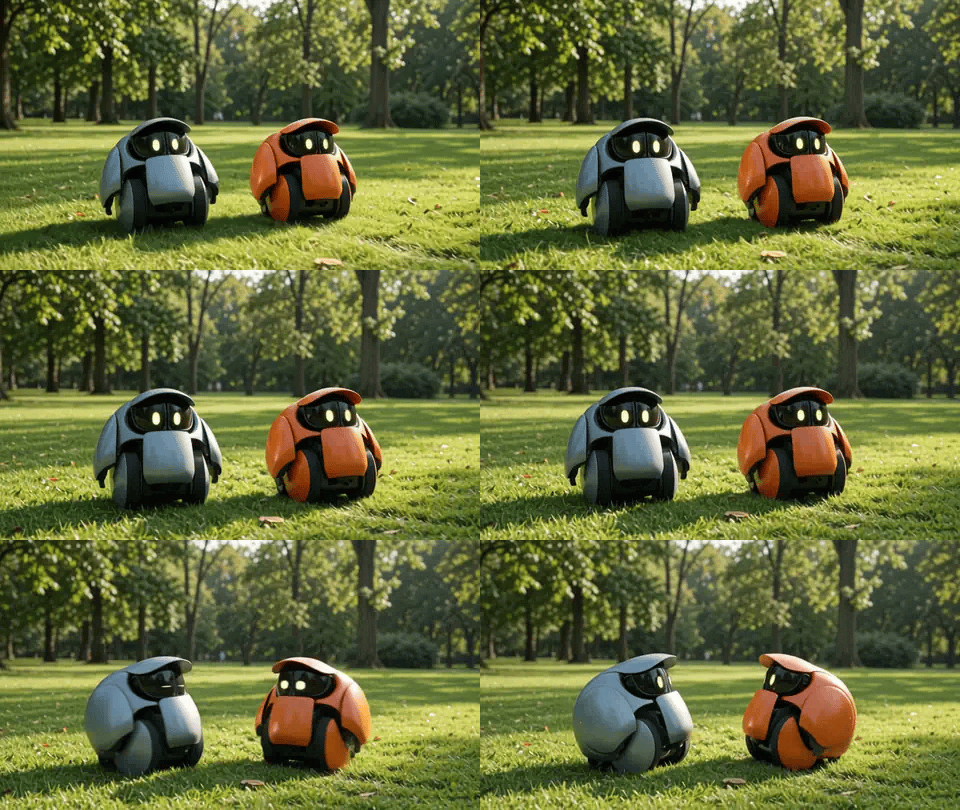
参考视频里的声音会被忽略,它只负责动作和画面。
一句话编辑:换衣服,人不变
在 视频编辑 里,我们上传了一段 8 秒的视频:一个穿黄色卫衣的男生站在公园里。提示词是"把黄色卫衣换成红色皮夹克,其他不变"。
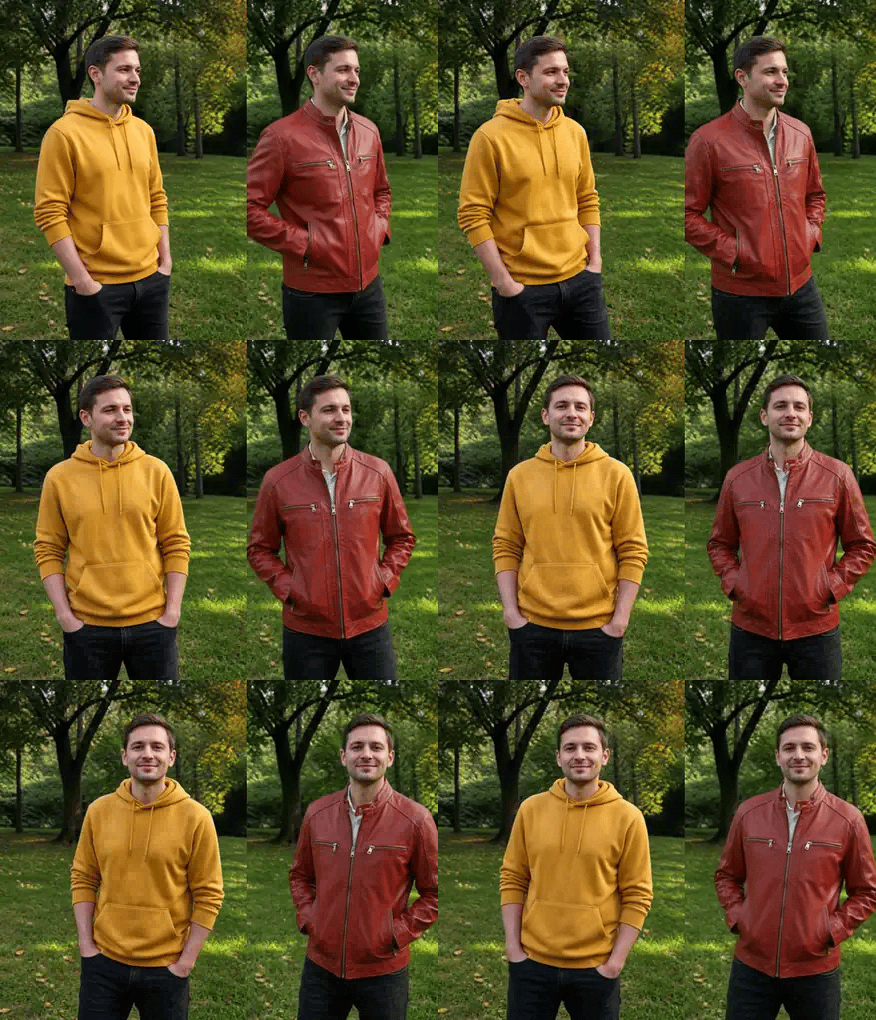
脸、发型、站姿、背景、节奏都没变,只有衣服换了。这种程度的编辑,以前基本只能重拍。
续写:在片尾再加几秒
同一段视频,我们用 视频续写 往后加了 3 秒,提示词是"他笑一下,朝镜头挥手,然后从画面右侧走出去"。
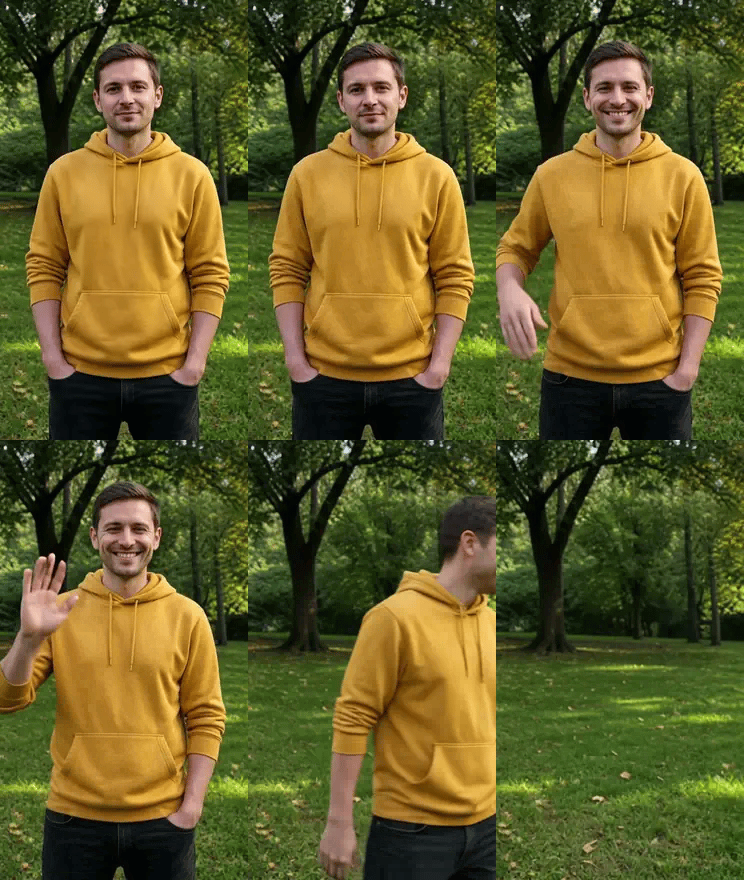
三个动作都做到了,只是挥手很短,3 秒里塞三个动作有点赶。动作多的话,续写时长不妨给长一点。
360p 草稿到 4K:省钱的用法和一个误会
Gemini Omni 有四档分辨率:360p、720p、1080p、4K。其中 360p 是 Google 专门设计的草稿档,生成快、成本低,用来试构图正合适。1080p 和 4K 是从原生画面放大来的。
但有一点要说清楚:同一个提示词换成 720p 重出,得到的是新的一条,不是把 360p 草稿放大。 下面是同一句咖啡拉花的提示词,左边 360p,右边 720p:

构图和动作很接近,但杯子、手、机位都变了。所以 360p 的正确用法是试提示词:哪种写法出来的画面方向对,再用高分辨率去生成;而不是挑中某一条草稿,指望高清版和它一模一样。
翻车和限制
实测下来,这几条需要提前知道:
- 声音关不掉。 只想要环境声,就在提示词里写"no dialogue""no music",或者生成后静音。
- 只有 16:9 和 9:16。 我们上传了一段比例不标准的竖屏视频去编辑,输出被调成了标准 9:16,边缘会有一点裁切。
- 单条最长 10 秒。 编辑和续写的源视频也不能超过 10 秒。
- 安全过滤比较严。 部分知名人物的照片会被拒绝,想把特定的人换进现成视频,这个模型不合适。
- 英文提示词最稳。 Google 说英文是完整支持的,其他语言还没有系统评测过。
Veo 3.1 用户怎么换
大部分习惯可以直接搬过来:
| 你在 Veo 3.1 里做的事 | 在 Gemini Omni 里怎么做 |
|---|---|
| 文生视频 | 文生视频,时长从 4/6/8 秒变成 3 到 10 秒任选 |
| 首帧 / 首尾帧 | 首尾帧模式,用法一样 |
| 参考图保持角色一致 | 参考图上限从 3 张变成 10 张,还能加参考视频 |
| 续写 | 续写模式,3 到 10 秒任选 |
| 关掉声音 | 没有开关,改用提示词引导 |
多出来的是编辑。以前在 Veo 里出了不满意的片子只能重来,现在可以直接改。
什么时候换别的模型
Gemini Omni 是个多面手,但不是什么都最好:
- 要把特定的人换进一段现成视频,用 MiniMax H3;
- 要超过 10 秒的长镜头,或者 1:1、4:3 画幅,用 Wan V3.0,单条最长 30 秒;
- 要多镜头叙事,或者编辑超过 10 秒的片子,用 Seedance V2.5;
- 要把一段舞蹈动作原样搬到角色身上,用 Kling V3 的动作迁移……
这些模型都在同一个 AI 视频生成 页面里,积分通用,换起来就是点一下的事。
总结
用了两周,Gemini Omni 1.1 Flash 给我们最深的印象是省事:一条片子从生成到改满意,可以一直待在同一个模型里。先用 360p 试方向,出片后不满意就一句话编辑,镜头短了就续写。对 Veo 3.1 的老用户来说,迁移成本很低,还多了一整套编辑能力。
想先看参数和更多示例,可以看 Gemini Omni 1.1 Flash 模型页;想把几段 AI 视频拼成完整作品,可以放到 生成式画布 里一起排。