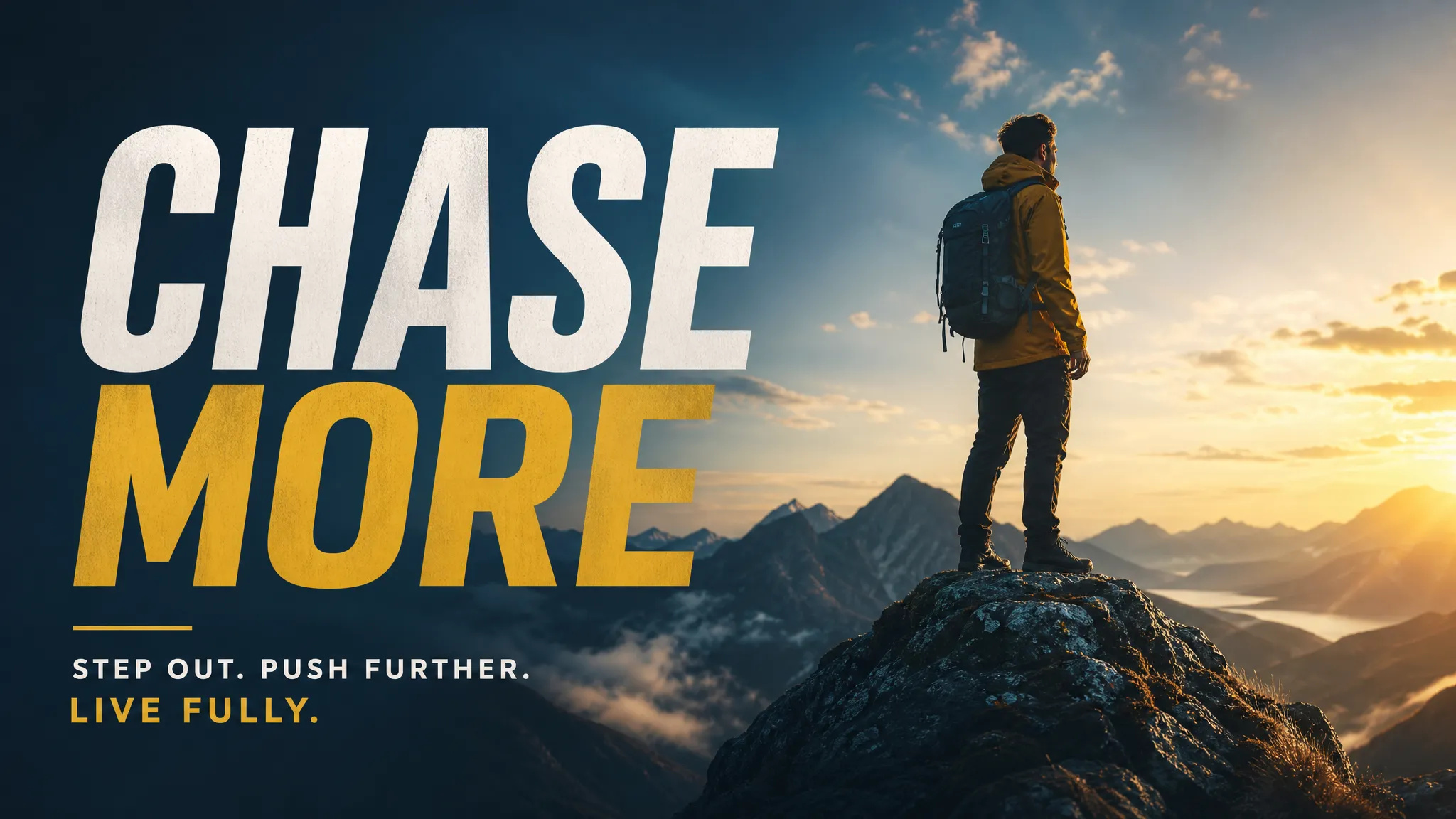
포스터와 소셜 소재
플랫폼이 원하는 비율로 바로 렌더링. 헤드라인 서체까지 이미지 안에 배치되어, 와이드 커버부터 세로형 휴대폰 화면까지 커버합니다.
한 문장이면 포토리얼 사진도 일러스트도 만들어집니다 — 참조 이미지를 올려 그 위에 쌓아 올릴 수도 있습니다. 최상위 모델 여럿을, 하나의 화면에서.
GPT Image, Flux, Seedream 등을 같은 패널에서 바꿔 씁니다. 새 도구를 익힐 필요도, 파라미터 이름을 두 벌 외울 필요도 없습니다.
프롬프트만으로 시작하거나, 참조 이미지를 올려 기존의 구도·스타일·캐릭터를 그대로 가져가게 할 수 있습니다.
초광각부터 세로형 휴대폰 화면까지 모두 선택기에 있고, 일부 모델은 4K까지 지원합니다 — 완성한 이미지를 나중에 잘라낼 일이 없습니다.
한 번 실행해 여러 안을 한꺼번에 받습니다. 한 장씩 다시 돌리는 것보다 나란히 비교하는 편이 옳은 방향에 더 빨리 도착합니다.
플랫폼이 원하는 비율로 바로 렌더링. 헤드라인 서체까지 이미지 안에 배치되어, 와이드 커버부터 세로형 휴대폰 화면까지 커버합니다.
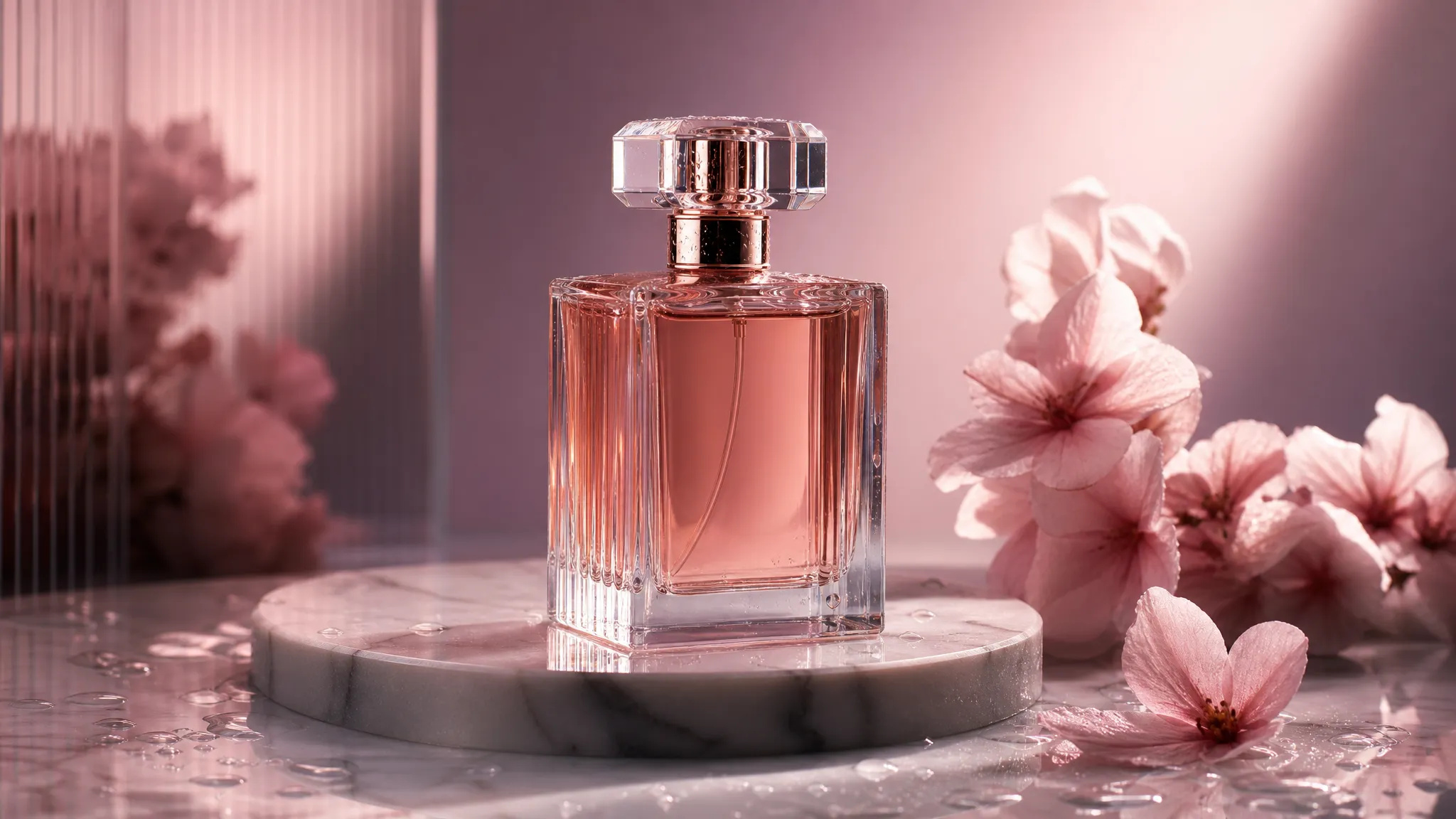
참조 이미지로 제품 자체는 그대로 두고 씬과 조명만 교체 — 재촬영이 필요 없습니다.
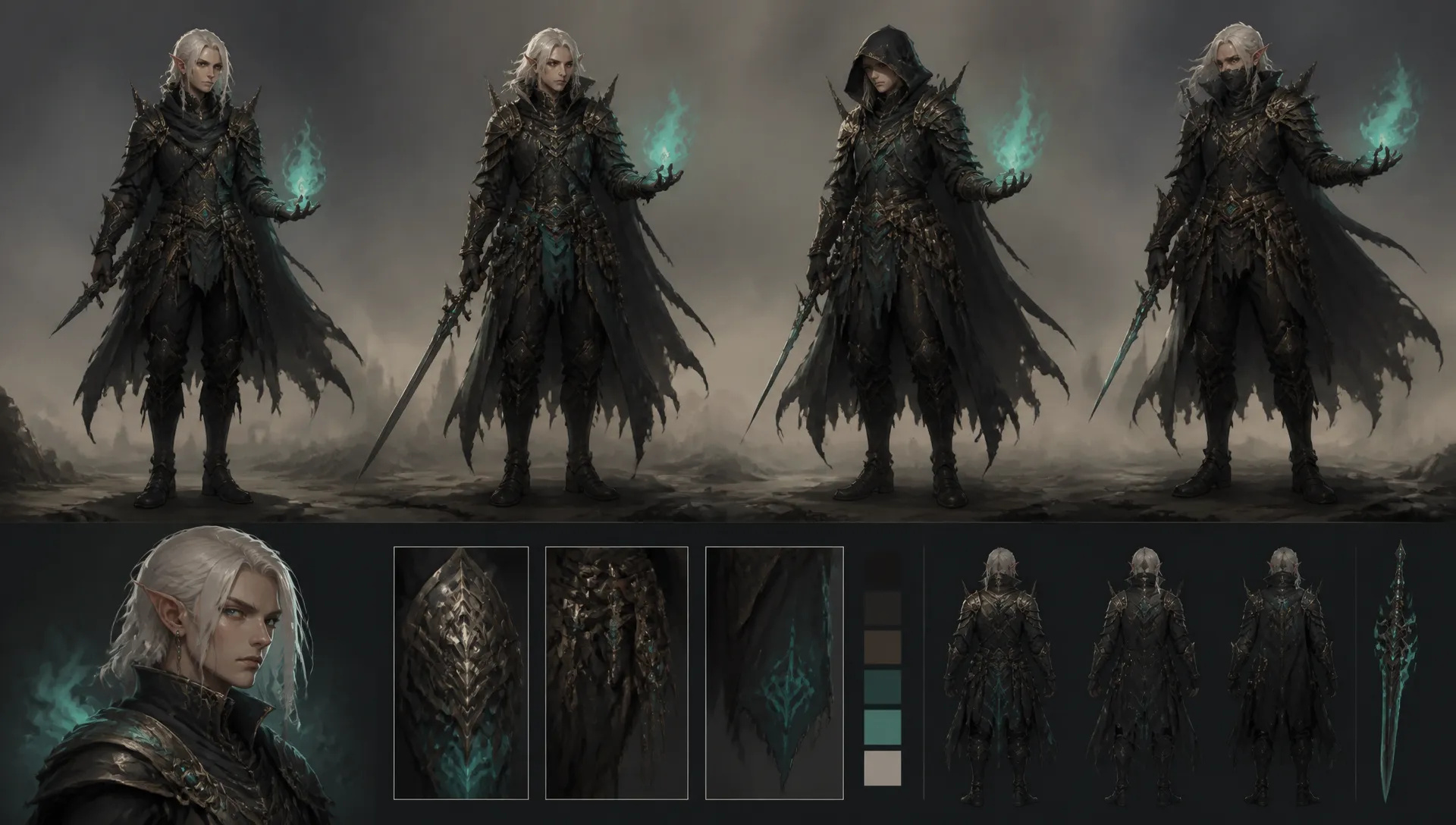
캐릭터, 환경, 샷 아이디어의 초기 탐색에. 한 번에 여러 안을 뽑아 방향과 의상 변형을 빠르게 넓힙니다.
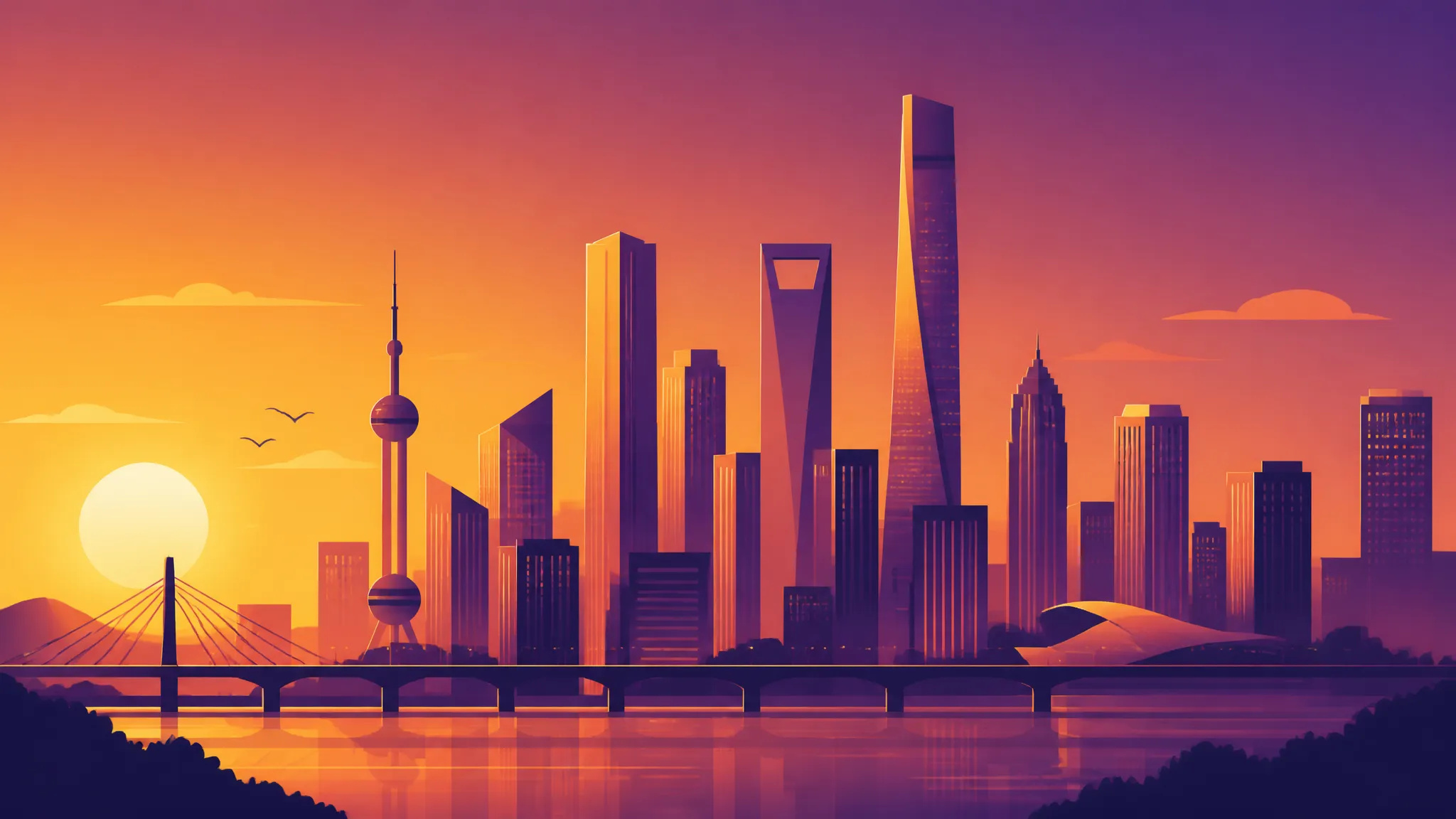
먼저 말로 스타일을 좁힌 뒤, 구두 설명이 아니라 실제 후보를 들고 회의에 들어가세요.
AI 이미지 생성기를 열고 모델을 고른 뒤, 원하는 이미지를 설명하세요.
기존 이미지를 바탕으로 한다면 참조 이미지를 올리고, 화면 비율·해상도·생성 장수를 설정하세요.
결과를 다운로드하거나 캔버스로 보내 작업을 이어가세요.
이미지 모델은 세대교체가 빠르고, 잘하는 영역도 저마다 다릅니다. 화면 안에 글자를 정확히 앉히는 모델, 절이 여러 개인 긴 지시를 따라가는 모델, 피부와 빛에서 진짜 사진에 더 가까운 모델. 문제는 둘 이상을 쓰려면 결국 사이트를 오가게 된다는 점입니다. 그때마다 새 파라미터 패널을 익히고, 잔액도 따로 충전해야 하죠.
ZOOOP AI 이미지 생성기는 이것을 한 페이지로 접습니다. 왼쪽에 프롬프트와 파라미터, 오른쪽에 결과, 모델 전환은 드롭다운 하나. 파라미터 패널이 모델에 맞춰 모양을 바꾸기 때문에 "이 모델은 화면 비율을 뭐라고 부르지"를 외울 필요도 없습니다. 크레딧은 공용이고, 구독도 만료도 없습니다. 그래서 낯선 모델을 시도하는 비용이 결단이 아니라 이미지 몇 장 값이 됩니다.
작업을 늦추는 건 대개 화질이 아닙니다. 나온 결과를 쓸 수 있게 만들려면 한 바퀴 더 손이 간다는 점이죠.
그래서 화면 비율은 납품 크기 그대로 제공됩니다. 초광각, 일반 가로, 정사각, 세로형 휴대폰. 일단 뽑고 나중에 자르는 절차가 없습니다. 해상도는 일부 모델에서 4K까지 올라가 포스터와 인쇄물을 감당합니다. 그리고 한 프롬프트에서 여러 후보를 뽑을 수 있습니다 — 몇 장을 나란히 비교하는 편이 한 장씩 다시 돌리는 것보다 빨리 수렴합니다.
이미 이미지가 있나요? 올려서 이미지-투-이미지로 가면 모델이 구도, 스타일, 캐릭터를 그대로 이어받습니다. 이커머스 배경 교체, 캐릭터를 새 무대로 옮기기, 세트 전체의 스타일 통일 — 이런 작업이 이 경로입니다.
이 페이지는 새 이미지를 만듭니다. 몇몇 작업에는 더 나은 출발점이 있습니다.
이 페이지는 첫수라고 생각하세요. 방향이 아직 열려 있는 동안에는 한 문장으로 모델 몇 개를 시험하고 후보를 여러 장 뽑으세요. 선택지를 눈으로 보는 것이 내가 진짜 원하는 것을 알아내는 방법입니다. 방향이 정해지면 다듬기는 이미지 편집으로, 세트 작업은 캔버스로, 반복해서 쓸 거라면 템플릿으로 저장하세요.
어디서 시작할지 모르겠다면, 보고 싶은 장면을 한 문장으로 적고 생성해 보세요. 잘 벼려진 프롬프트보다 구체적인 이미지 한 장이 더 멀리 데려다줍니다.
텍스트-투-이미지는 프롬프트만으로 동작해서 방향이 아직 열려 있을 때 좋습니다. 이미지-투-이미지는 올린 참조 이미지에서 시작해 그 구도, 스타일, 캐릭터를 이어받으므로 이미 지킬 것이 있을 때 좋습니다. 둘 다 이 페이지 안에 있고, 차이는 참조 이미지를 올리느냐뿐입니다.
모든 상황에서 이기는 모델은 없습니다. 화면 안에 읽히는 글자가 필요하거나 조건이 많은 긴 지시를 줄 때는 범용 성능이 강한 모델을, 피부 질감과 조명이 진짜 사진처럼 읽혀야 할 때는 사진 계열 모델을 고르세요. 스펙 표를 읽는 것보다 같은 프롬프트를 두세 모델에 돌려보는 편이 훨씬 많은 것을 알려줍니다. 각 모델의 강점은 모델 목록에 정리되어 있습니다.
템플릿에서 시작하세요. 프롬프트와 파라미터가 이미 세팅되어 있어 피사체만 바꿔도 이미지가 나오고, 몇 번 돌려보면 어떤 단어가 결과를 실제로 움직이는지 보입니다. 직접 쓸 때는 피사체를 먼저, 그다음 스타일, 마지막에 구도와 조명 순으로. 형용사를 길게 쌓는 것보다 낫습니다.
네. 이미지 편집으로 일부만 바꾸거나, SVG 생성기로 손실 없이 확대되는 파일을 얻거나, 전부 캔버스로 보내 영상·오디오와 나란히 작업할 수 있습니다. 결과는 히스토리에 남아 나중에 다시 꺼낼 수 있습니다.







Prompt*
Image Urls
Quality*
가로 세로 비율*
해상도*