Seedance 2.5 Flash vs Seedance 2.5 : presque deux fois plus rapide, mais sans les mouvements de caméra ni le 1080p
Seedance 2.5 Flash face à Seedance 2.5 avec les mêmes prompts, plus Gemini Omni 1.2 Flash : texte vers vidéo, image de début, références, vitesse et ratés.
Ce mois-ci, ByteDance a ajouté une version rapide à Seedance 2.5. Elle s'appelle Flash, et l'argument est sans détour : plus rapide, et moins chère à faire tourner. ZOOOP l'a activée aujourd'hui, donc Seedance 2.5 Flash se trouve maintenant juste à côté du Seedance 2.5 d'origine dans la liste des modèles.
Plus rapide et moins cher, c'est facile à comprendre. Ce que les gens veulent vraiment savoir, c'est ce qu'on sacrifie en échange du temps gagné. J'ai donc passé les mêmes prompts dans les deux versions. Beaucoup le comparent aussi à Gemini Omni 1.2 Flash, alors j'ai ajouté Omni au test au passage.
Seedance 2.5 Flash vs Seedance 2.5 : ce qui change
D'abord les caractéristiques. Passez d'un modèle à l'autre dans le Générateur vidéo IA et les différences se résument à trois points :
- Résolution : Seedance 2.5 Flash ne propose que 480p et 720p. Seedance 2.5 peut monter jusqu'à 1080p en texte vers vidéo et en mode référence, tandis que ses modes image de début / fin et édition vidéo s'arrêtent eux aussi à 720p.
- Médias de référence : Flash accepte jusqu'à 10 images, 5 vidéos et 5 clips audio. Les références vidéo et audio ne peuvent pas dépasser 30 secondes au total, chaque clip doit durer entre 2 et 30 secondes, et un seul clip audio fonctionne aussi comme référence à lui seul. 2.5 est bien plus généreux : 30 images, 10 vidéos et 10 clips audio.
- Édition vidéo : 2.5 dispose d'un mode dédié pour modifier une vidéo que vous avez déjà. Flash, non.
À part ça, il ne manque pas grand-chose à Flash. Les clips durent de 4 à 30 secondes. Vous avez six formats (21:9, 16:9, 4:3, 1:1, 3:4 et 9:16) plus le mode auto, un son natif que vous pouvez activer ou désactiver, et un mode image de début / fin. Il coûte aussi moins cher que 2.5.
Comment j'ai testé
Deux tests, les mêmes prompts sur chaque modèle. Les deux modèles Seedance ont tourné en 480p, 4 secondes, avec le son activé. Gemini Omni 1.2 Flash n'a pas d'option 480p, je lui ai donc donné 720p, toujours sur 4 secondes. Comme les résolutions diffèrent, ne lisez pas la ligne d'Omni comme une comparaison strictement à armes égales. Même en 720p, il coûte moins cher à la seconde que Seedance 2.5, et je l'ai inclus pour voir comment s'en sort une autre option moins chère.
Le premier test était du texte vers vidéo : un corgi qui court le long d'une plage à l'heure dorée, des vagues derrière lui, un travelling cinématographique, un son d'ambiance naturel.
Le second était de l'image de début vers vidéo, à partir d'une photo prise au téléphone, sans mise en scène. Un corgi se tient sur ses pattes arrière à côté d'un support carrelé sur lequel sont empilées deux bouteilles jaunes. Le prompt lui demandait de rester debout, de regarder la caméra, puis de tapoter doucement la bouteille du haut avec sa patte.
J'ai aussi essayé une image de référence et une vidéo de référence sur Seedance 2.5 Flash seul, j'y reviens plus bas. Le son était activé sur les trois modèles, mais cet article parle surtout de l'image.
Même prompt, texte vers vidéo
C'est ce test qui montre le plus gros écart de tous, et c'est Flash qui perd.
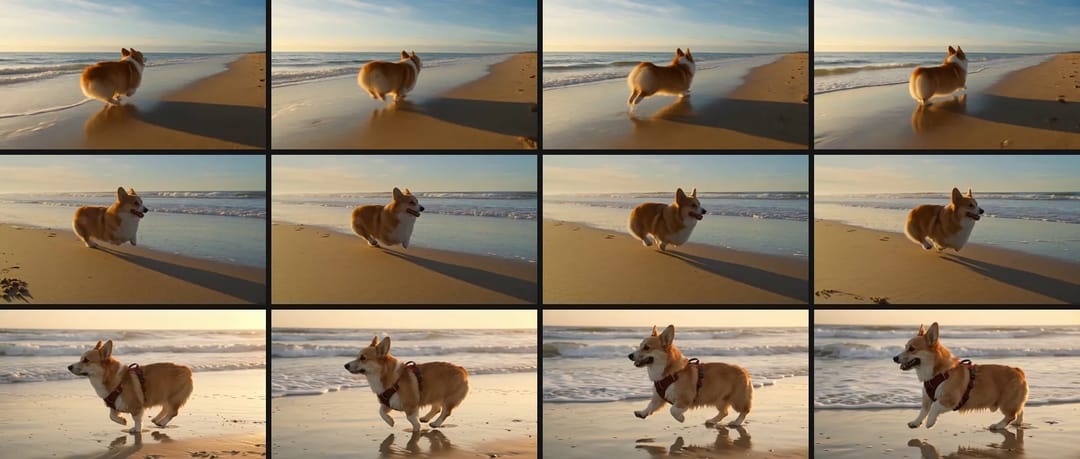
De haut en bas : Seedance 2.5 Flash, Seedance 2.5, Gemini Omni 1.2 Flash. Chaque ligne se lit de gauche à droite à 0,5, 1,5, 2,5 et 3,6 secondes.
Flash a filmé le corgi de dos, et pendant quatre secondes il agite surtout les pattes sur place. Le « travelling » du prompt se voit à peine. Seedance 2.5 le suit de côté pendant qu'il traverse le cadre en courant, et l'ensemble paraît beaucoup plus vivant.
Omni 1.2 est le plus net des trois, ce qui n'a rien d'étonnant à une résolution plus élevée, et sa course de profil paraît naturelle elle aussi. Le hic, c'est qu'il a mis un harnais rouge au chien, alors que le prompt n'en disait pas un mot. En soi, ce n'est pas grave. Si vous comptez le monter avec d'autres plans, faites-y attention.
Même photo, image de début vers vidéo
Donnez une image de début aux modèles et tout change. Les deux versions de Seedance sont presque impossibles à distinguer.
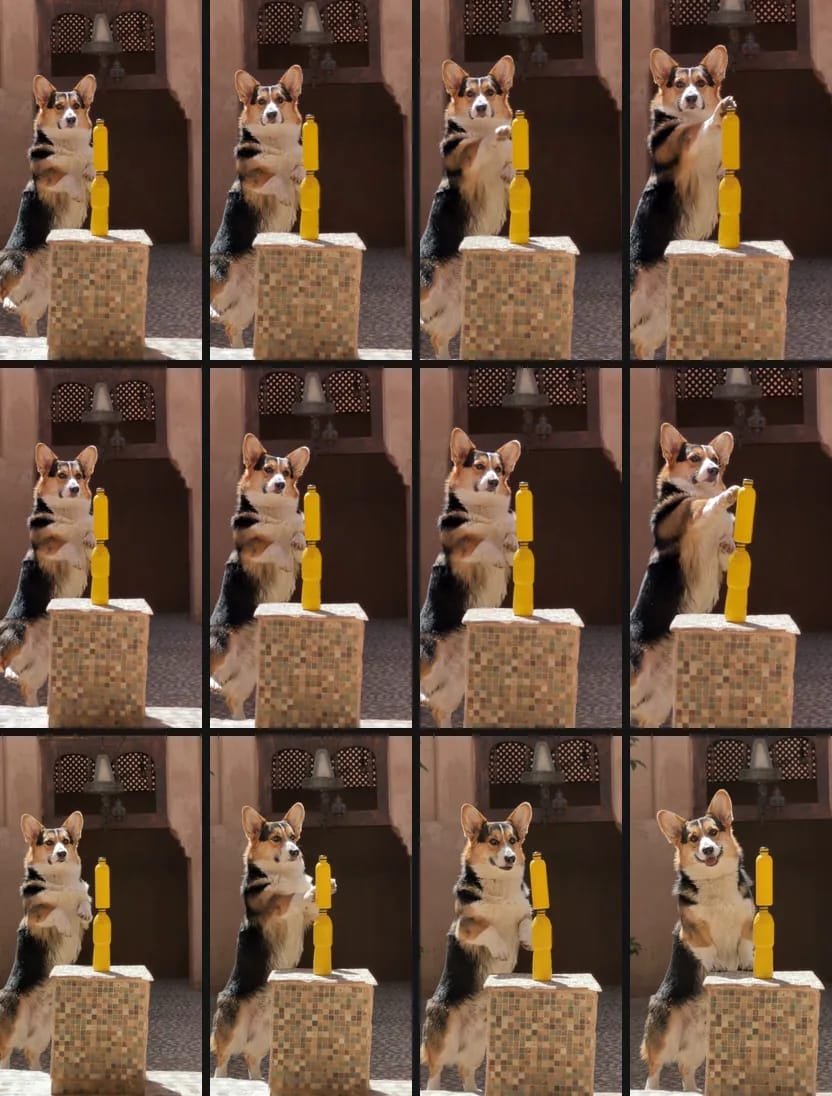
Même ordre, de haut en bas : Flash, Seedance 2.5, Gemini Omni 1.2 Flash. Chaque ligne montre quatre images dans l'ordre chronologique, de gauche à droite.
Flash et 2.5 ont tous deux fait exactement ce qu'on leur demandait. Le corgi reste debout, continue de regarder la caméra et finit par lever une patte pour toucher la bouteille du haut. L'arrière-plan ne bouge pas, et les deux bouteilles gardent leur forme du début à la fin. Les deux clips se ressemblent aussi énormément, ce qui veut dire qu'un prompt peut passer de l'un à l'autre tel quel.
Omni 1.2 en fait davantage. Il ouvre la gueule et tourne la tête, et l'expression est bien plus vivante. Mais sur une image au milieu du clip, une bouteille se plie visiblement comme du plastique souple qu'on presse, le raté le plus flagrant de tout le test.
Si vous animez vos propres photos avec Image de début / fin et que c'est la stabilité qui compte pour vous, Seedance 2.5 Flash fait déjà le travail.
Avec des références : une image et une vidéo
Pour cette partie, je n'ai lancé que Seedance 2.5 Flash. La question principale était de savoir s'il reste fidèle au contenu de la référence.
Pour l'image de référence, j'ai repris la photo du corgi debout ci-dessus et demandé le même corgi trottant dans un champ de fleurs.
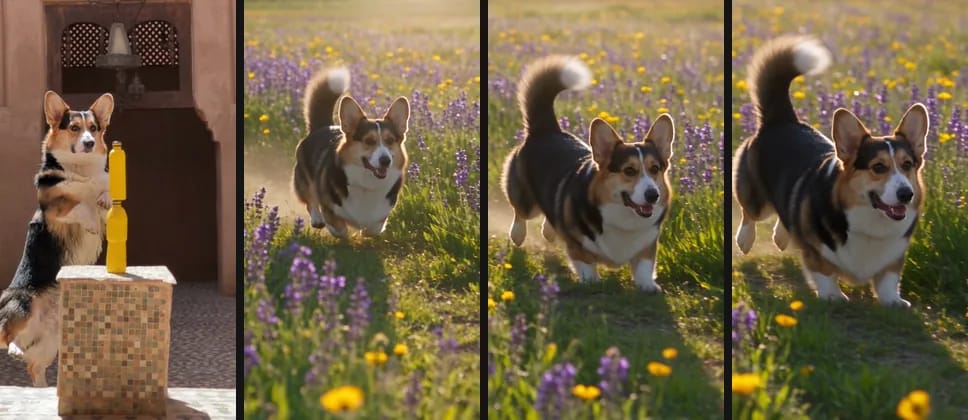
Tout à gauche, la photo d'entrée ; les trois images à sa droite montrent le trot de Flash dans le champ de fleurs.
La photo montre un corgi tricolore au dos noir et au poitrail blanc. Le chien généré correspond par le pelage et la carrure, et on voit tout de suite que c'est le même chien.
La vidéo de référence était un clip original de 4 secondes du même corgi debout près des bouteilles. Le prompt demandait de garder le mouvement et le cadrage, et de remplacer la cour par une forêt enneigée.
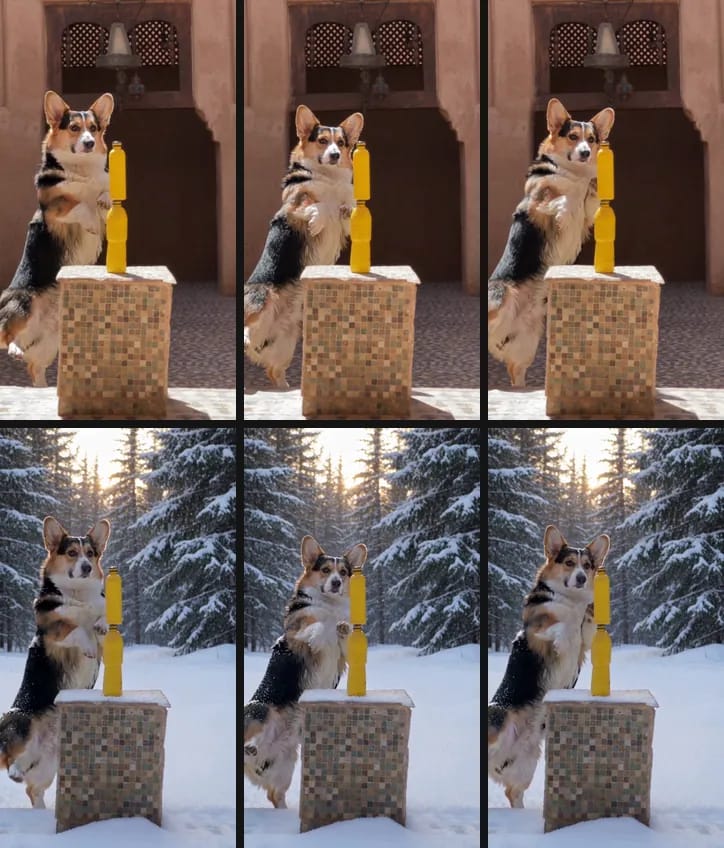
En haut : trois images du clip de référence d'origine. En bas : trois images du résultat de Flash.
La pose, les deux bouteilles jaunes et le support en mosaïque sont tous passés. Le dessus du support s'est même couvert d'une couche de neige, et tout ce qui se trouve derrière le chien est devenu une forêt enneigée. J'ai laissé le son coupé sur celle-ci. Les limites de référence de Flash sont plus basses que celles de 2.5, mais pour les tâches courantes avec une ou deux références, c'est largement suffisant.
Vitesse de génération
Voici le temps qu'a pris chaque clip de 4 secondes, de l'envoi à la vidéo terminée. Chaque cas n'a tourné qu'une fois, attendez-vous donc à des variations et prenez ces chiffres comme des ordres de grandeur :
| Modèle | Texte vers vidéo | Image de début vers vidéo |
|---|---|---|
| Seedance 2.5 Flash (480p) | 76 s | 66 s |
| Seedance 2.5 (480p) | 121 s | 129 s |
| Gemini Omni 1.2 Flash (720p) | 44 s | 40 s |
Sur le test avec image de début, Flash a été presque exactement deux fois plus rapide, et en texte vers vidéo il a fait gagner 45 secondes. Le test avec image de référence a pris 66 secondes et celui avec vidéo de référence 64, donc ajouter des médias ne l'a pas ralenti. Le plus rapide des trois a été Omni 1.2, et en plus à une résolution supérieure, ce qui mérite d'être signalé.
Lequel choisir
Pour un rendu final, de beaux mouvements de caméra ou du 1080p, prenez Seedance 2.5. L'écart sur ce travelling en texte vers vidéo saute aux yeux, et ça ne vaut pas la peine de se contenter de moins juste pour gagner du temps.
Seedance 2.5 Flash sert aux brouillons : essayer plusieurs prises d'une même idée, fixer une direction avant de vous engager, ou travailler avec un délai serré. Il partage le rendu de la version standard, donc un prompt que vous avez peaufiné sur Flash peut passer directement sur 2.5 pour le rendu final. Quand ce sont vos propres médias qui ancrent le résultat, comme une image de début, une image de référence ou une vidéo de référence, Flash est arrivé tout près de 2.5 cette fois-ci.
Si le 16:9 ou le 9:16 vous suffit et que vous voulez quelque chose de plus rapide et de plus net, Gemini Omni 1.2 Flash vaut aussi le coup d'essai. Surveillez simplement ce qu'il ajoute de lui-même. Dans ce test, cela a donné un harnais que personne n'avait demandé et une bouteille qui se tord. Les trois modèles se trouvent dans le Générateur vidéo IA, vous pouvez donc passer de l'un à l'autre sans quitter la page.
Questions fréquentes
Seedance 2.5 Flash peut-il générer en 1080p ?
Non, uniquement en 480p et 720p. Pour le 1080p, utilisez Seedance 2.5 en texte vers vidéo ou en mode référence ; son mode image de début / fin plafonne lui aussi à 720p.
Les prompts passent-ils de Flash à Seedance 2.5 ?
Oui. Dans ce test, les mêmes prompts ont donné un rendu très proche sur les deux, donc un prompt que vous avez essayé sur Flash peut passer directement sur 2.5 pour le clip final.
Combien de références Seedance 2.5 Flash accepte-t-il ?
Jusqu'à 10 images, 5 vidéos et 5 clips audio. Les références vidéo et audio ne peuvent pas dépasser 30 secondes au total, chaque clip durant entre 2 et 30 secondes. La version standard accepte 30 images, 10 vidéos et 10 clips audio.
À quoi sert Seedance 2.5 Flash ?
Aux brouillons, aux nombreuses variantes, aux travaux urgents et aux générations ancrées par vos propres médias, comme une image de début ou une image de référence. Pour des mouvements de caméra de qualité finale, passez à Seedance 2.5.
Peut-on modifier une vidéo existante avec Flash ?
Non, Flash n'a pas de mode d'édition vidéo. Pour modifier une vidéo que vous avez déjà, utilisez le mode d'édition vidéo de Seedance 2.5.