Test de Gemini Omni Flash : nous avons essayé le remplaçant de Veo 3.1 chez Google, pour générer, éditer et prolonger
Veo 3.1 est en fin de vie. Les notes de dépréciation de l'API Gemini de Google ne prennent pas de gants : les préversions de Veo 3.1, Veo 3.1 Fast et Veo 3.1 Lite peuvent être arrêtées dès le 22 octobre 2026, et un seul remplaçant est indiqué pour les trois. Il s'agit de Gemini Omni 1.1 Flash.
Google l'a lancé le 27 août. Nous avons ajouté Gemini Omni Flash à ZOOOP ces deux dernières semaines et essayé tous les modes qu'il propose. Voici ce que nous avons vu, le bon comme le moins bon.
En bref
- Gemini Omni Flash réunit la génération, l'édition et la prolongation dans un seul modèle. Quand un clip sort de travers, vous ne repartez pas de zéro sur un autre modèle. Vous décrivez la correction en une phrase, ou vous ajoutez quelques secondes à la fin.
- Chaque clip a du son. Dialogues, bruits de pas et ambiance sortent avec l'image. Le revers : impossible de le couper, vous pouvez seulement l'orienter.
- Les clips durent de 3 à 10 secondes, en 16:9 ou 9:16 uniquement. Pour des plans plus longs ou un cadrage carré, il faut un autre modèle.
- Le palier brouillon en 360p est excellent, mais relancer en 720p vous donne un nouveau clip, pas une copie plus nette du brouillon. Beaucoup de gens supposeront le contraire. Vous trouverez une comparaison côte à côte plus bas.
Ce qu'est Gemini Omni 1.1 Flash, et pourquoi Veo 3.1 tire sa révérence
Veo est la gamme vidéo de longue date de Google, et Veo 3.1 en était le dernier modèle phare. Gemini Omni prend un autre chemin. C'est un modèle multimodal : le texte, les images et de courts clips vidéo comptent tous comme entrées, et ce qui en sort, c'est de la vidéo avec du son.
Pour les créateurs, le changement concret, c'est qu'un seul modèle fait désormais cinq métiers : texte vers vidéo, image vers vidéo avec une dernière image en option, référence vers vidéo, édition d'un clip existant et prolongation d'un clip. Avant, ces tâches obligeaient à sauter d'un modèle vidéo IA à l'autre. Gemini Omni Flash les couvre toutes.
Existe-t-il un Veo 4 ?
Beaucoup de gens cherchent Veo 4. À la date de publication (11 octobre 2026), nous n'avons trouvé ni identifiant de modèle ni annonce de lancement pour un Veo 4 dans la documentation publique de Google. Le successeur que Google désigne pour la famille Veo 3.1, c'est Gemini Omni 1.1 Flash.
Le conseil pratique, donc : si vous attendiez Veo 4, vous pouvez commencer dès maintenant avec Gemini Omni Flash. Si Google sort un nouveau modèle plus tard, l'essentiel de vos prompts et de votre façon de travailler suivra.
Cinq modes à l'essai
Texte vers vidéo : il fait ses propres coupes
Nous avons demandé « un chiot golden retriever court après des feuilles d'automne qui tombent dans un parc ensoleillé, ralenti, lumière cinématographique chaude, chants d'oiseaux en fond », sur 10 secondes. Le résultat nous a surpris : Gemini Omni Flash a enchaîné quatre plans de lui-même dans ces 10 secondes (un plan large, un gros plan, la course, le chiot qui s'éloigne), comme si quelqu'un l'avait monté.

C'est pratique pour le format court, puisqu'une seule génération forme déjà une petite séquence. Si vous voulez une prise unique sans coupe, essayez d'écrire explicitement « one continuous shot » dans le prompt.
Première et dernière image : il remplit le milieu
Dans première et dernière image vers vidéo, nous lui avons donné un robot gris et le même robot en orange, avec un prompt d'une ligne : le robot se secoue et sa coque vire lentement à l'orange. Trois secondes, en vertical. Le changement de couleur était fluide, et la silhouette du robot, ses yeux et le ballon à côté de lui ont tous tenu.

Référence vers vidéo : les images fixent l'identité, les clips apportent le mouvement
C'est la partie la plus intéressante de Gemini Omni. À côté du prompt, vous pouvez ajouter jusqu'à 10 images de référence et jusqu'à trois clips vidéo de 3 secondes maximum chacun. Nous lui avons donné deux photos de robots et un clip de 2,5 secondes montrant un parc :
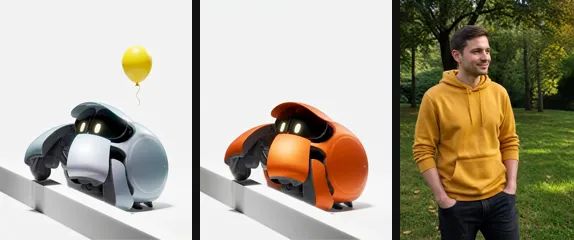
Il a renvoyé les deux robots qui roulent côte à côte sur cette même pelouse, avec la même lumière et les mêmes ombres d'arbres que dans le clip de référence :
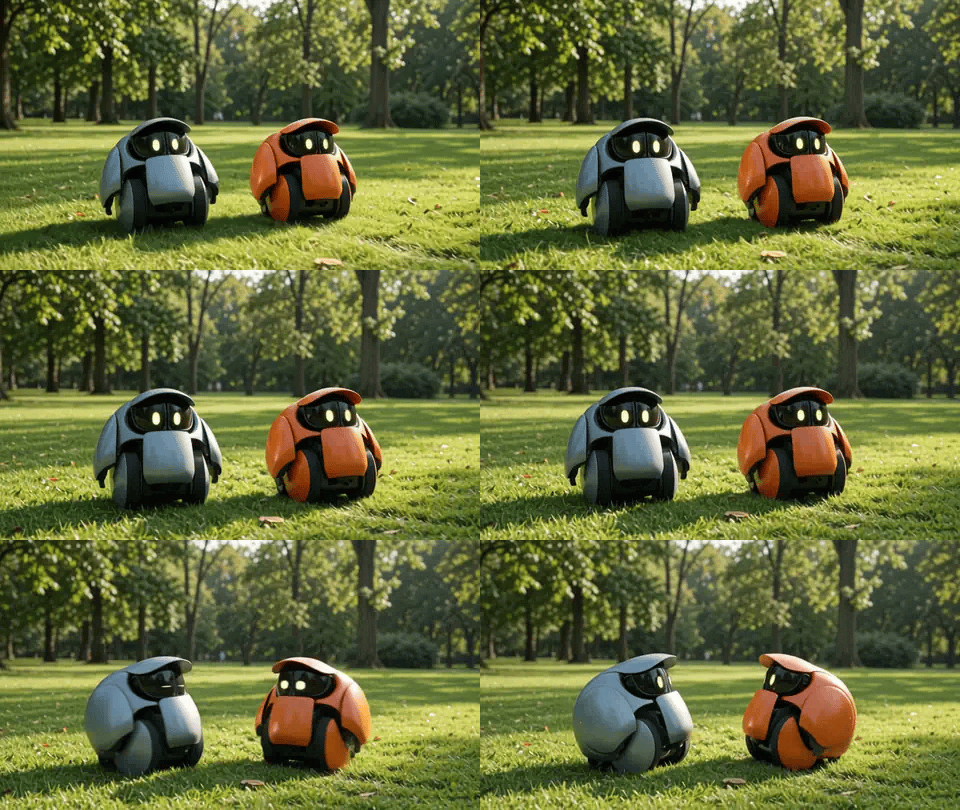
Le son d'un clip de référence est ignoré. Les clips ne transmettent que le mouvement et le rendu visuel.
Éditer en une phrase : nouvelle veste, même personne
Avec l'édition vidéo, nous avons importé un clip de 8 secondes d'un homme en sweat à capuche jaune, debout dans un parc. Le prompt : remplacer le sweat jaune par une veste en cuir rouge, sans rien changer d'autre.
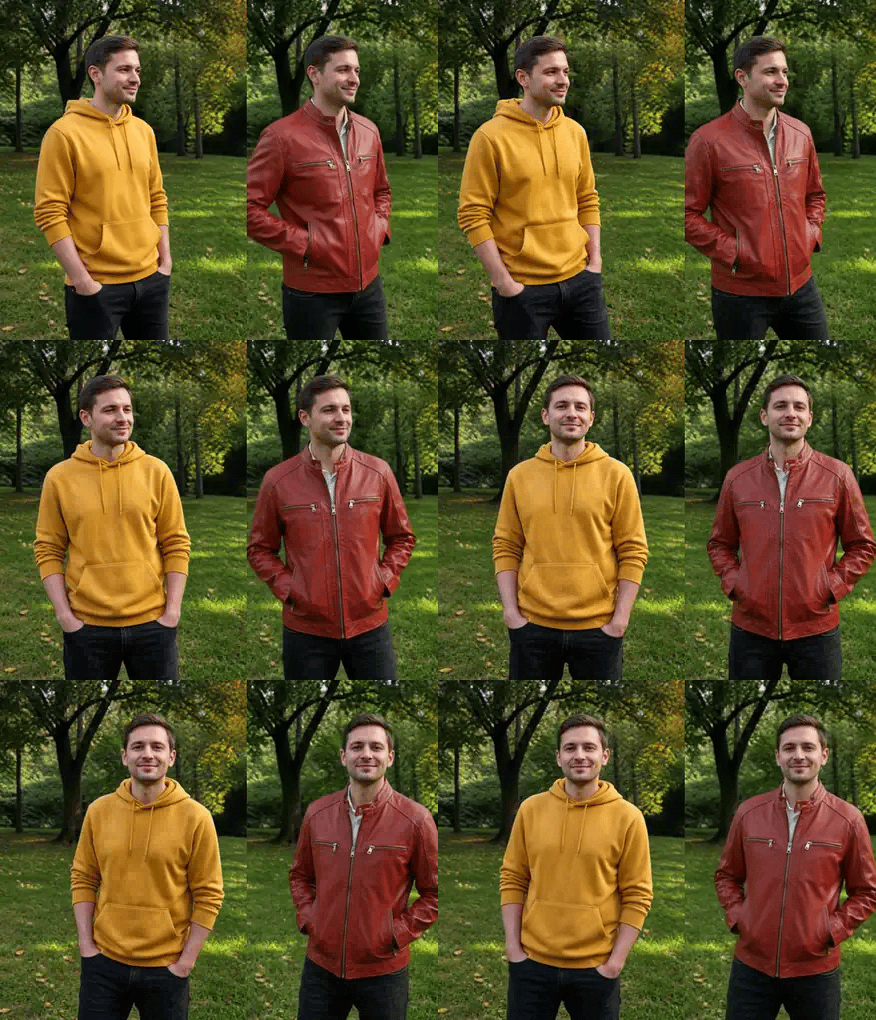
Visage, cheveux, posture, arrière-plan et rythme n'ont pas bougé. Seule la veste a changé. Avant, une retouche comme celle-ci voulait dire refaire le tournage.
Prolonger : quelques secondes de plus à la fin
Sur le même clip, nous avons utilisé la prolongation vidéo pour ajouter 3 secondes : il sourit, salue la caméra de la main, puis sort du cadre par la droite.
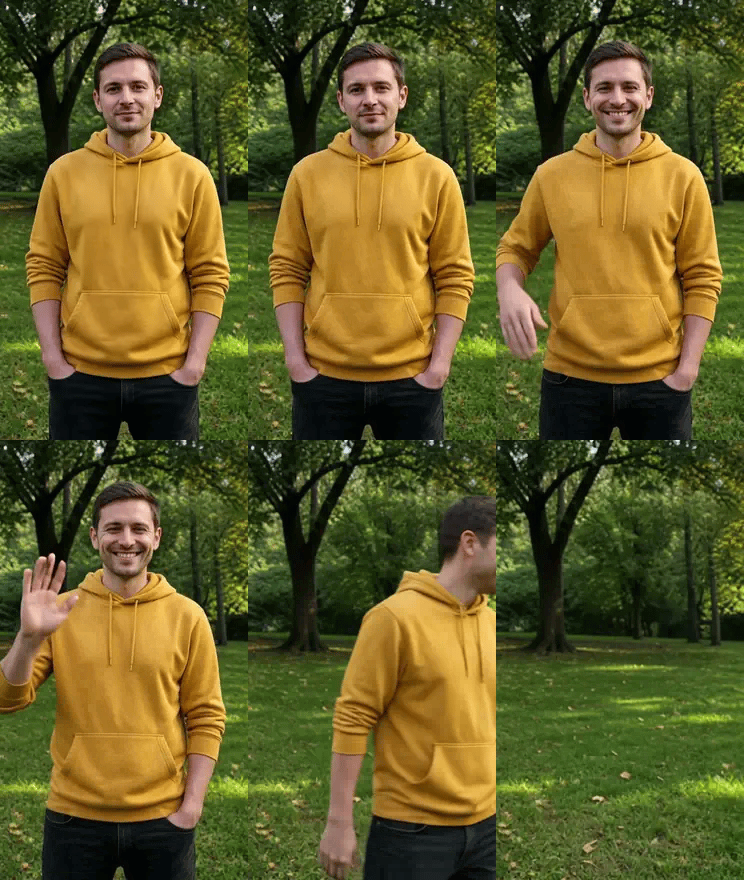
Les trois actions ont bien eu lieu, même si le salut est bref. Trois actions en trois secondes, c'est serré : pour une suite chargée, prévoyez quelques secondes de plus.
Des brouillons en 360p jusqu'à la 4K, et un malentendu
Gemini Omni Flash propose quatre résolutions : 360p, 720p, 1080p et 4K. Google a conçu le 360p comme un palier brouillon : rapide et peu coûteux, idéal pour trouver une composition. Le 1080p et la 4K sont suréchantillonnés à partir des images natives.
Une chose mérite d'être dite clairement : relancer le même prompt en 720p vous donne un nouveau clip, pas une version agrandie de votre brouillon 360p. Voici le même prompt de latte art, en 360p à gauche et en 720p à droite :

La composition et l'action se ressemblent, mais la tasse, les mains et l'angle de caméra ont tous changé. La bonne façon d'utiliser le 360p, c'est donc de tester des prompts : trouver la formulation qui oriente le plan dans la bonne direction, puis générer dans une résolution plus élevée. Ne choisissez pas un brouillon en espérant que la version HD lui corresponde image par image.
Ce qui a coincé, et les limites
Quelques points à connaître avant de vous lancer :
- Le son ne se coupe pas. Si vous ne voulez que l'ambiance, écrivez « no dialogue » ou « no music » dans le prompt, ou coupez le son du clip après coup.
- Seulement 16:9 et 9:16. Nous avons édité un clip vertical au format non standard, et il est revenu en 9:16 standard, un peu rogné sur les bords.
- 10 secondes par clip. Les clips source à éditer ou à prolonger doivent eux aussi durer 10 secondes ou moins.
- Des filtres de sécurité stricts. Les photos de certaines personnes reconnaissables sont refusées : ce n'est donc pas le modèle qu'il vous faut pour insérer une personne précise dans des images existantes.
- Les prompts en anglais sont les plus fiables. Google indique l'anglais comme entièrement pris en charge ; les autres langues n'ont pas été formellement évaluées.
Passer de Veo 3.1
La plupart des habitudes se transposent directement :
| Ce que vous faisiez dans Veo 3.1 | Comment le faire dans Gemini Omni Flash |
|---|---|
| Texte vers vidéo | Texte vers vidéo, avec n'importe quelle durée de 3 à 10 secondes au lieu de 4/6/8 |
| Première image / première et dernière image | Mode première et dernière image, même principe |
| Images de référence pour des personnages cohérents | Jusqu'à 10 images de référence au lieu de 3, plus des clips de référence |
| Prolongation | Mode prolongation, de 3 à 10 secondes |
| Son désactivé | Pas d'interrupteur ; orientez-le dans le prompt |
La nouveauté, c'est l'édition. Un clip raté dans Veo voulait dire tout recommencer ; maintenant, vous pouvez le corriger.
Quand choisir un autre modèle
Gemini Omni Flash est un modèle polyvalent, pas le meilleur en tout :
- Pour insérer une personne précise dans un clip existant, utilisez MiniMax H3.
- Pour des plans de plus de 10 secondes, ou des cadrages 1:1 et 4:3, utilisez Wan V3.0, qui va jusqu'à 30 secondes.
- Pour des séquences multi-plans, ou l'édition de clips de plus de 10 secondes, utilisez Seedance V2.5.
- Pour reproduire une danse sur un personnage, mouvement pour mouvement, utilisez le contrôle de mouvement de Kling V3…
Ils se trouvent tous sur la même page du générateur de vidéos IA et partagent un seul solde de crédits : changer de modèle se fait en un clic.
Le verdict
Après deux semaines, ce que nous retenons de Gemini Omni 1.1 Flash, c'est le peu de friction : vous pouvez amener un clip du premier jet à la version finale sans quitter le modèle. Testez la direction en 360p, corrigez ce qui ne vous plaît pas avec une édition d'une phrase, et prolongez le plan s'il se termine trop tôt. Pour les habitués de Veo 3.1, le changement coûte très peu, et vous y gagnez toute une boîte à outils d'édition.
Pour les caractéristiques et d'autres exemples, consultez la page du modèle Gemini Omni 1.1 Flash. Pour assembler plusieurs clips vidéo IA en un seul film, alignez-les sur la toile générative.