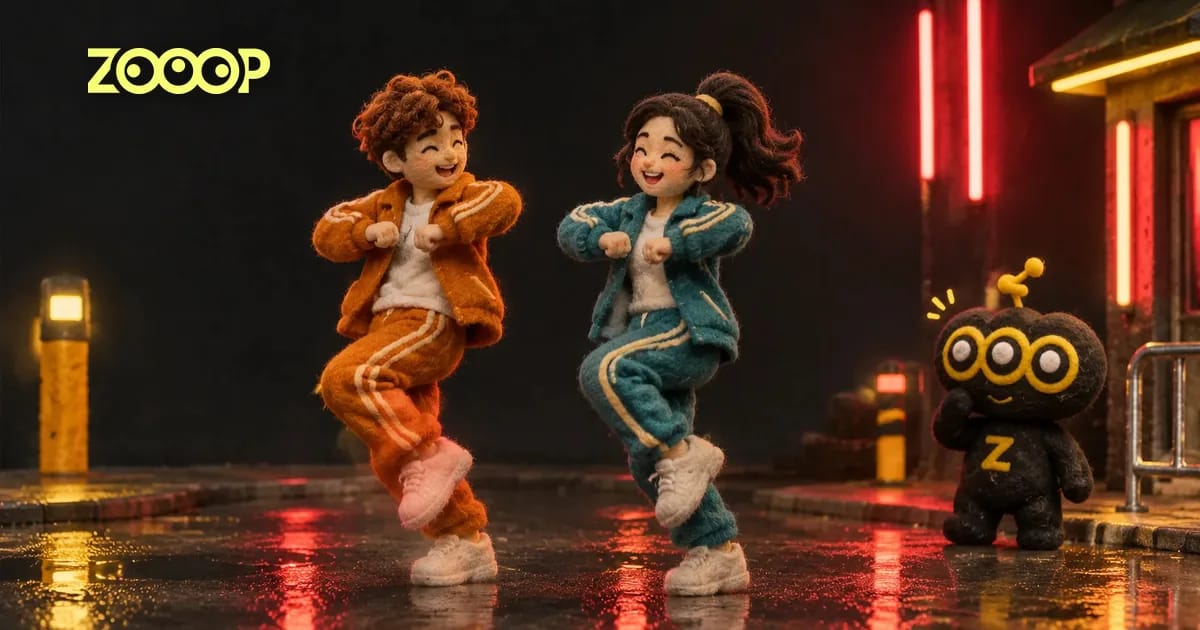
Cupidon IA : créer la vidéo du sac avec une photo
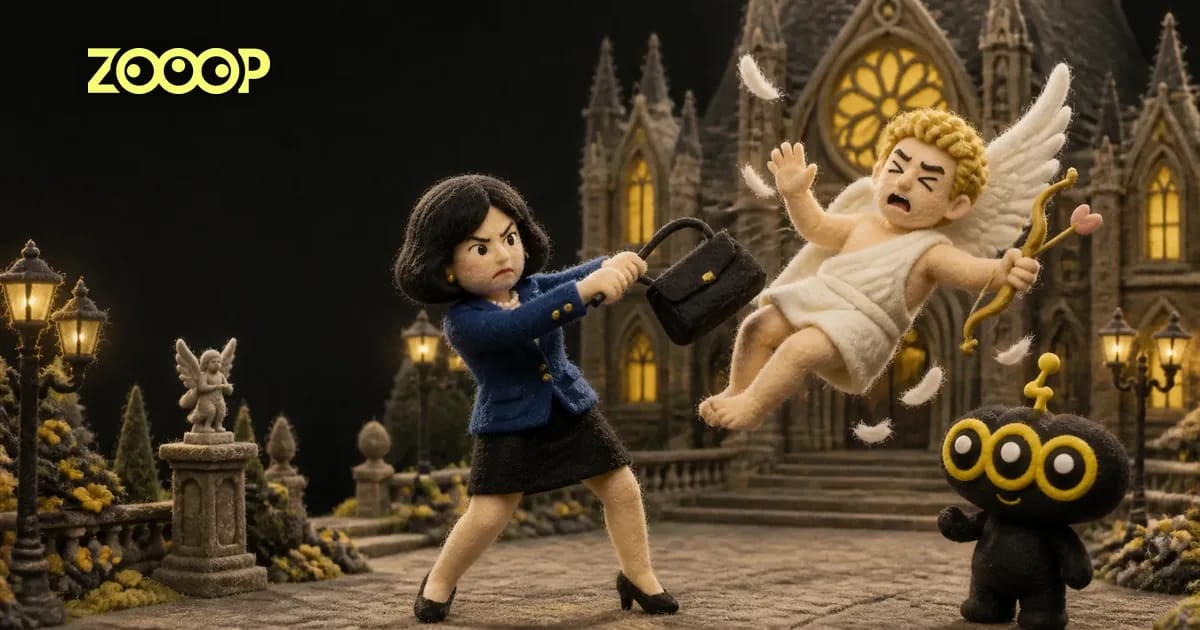
Importez une photo d’adulte pour repousser Cupidon avec un sac, puis repartir. Créez la vidéo verticale de 15 secondes avec les conseils photo de ZOOOP.
Cupidon plonge depuis une corniche de cathédrale, arc doré en main. Avant même de pouvoir s’en servir, votre sac l’envoie culbuter. Les plumes retombent sur la place. Vous ramassez votre sac, ajustez vos vêtements et avancez vers la caméra, comme si vous aviez mieux à faire. C’est ce départ imperturbable qui fait tout le sel de cette vidéo de Cupidon.
Le modèle Cupidon IA de ZOOOP donne ce rôle à l’adulte de votre photo. Une image nette suffit pour un clip vertical de 15 secondes. Inutile d’avoir des ailes, un sac ou une cathédrale en arrière-plan de votre cliché.
Que se passe-t-il dans la vidéo de Cupidon ?
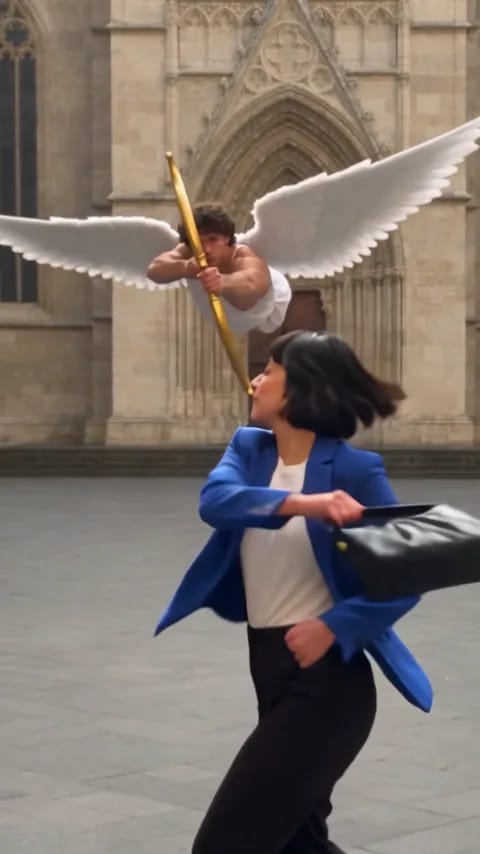
L’ouverture regarde la place depuis les hauteurs de la cathédrale. Sur la corniche de pierre sculptée, Cupidon lève son arc doré, déploie ses ailes blanches et plonge vers la personne qui traverse la place.
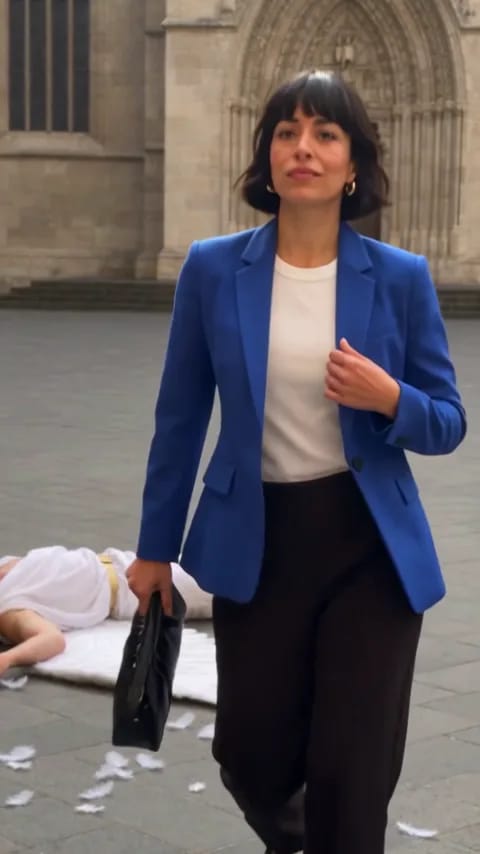
Au niveau de la rue, le personnage principal l’aperçoit et balance un sac noir. Cupidon bascule en arrière et atterrit parmi les plumes. Le personnage ne s’arrête pas pour s’expliquer : il se baisse, récupère le sac et marche vers la caméra.
La vidéo passe d’une vue lointaine à une fin en gros plan. Le plongeon prépare la surprise ; le départ met votre visage et votre tenue en valeur. Une courte légende, comme « Je veux juste rentrer à l’heure », suffit à personnaliser la scène. Vous pouvez aussi l’envoyer à un ami sans expliquer la blague.
Choisir une photo qui montre le visage et la tenue
Commencez par une seule personne. Regardez l’objectif sous une lumière uniforme et dégagez vos yeux. Gardez les lunettes de soleil, les poses de dos et les visages minuscules pour une autre occasion.
Une photo cadrée à la taille, au-dessus des genoux ou en pied peut convenir. Le cadrage aux genoux donne plus d’informations sur les vêtements qu’un selfie serré. Vous souhaitez repartir en costume ? Importez une photo où vous en portez un. Pour un style décontracté, montrez bien le haut et le pantalon.
Notre exemple met en scène une personne aux cheveux noirs courts et à la veste bleue. Les deux restent visibles lors de l’approche finale. Vous n’avez pas à copier cette tenue : l’exemple illustre l’effet, tandis que votre photo définit le personnage.
Utilisez une photo d’un seul adulte : vous-même ou une personne ayant donné son accord. Ne réunissez pas deux personnes sur une même image. Cupidon n’a pas besoin de figurer sur votre photo.
Importer, générer et télécharger
Ouvrez le créateur de vidéo Cupidon et importez 1 image sous « Votre photo ». Choisissez la personne à placer dans la scène ; un fond simple facilite la distinction du visage et des vêtements.
Sélectionnez ensuite 480p ou 720p. Commencez en 480p pour un clip à envoyer aux amis, ou choisissez 720p pour une image plus détaillée. Le bouton Générer affiche les crédits nécessaires avant le lancement.
Appuyez sur Générer, puis téléchargez le clip terminé. La scène et les gestes sont déjà prévus : aucun prompt à écrire. Le sac noir fait également partie de la vidéo ; inutile de prendre une photo spéciale en tenant un sac.
Quels détails peuvent changer entre les résultats ?
Le moment le plus difficile est le contact avec le sac. Un demi-tour, un mouvement de bras, des ailes qui se déploient et une chute arrière s’enchaînent rapidement. Les doigts, la sangle et les plumes peuvent varier entre les générations.
L’exemple garde le personnage à la veste bleue distinct de Cupidon et suit le coup, la chute, le ramassage et le départ. Cela ne garantit pas que chaque angle du sac ou chaque plume soit identique. Une apparence reconnaissable et un enchaînement clair servent mieux la blague qu’une correspondance de chaque détail.
Si le visage est trop petit, choisissez une photo originale plus nette plutôt que d’agrandir une image floue. Les petits motifs et accessoires peuvent aussi changer. Une tenue à la silhouette lisible simplifie la scène.
Laisser le départ porter la chute
La vidéo a déjà une entrée spectaculaire. Nul besoin de raconter toute l’histoire lorsque vous la publiez. Choisissez une légende à votre image : « L’amour attendra » ou « Mes achats passent avant » laisse la place au gag visuel.
Pour d’autres situations absurdes jouées très sérieusement, parcourez les vidéos drôles IA et la bibliothèque de modèles. Créez ce départ à partir d’une photo ordinaire, puis téléchargez le clip et envoyez-le à l’ami qui connaît le mieux votre humour.
Questions fréquentes
Dois-je importer ma propre photo ?
Vous devez importer 1 photo montrant 1 adulte. Utilisez votre propre cliché ou une photo dont vous avez l’autorisation d’usage.
Les hommes peuvent-ils aussi utiliser cet effet ?
Oui. L’adulte de votre photo remplace le personnage au sac. La femme de l’exemple ne limite pas votre choix.
Faut-il un sac ou des ailes ?
Non. Le sac noir, Cupidon, ses ailes et le parvis de la cathédrale font partie de la scène.
Combien de temps dure le clip ?
Il dure 15 secondes dans un cadre vertical 9:16, avec les options 480p et 720p. L’exemple montre le résultat 480p approuvé.
Y a-t-il du sang dans la vidéo ?
Le modèle propose un burlesque exagéré sans sang ni blessures. Après le coup, Cupidon reste allongé pendant que le personnage ramasse son sac et s’en va.