Análisis de Gemini Omni Flash: probamos el sustituto de Veo 3.1 de Google para generar, editar y extender
Veo 3.1 tiene los días contados. Las notas de retirada de la API de Gemini de Google lo dicen sin rodeos: las versiones preliminares de Veo 3.1, Veo 3.1 Fast y Veo 3.1 Lite pueden dejar de funcionar a partir del 22 de octubre de 2026, y para las tres figura un único sustituto. Se llama Gemini Omni 1.1 Flash.
Google lo lanzó el 27 de agosto. Hemos añadido Gemini Omni Flash a ZOOOP en las últimas dos semanas y hemos probado todos los modos que ofrece. Esto es lo que vimos, lo bueno y lo malo.
La versión corta
- Gemini Omni Flash junta generar, editar y extender en un solo modelo. Cuando un clip sale mal, no empiezas de cero con otro modelo. Describes el arreglo en una frase o le añades unos segundos al final.
- Todos los clips tienen sonido. Diálogos, pasos y ambiente salen junto con la imagen. La pega: no puedes apagarlo, solo orientarlo.
- Los clips duran de 3 a 10 segundos y solo en 16:9 o 9:16. Para tomas más largas o encuadre cuadrado necesitas otro modelo.
- El nivel de borrador a 360p es estupendo, pero volver a generar a 720p te da un clip nuevo, no una copia más nítida del borrador. Mucha gente dará por hecho lo contrario. Más abajo hay una comparación lado a lado.
Qué es Gemini Omni 1.1 Flash y por qué se retira Veo 3.1
Veo es la línea de vídeo de Google que lleva años en marcha, y Veo 3.1 fue su último modelo insignia. Gemini Omni va por otro camino. Es un modelo multimodal: texto, imágenes y clips de vídeo cortos cuentan como entrada, y lo que sale es vídeo con audio.
Para quien crea, el cambio práctico es que un solo modelo hace ahora cinco trabajos: texto a vídeo, imagen a vídeo con último fotograma opcional, referencia a vídeo, edición de un clip existente y extensión de un clip. Antes, esas tareas obligaban a saltar entre varios modelos de vídeo con IA. Gemini Omni Flash las cubre todas.
¿Existe un Veo 4?
Mucha gente está buscando Veo 4. A fecha de publicación (11 de octubre de 2026) no encontramos ningún ID de modelo ni anuncio de lanzamiento de un Veo 4 en la documentación pública de Google. El sucesor que Google indica para la familia Veo 3.1 es Gemini Omni 1.1 Flash.
Así que el consejo práctico es este: si estabas esperando a Veo 4, puedes empezar ya con Gemini Omni Flash. Si Google lanza un modelo nuevo más adelante, la mayoría de tus prompts y tu forma de trabajar te seguirán sirviendo.
Cinco modos, a prueba
Texto a vídeo: corta por su cuenta
Pedimos "un cachorro de golden retriever persigue hojas de otoño que caen en un parque soleado, cámara lenta, luz cinematográfica cálida, canto de pájaros de fondo", de 10 segundos. El resultado nos sorprendió: Gemini Omni Flash cortó entre cuatro planos por su cuenta dentro de esos 10 segundos (un plano general, un primer plano, la persecución, el cachorro alejándose), como si alguien lo hubiera montado.

Viene bien para formato corto, porque una sola generación ya es una pequeña secuencia. Si quieres una toma única sin cortes, prueba a escribir "one continuous shot" de forma explícita en el prompt.
Primer y último fotograma: rellena el medio
En primer y último fotograma a vídeo le dimos un robot gris y el mismo robot en naranja, con un prompt de una línea: el robot se sacude y su carcasa se va volviendo naranja poco a poco. Tres segundos, en vertical. El cambio de color fue suave, y la forma del robot, sus ojos y el globo que tiene al lado se mantuvieron.

Referencia a vídeo: las imágenes fijan la identidad, los clips aportan el movimiento
Esta es la parte más interesante de Gemini Omni. Junto al prompt puedes añadir hasta 10 imágenes de referencia y hasta tres clips de vídeo de no más de 3 segundos cada uno. Le dimos dos fotos de robots y un clip de 2,5 segundos de un parque:

Nos devolvió a los dos robots rodando uno al lado del otro por ese mismo césped, con la misma luz y las mismas sombras de los árboles que el clip de referencia:
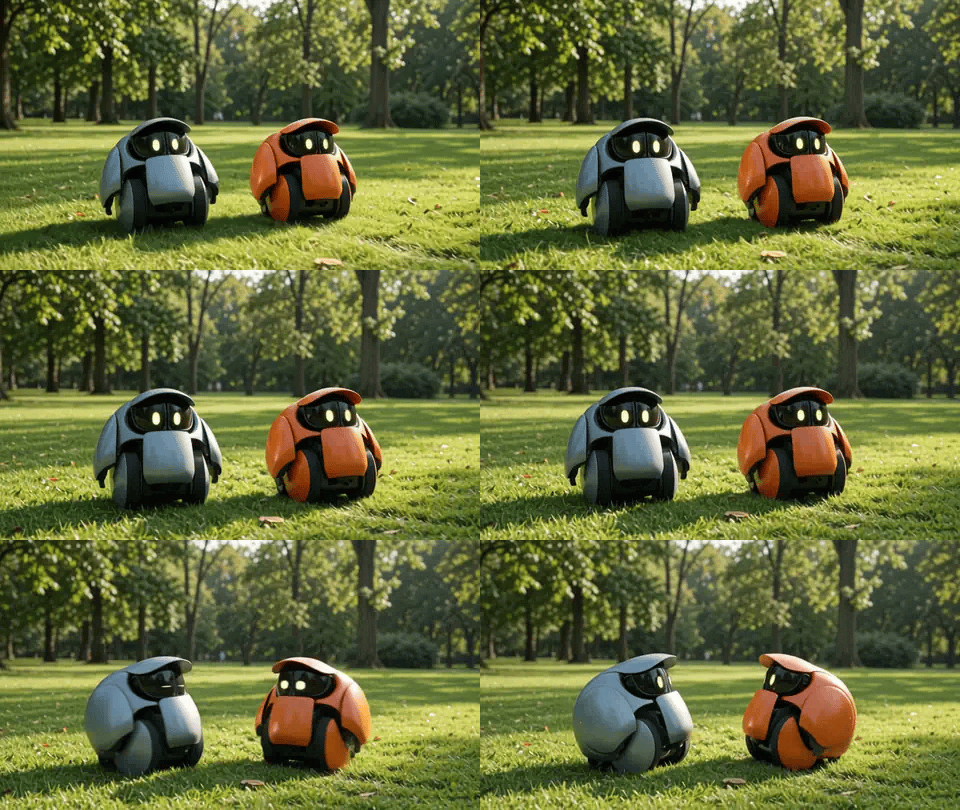
El audio de un clip de referencia se ignora. Los clips solo aportan movimiento y aspecto visual.
Editar con una frase: chaqueta nueva, misma persona
En editar vídeo subimos un clip de 8 segundos de un hombre con una sudadera amarilla de pie en un parque. El prompt: cambia la sudadera amarilla por una chaqueta de cuero roja y deja todo lo demás igual.
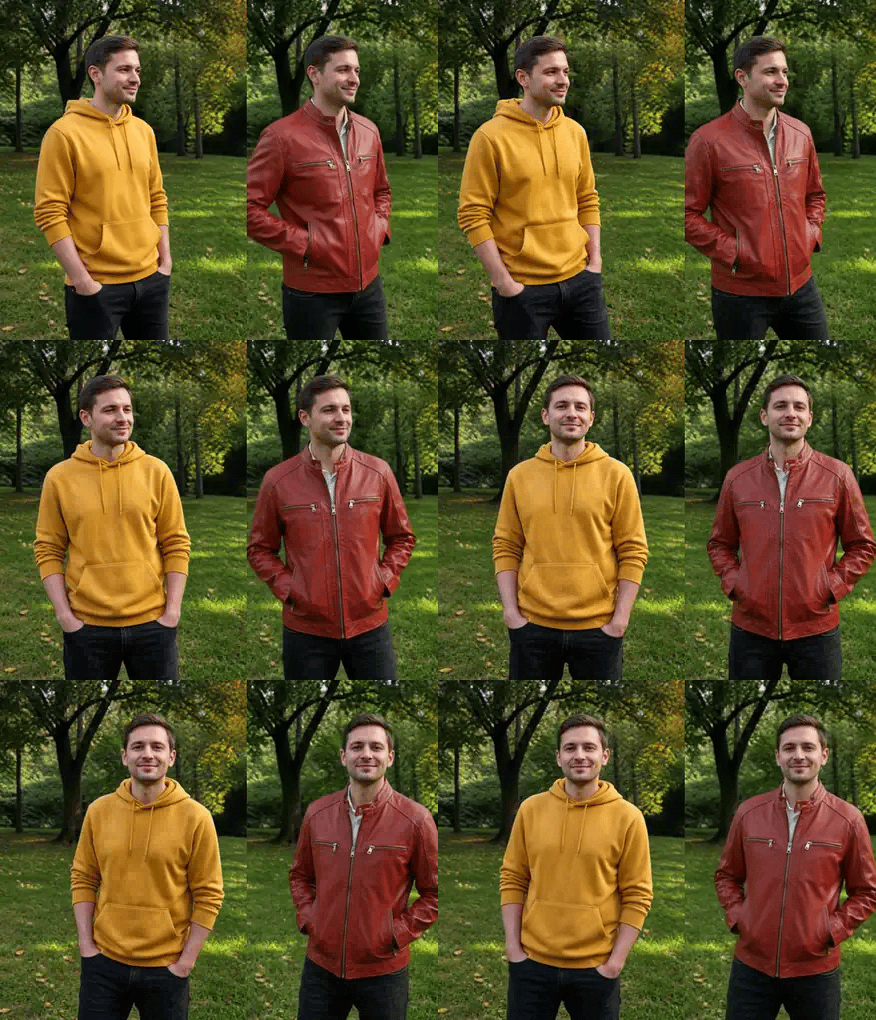
La cara, el pelo, la pose, el fondo y el ritmo se quedaron como estaban. Solo cambió la chaqueta. Antes, una edición así significaba volver a rodar.
Extender: unos segundos más al final
Con el mismo clip usamos extender vídeo para añadir 3 segundos: sonríe, saluda a la cámara con la mano y luego sale del encuadre por la derecha.
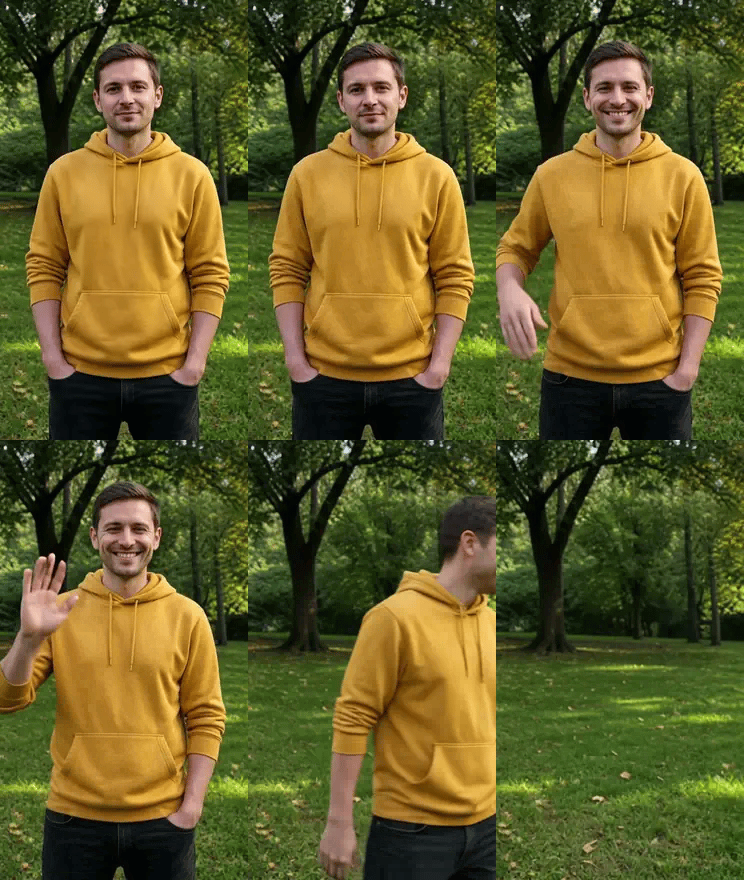
Las tres acciones ocurrieron, aunque el saludo es breve. Tres acciones en tres segundos es ir justo, así que si la continuación tiene mucho que hacer, dale unos segundos más.
De borradores a 360p hasta 4K, y un malentendido
Gemini Omni Flash ofrece cuatro resoluciones: 360p, 720p, 1080p y 4K. Google pensó el 360p como nivel de borrador: rápido y de bajo coste, ideal para dar con la composición. El 1080p y el 4K se escalan a partir de los fotogramas nativos.
Hay algo que conviene decir claramente: volver a lanzar el mismo prompt a 720p te da un clip nuevo, no una versión ampliada de tu borrador a 360p. Aquí tienes el mismo prompt de arte latte, 360p a la izquierda y 720p a la derecha:

La composición y la acción se parecen, pero la taza, las manos y el ángulo de cámara cambiaron. Por eso, la forma correcta de usar el 360p es probar prompts: encontrar la redacción que lleva el plano en la dirección correcta y luego generar a una resolución mayor. No elijas un borrador esperando que la versión HD coincida con él fotograma a fotograma.
Qué falló, y los límites
Algunas cosas que conviene saber antes de empezar:
- El audio no se puede apagar. Si solo quieres ambiente, escribe "no dialogue" o "no music" en el prompt, o silencia el clip después.
- Solo 16:9 y 9:16. Editamos un clip vertical con una proporción no estándar y el resultado volvió en 9:16 estándar, recortando un poco los bordes.
- 10 segundos por clip. Los clips de origen para editar y extender también tienen que durar 10 segundos o menos.
- Filtros de seguridad estrictos. Se rechazan las fotos de algunas personas reconocibles, así que no es el modelo para meter a una persona concreta en metraje que ya existe.
- Los prompts en inglés son los más fiables. Google indica el inglés como totalmente compatible; los demás idiomas no se han evaluado formalmente.
Cambiarte desde Veo 3.1
La mayoría de los hábitos se trasladan tal cual:
| Lo que hacías en Veo 3.1 | Cómo hacerlo en Gemini Omni Flash |
|---|---|
| Texto a vídeo | Texto a vídeo, con cualquier duración de 3 a 10 segundos en lugar de 4/6/8 |
| Primer fotograma / primer y último fotograma | Modo de primer y último fotograma, misma idea |
| Imágenes de referencia para personajes consistentes | Hasta 10 imágenes de referencia en lugar de 3, más clips de referencia |
| Extender | Modo extender, de 3 a 10 segundos |
| Audio desactivado | No hay interruptor; oriéntalo en el prompt |
Lo nuevo es la edición. Un clip que no te gustaba en Veo significaba empezar de cero; ahora puedes arreglarlo.
Cuándo elegir otro modelo
Gemini Omni Flash es un todoterreno, no el mejor en todo:
- Para meter a una persona concreta en un clip existente, usa MiniMax H3.
- Para tomas de más de 10 segundos, o encuadres 1:1 y 4:3, usa Wan V3.0, que llega hasta 30 segundos.
- Para secuencias de varios planos, o ediciones de clips de más de 10 segundos, usa Seedance V2.5.
- Para copiar un baile en un personaje movimiento a movimiento, usa el control de movimiento de Kling V3…
Todos están en la misma página del generador de vídeo IA y comparten un único saldo de créditos, así que cambiar de modelo es un clic.
En resumen
Después de dos semanas, lo que más se nos quedó de Gemini Omni 1.1 Flash es lo poca fricción que tiene: puedes llevar un clip del primer borrador al resultado final sin salir del modelo. Prueba la dirección a 360p, arregla lo que no te guste con una edición de una frase y extiende el plano cuando termine demasiado pronto. Para quien usa Veo 3.1 a diario, el cambio cuesta muy poco, y a cambio ganas todo un kit de edición.
Para ver especificaciones y más ejemplos, visita la página del modelo Gemini Omni 1.1 Flash. Para montar varios clips de vídeo con IA en una sola pieza, colócalos en orden en el lienzo generativo.