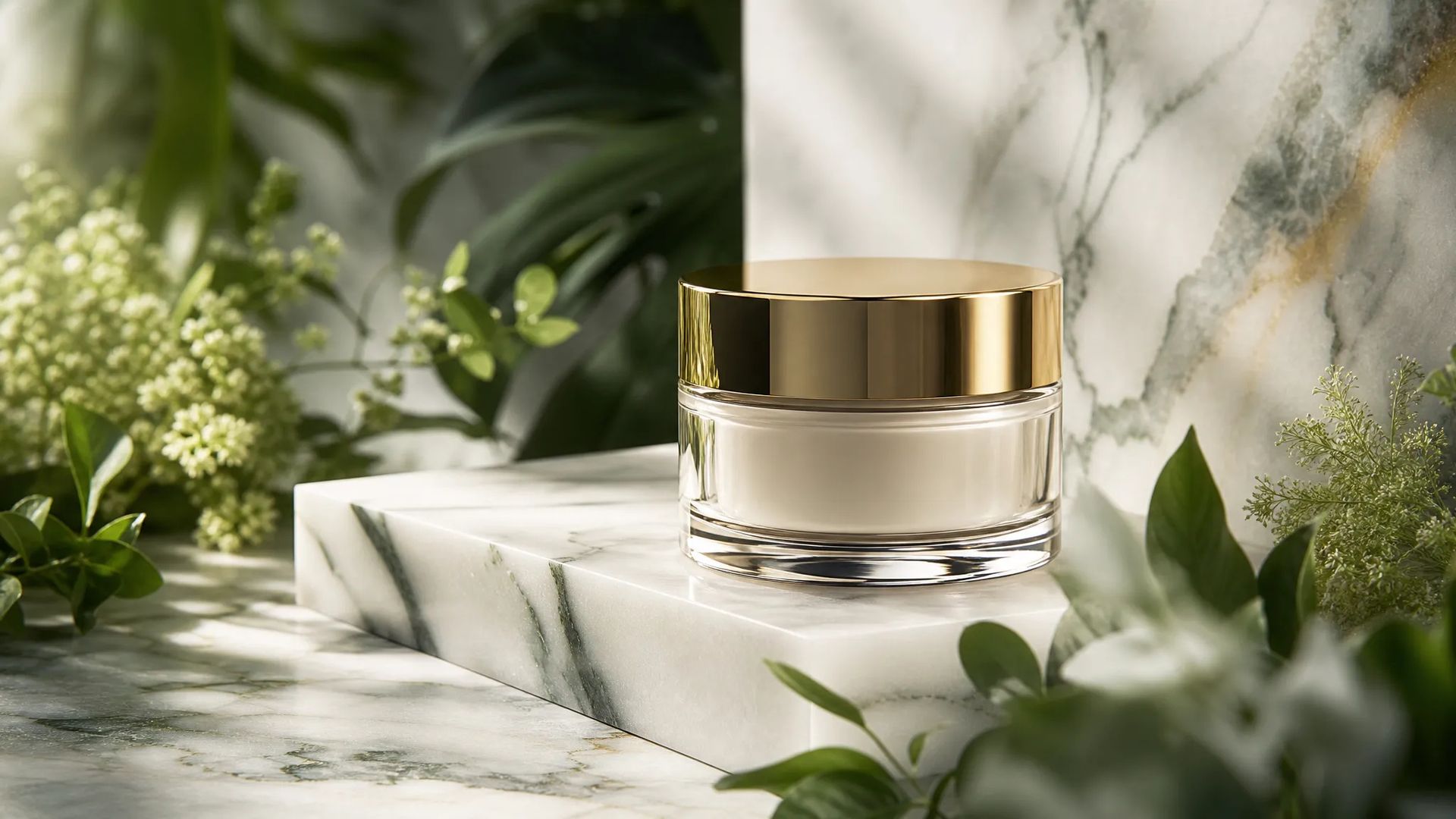
Cambiar fondos de e-commerce
Deja el producto intacto y cambia solo el escenario y la luz — una sesión de fotos, muchas versiones.
Sube una imagen y di qué quieres cambiar — sustituir el fondo, borrar un objeto, recolorear, añadir un elemento. Sin volver a describir toda la escena, sin capas ni herramientas de máscara.
«Que el fondo sea una calle al atardecer» ya es suficiente. No hace falta volver a describir la imagen entera — todo lo que no menciones se queda tal cual.
Marca un área con el pincel para que la edición se quede solo ahí. Justo lo que necesitas cuando quieres eliminar un objeto concreto o sustituir una única parte del encuadre.
Adjunta una referencia para enseñarle al modelo el estilo que buscas — mucho más preciso que describir una apariencia con palabras.
GPT Image y la familia Nano Banana se diferencian de verdad: unos siguen mejor las instrucciones complejas, otros conservan rostros y detalle de producto con más fidelidad. Repite la misma edición en otro modelo y compara.
Deja el producto intacto y cambia solo el escenario y la luz — una sesión de fotos, muchas versiones.
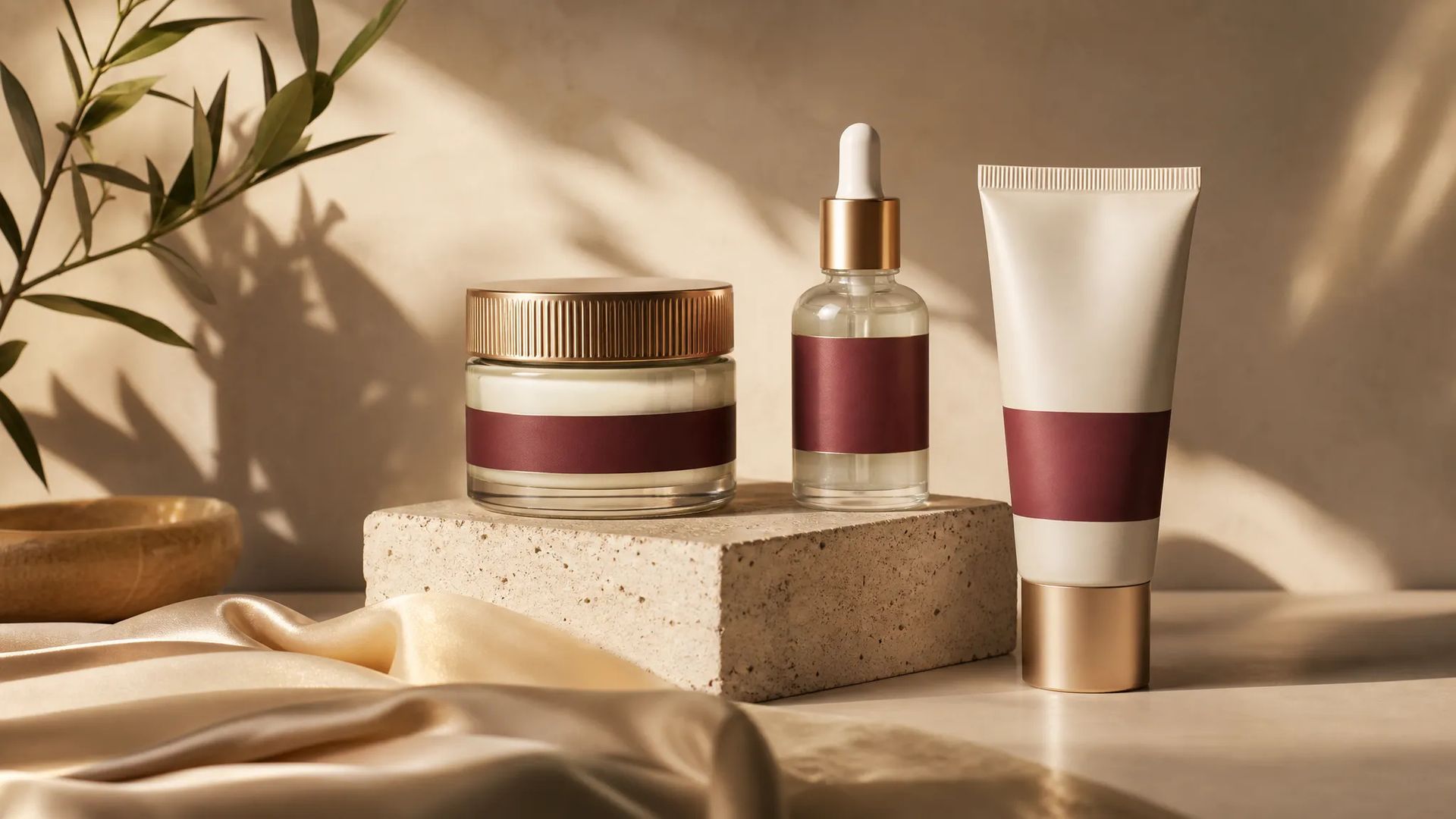
Gente de paso, desorden, texto suelto — lo marcas y desaparece, con el fondo reconstruido detrás.
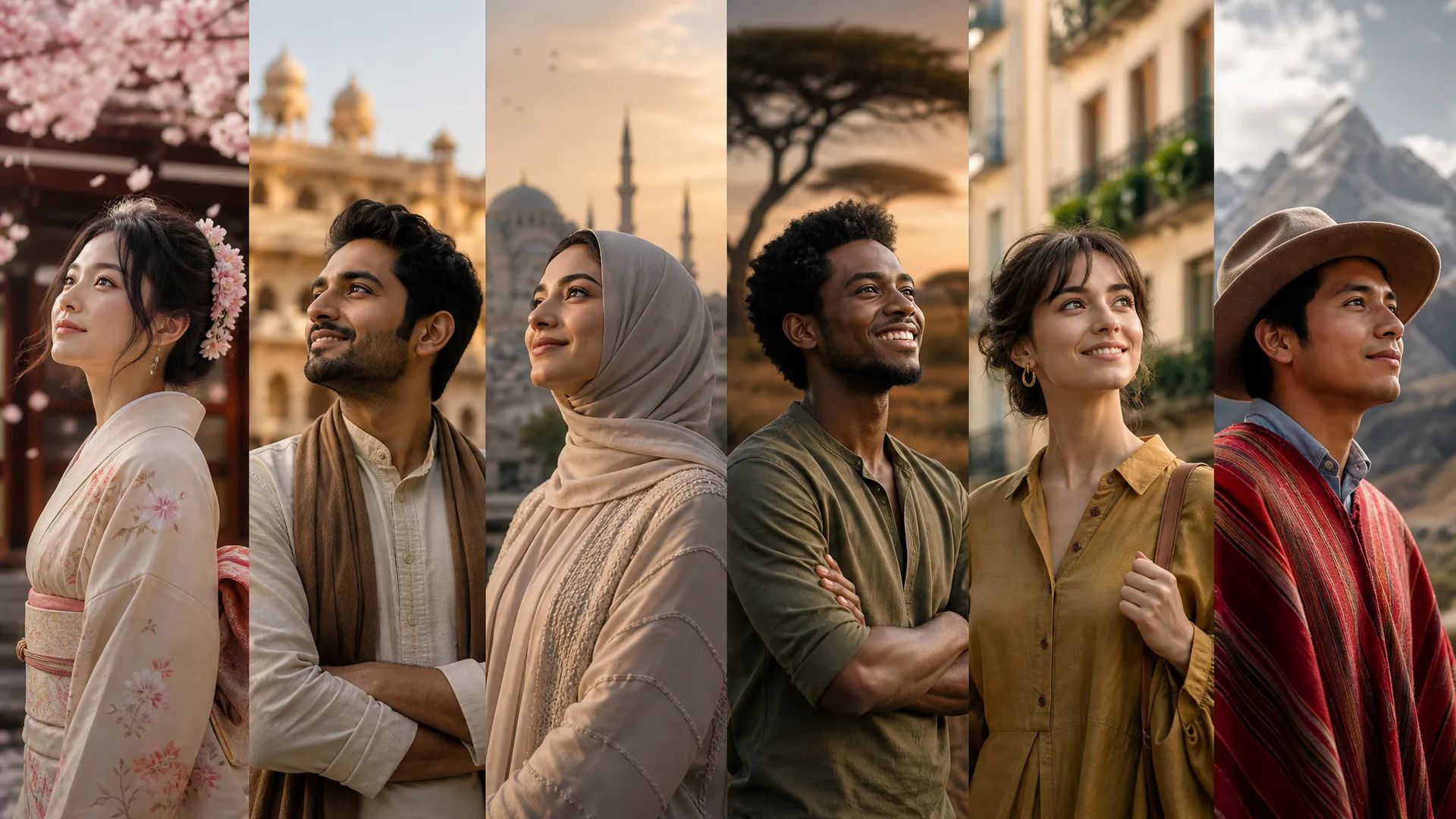
Mantén la maquetación y el sujeto, cambia el texto del titular o la paleta — útil para versiones localizadas y opciones de A/B.
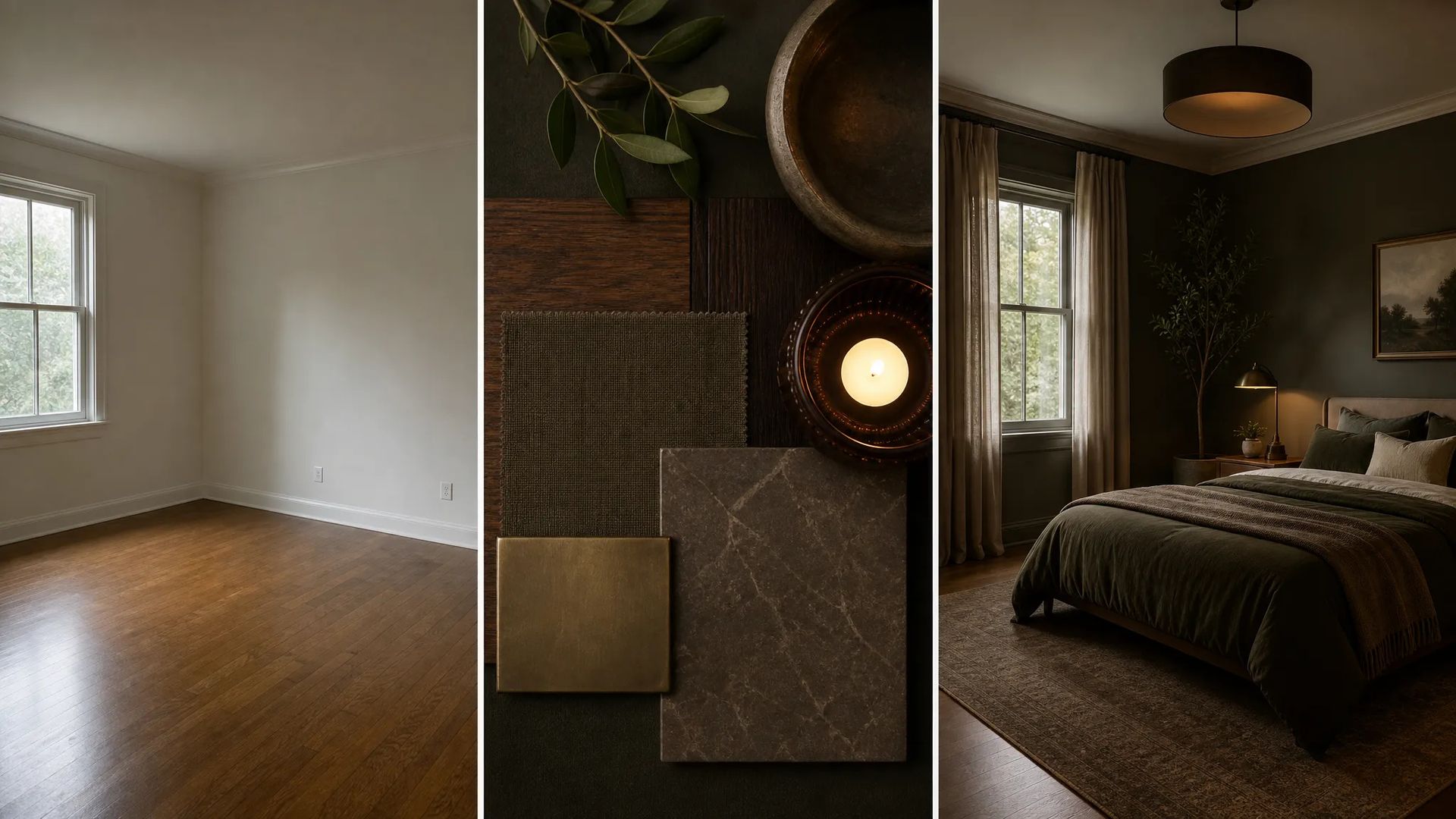
Luz, material, color — eso que se ve pero cuesta concretar — empujado en la dirección correcta con una sola frase.
Abre el Editor de imágenes con IA y sube la imagen que quieres cambiar.
Describe el cambio en una frase; pinta la zona cuando necesites control preciso.
Descarga el resultado o mándalo al lienzo para seguir editando.
Generar una imagen y editarla son dos trabajos distintos. Cuando generas, estás describiendo lo que quieres. Cuando editas, en realidad estás diciendo: «no toques nada salvo esta cosa».
Ese segundo trabajo se da mal en una herramienta de texto a imagen: reescribes el prompt y el personaje, la composición y la luz vuelven distintos — justo lo que intentabas conservar. El software fotográfico tradicional sí da control preciso, pero cambiar un fondo implica recortar, difuminar bordes y ajustar color, y eso solo ayuda si ya sabes hacerlo.
El Editor de imágenes con IA de ZOOOP toma el camino intermedio: subes el original y dices qué cambiar. «Que el fondo sea una calle al atardecer.» «Quita a la persona de la izquierda.» «Pon esta chaqueta en beige.» Todo lo que no hayas mencionado se queda como estaba.
La mayoría de ediciones funcionan solo con la frase. Dos situaciones piden más: la posición es específica (hay tres personas en el encuadre y quieres quitar una) o el modelo se empeña en cambiar lo que no debe.
Ahí es cuando pintas la zona y confinas la edición dentro de ella. Además del pincel, puedes adjuntar una imagen de referencia — para el fondo que quieres o el material que tienes en mente, una foto vale más que un párrafo de adjetivos.
También merece la pena cambiar de modelo. Unos siguen mejor las instrucciones complejas; otros conservan rostros y detalle de producto con más fidelidad a lo largo de una edición. La misma imagen y la misma frase en otro modelo suelen ser toda la distancia entre «no acaba de ser» y «eso es».
Esta página modifica una imagen que ya tienes. Varios trabajos tienen mejores puntos de entrada:
En una línea: edita cuando quieras conservar el original, genera cuando quieras un encuadre nuevo.
En la práctica irás y volverás entre ambos — encuentras una imagen base en el generador, afinas el detalle aquí y luego la mandas al lienzo para que conviva con el resto de tus recursos. Por eso esta página rara vez es el punto de partida, pero muy a menudo es el paso que lleva una imagen de «casi vale» a entregable.
El generador dibuja algo nuevo desde cero; el editor modifica la imagen que ya tienes. La diferencia está en lo que se conserva: una edición intenta mantener todo lo que no has mencionado, así que cambiar un fondo, borrar un objeto o corregir un detalle resulta mucho más controlable aquí, y tu sujeto y tu composición no cambian de paso.
Normalmente no: la mayoría de ediciones salen solo con la frase y el modelo localiza el área por su cuenta. El pincel ayuda en dos casos: cuando la posición es específica (quitar a la persona de abajo a la derecha) o cuando el modelo insiste en cambiar lo que no toca. Pintar la zona elimina la ambigüedad.
Aquí es donde más se notan las diferencias entre modelos. Algunos conservan rostros y aspecto de producto con mucha fidelidad a lo largo de una edición; otros son mejores en cambios estilísticos grandes. Si un resultado deforma tu sujeto, lanza la misma instrucción en otro modelo — eso suele resolverlo.
Sí. Cada resultado puede ser la entrada de la siguiente edición, paso a paso. Cuando quieras ver muchas versiones a la vez o comparar varias imágenes en paralelo, el lienzo funciona mejor que sobrescribir un único resultado en una sola página.
Prompt*
Image*
Resolución*
Thinking Level
Tus generaciones aparecerán aquí una vez que inicies sesión.
La creación de una cuenta es gratuita.
