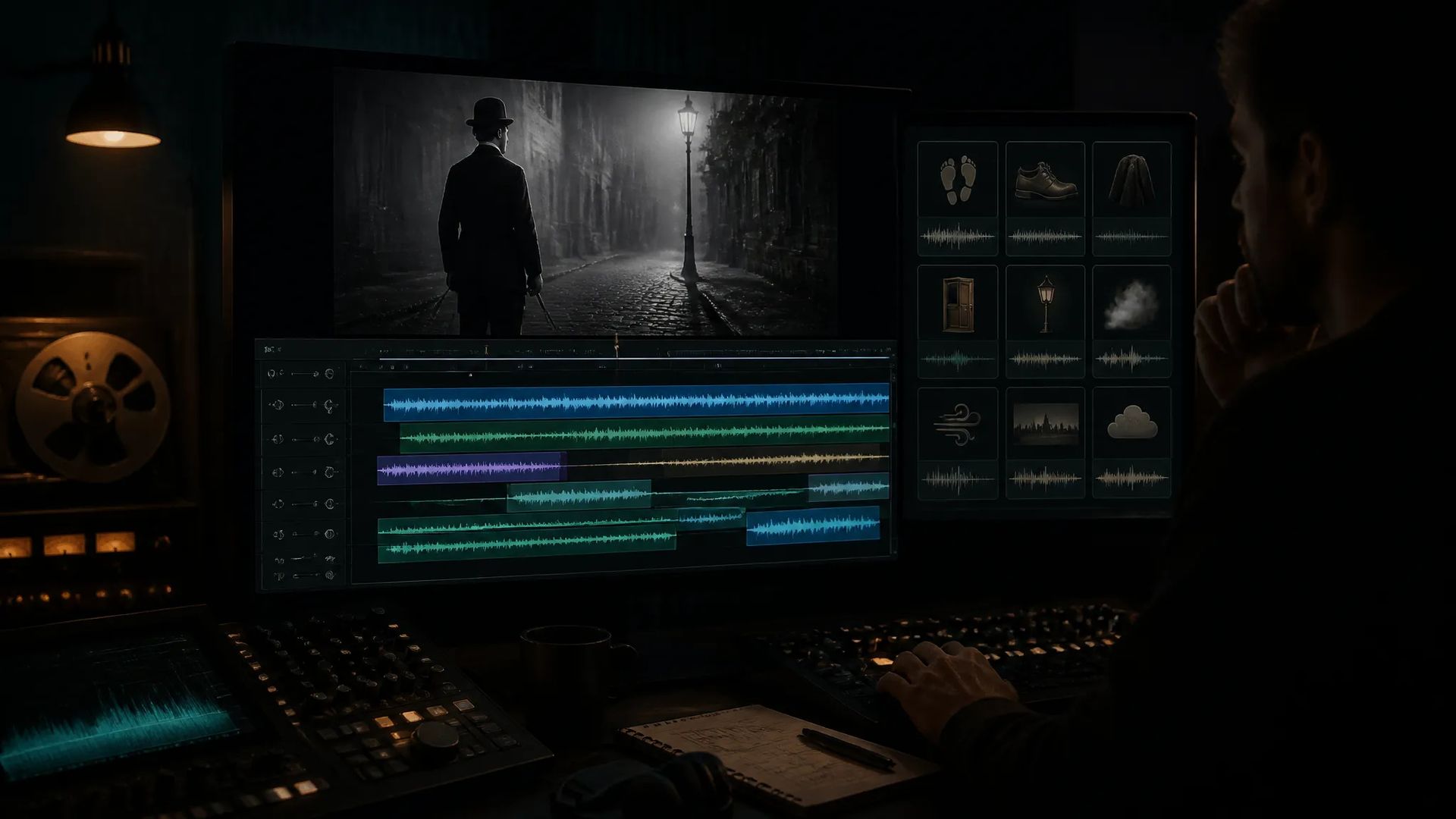
Sonorizar un clip mudo
El vídeo generado con IA llega sin audio — añádele sonido a juego antes de entregarlo.
Sube metraje mudo y la IA lee la imagen para generar audio a juego — pasos, ambiente e impactos a la vez, sin nada que salir a buscar.
El modelo analiza lo que ocurre en pantalla y genera en consecuencia — no tienes que describir tú el efecto de cada acción.
La cama ambiental y los golpes de acción llegan juntos, así que una secuencia completa consigue audio en una sola pasada en vez de ir apilando efectos uno a uno.
La mayoría de modelos de vídeo devuelven imagen sin sonido. Esta página es el paso que llena ese hueco.
El audio se generó para este metraje concreto, así que los golpes caen en los fotogramas correctos sin ajustes manuales.
El vídeo generado con IA llega sin audio — añádele sonido a juego antes de entregarlo.
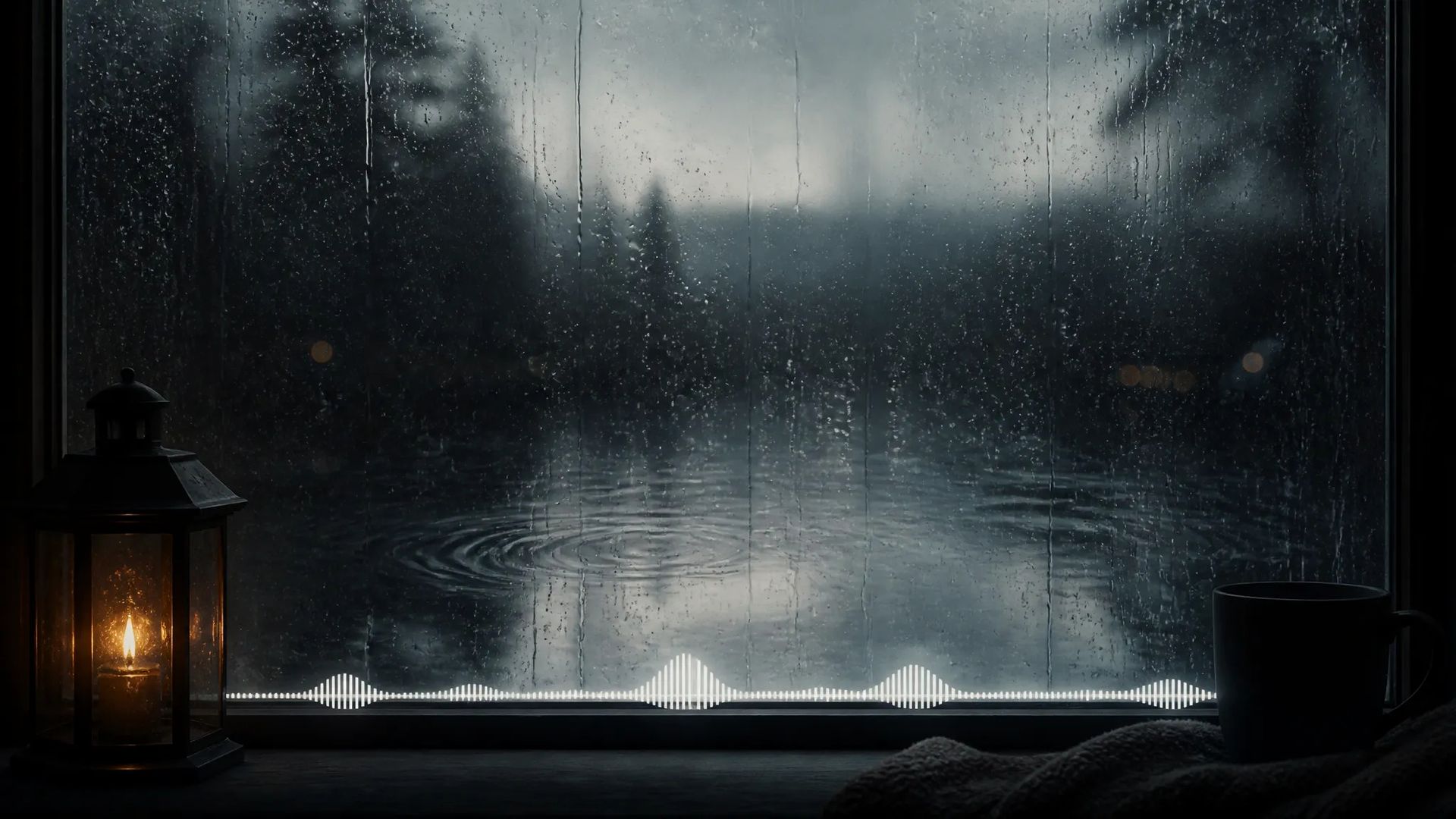
Cuando un plano se siente vacío, una capa de ambiente es lo que lo asienta.

Pasos, impactos, interruptores en pantalla, cada uno cayendo en su fotograma real.
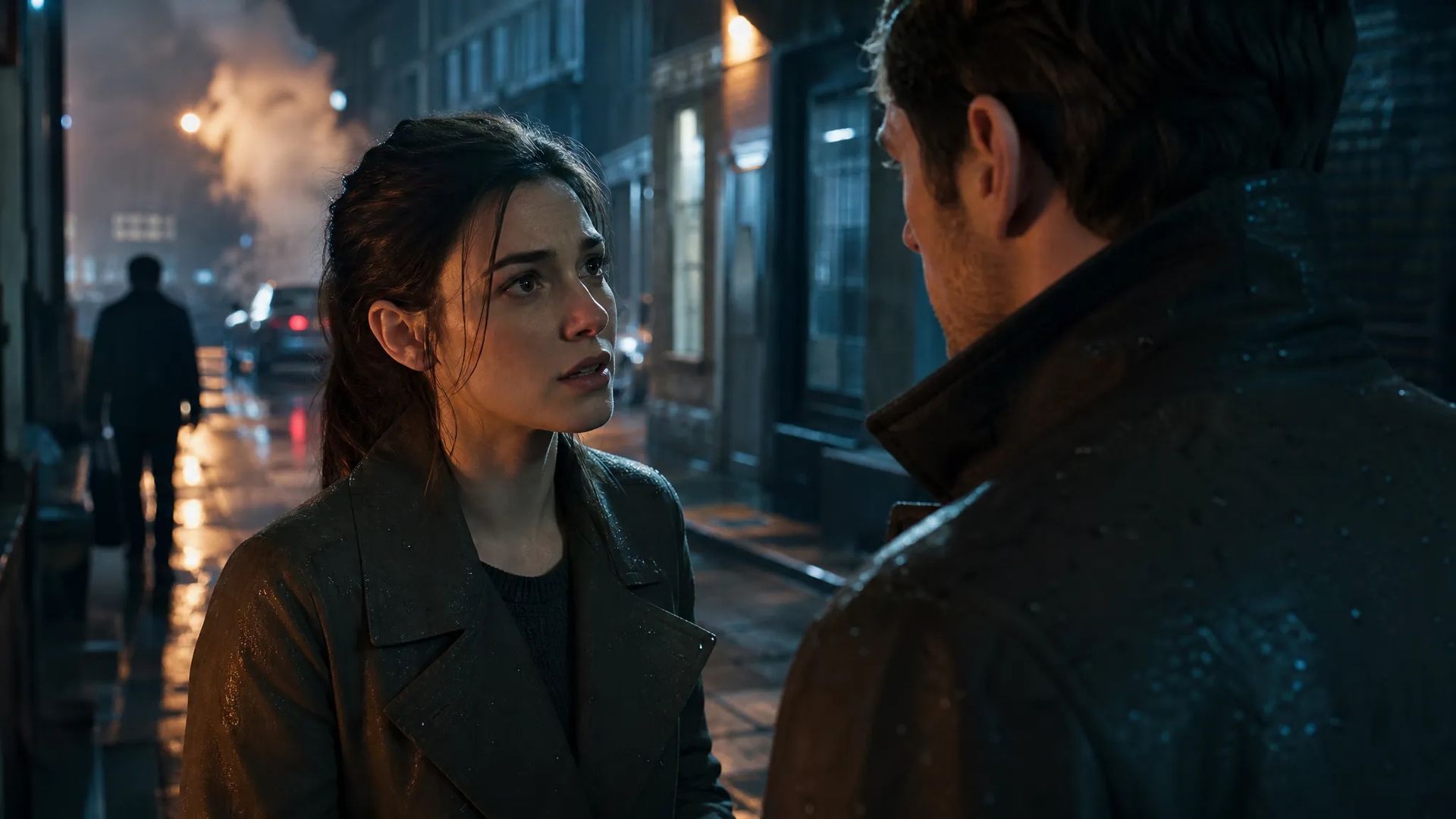
Una pieza no está terminada hasta que tiene sonido — añade esta capa y luego exporta.
Abre Efectos de sonido de vídeo con IA y sube el metraje que quieres sonorizar.
Si quieres, añade una frase describiendo la atmósfera sonora que buscas.
Descarga el resultado o mándalo al lienzo para seguir montando.
El hueco más fácil de pasar por alto en el vídeo con IA no es la calidad de imagen — es que la mayoría de modelos devuelven solo imagen. Un clip sin sonido se lee como vacío aunque se vea bien. Lo que falta es la capa ambiental que lo asienta.
El arreglo tradicional es rastrear librerías: encontrar el ambiente de sala, encontrar los pasos, encontrar el impacto y después alinear cada uno en la línea de tiempo. Encontrar los sonidos no es lo difícil — lo difícil es alinearlos, porque acabas contando fotogramas para cada acción.
Esta página le da la vuelta. Le entregas el vídeo y el modelo lee lo que ocurre en pantalla y genera el audio. El momento sale de la imagen, así que está alineado por construcción.
Esa es la diferencia de fondo con el generador de efectos de sonido. Allí tú lo dices y él lo hace. Aquí él lo ve y lo hace.
Por eso una frase puede orientar la atmósfera — interior o exterior, tranquilo o concurrido — pero la señal principal es el metraje. Algo que no está en pantalla es difícil de invocar con palabras; para sonido fuera de la imagen, generarlo aparte con la herramienta de efectos es la vía directa.
Con la voz pasa lo mismo: esta página entrega ambiente y sonido de acción. Para diálogo inteligible, genéralo con texto a voz y combina las dos capas en el lienzo.
Colócalo al final de la cadena: sonoriza cuando la imagen esté cerrada. Como genera a partir del metraje, cualquier cambio en la imagen obliga a rehacer el audio.
Una estratificación práctica: usa esta página para el ambiente y el sonido de acción del clip, añade unos cuantos golpes de énfasis con el generador de efectos, y genera música y diálogo por separado para mezclarlo todo en el lienzo. Cada capa sigue siendo controlable, y cambiar un sonido no obliga a repetir la pasada entera.
Allí describes un sonido y obtienes ese sonido — justo lo que necesitas cuando quieres un efecto concreto. Aquí es al revés: tú aportas imagen y el modelo la lee para decidir qué debería oírse. Usa esta página para sonorizar un clip entero de una vez; usa el generador de efectos para un golpe puntual.
Sí — se generó para este metraje, y el momento de cada acción se lee de la imagen. Ese es el ahorro principal frente a buscar efectos por tu cuenta y luego alinearlos en una línea de tiempo.
Una frase puede orientar la atmósfera — interior o exterior, tranquilo o concurrido. Pero la señal principal es la imagen, así que algo que no aparece en pantalla es difícil de invocar con una descripción.
Sobre todo ambiente y sonido de acción. Para diálogo inteligible, genéralo aparte con texto a voz y combina las dos capas en el lienzo. Para que alguien en pantalla vocalice esas frases, usa lip sync.
Efectos de sonido de video
Video*
Sound Effect Prompt
Background Music Prompt
Tus generaciones aparecerán aquí una vez que inicies sesión.
La creación de una cuenta es gratuita.