
Estirar un clip que se queda corto
El plano ha salido más corto de lo que necesitabas — añade cola en vez de regenerarlo todo.
¿El clip se queda corto? Deja que la IA continúe desde sus últimos fotogramas — el movimiento y la escena siguen sin cortes, y no tienes que regenerar el plano entero.
El modelo lee el final de tu clip y su tendencia de movimiento y genera hacia delante — no es una toma nueva, así que todo lo anterior queda idéntico, fotograma a fotograma.
Personaje, decorado e iluminación se heredan del material de origen, de modo que la unión no parece de pronto otro sitio.
Añade una frase para marcar hacia dónde va, o déjalo vacío y deja que el movimiento existente continúe de forma natural.
¿Aún no es bastante? Vuelve a meter el resultado y extiéndelo otra vez, hasta llegar a la duración que necesitas.
El plano ha salido más corto de lo que necesitabas — añade cola en vez de regenerarlo todo.
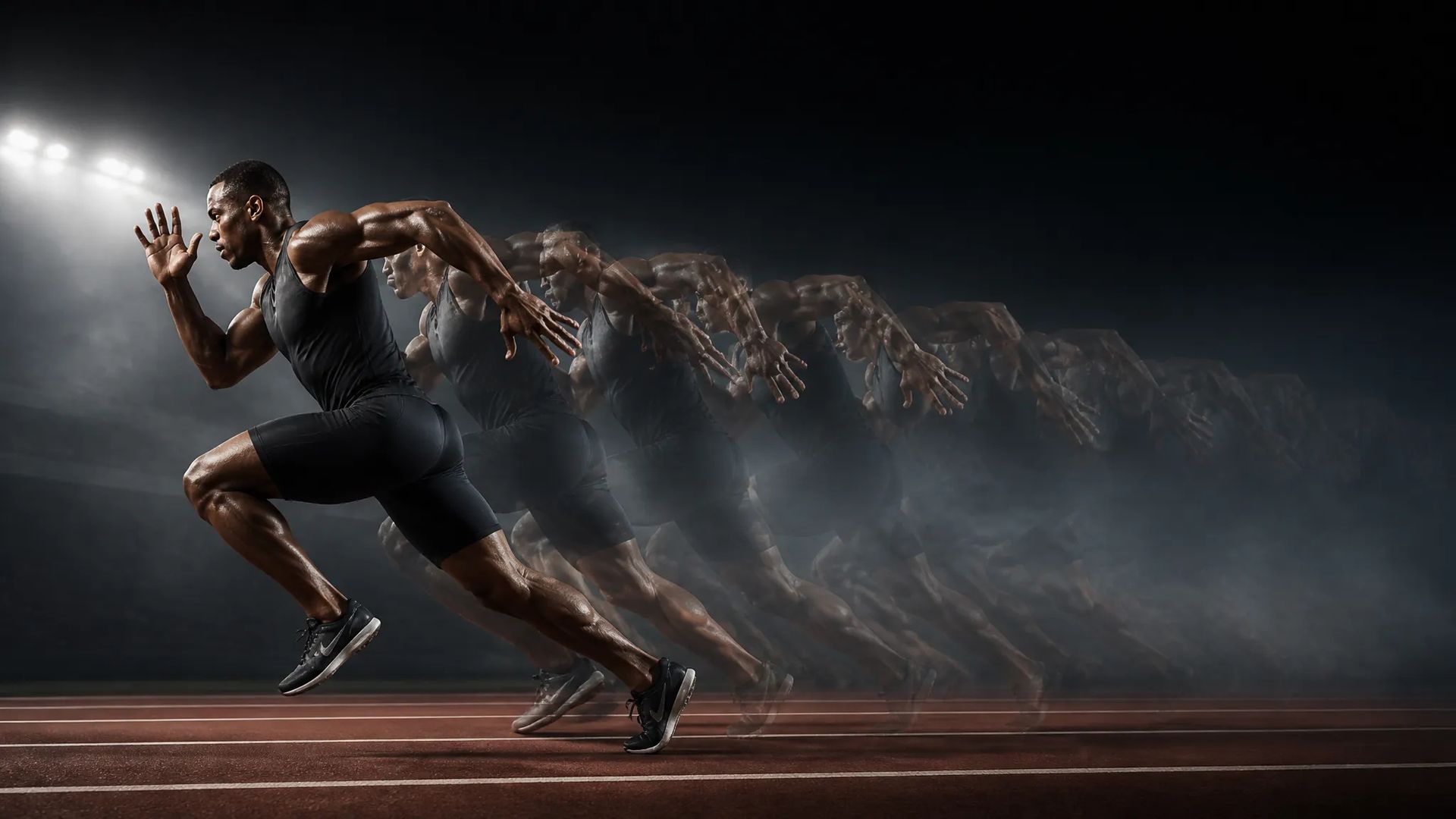
El movimiento se corta al final — continúalo para que se resuelva de forma natural.
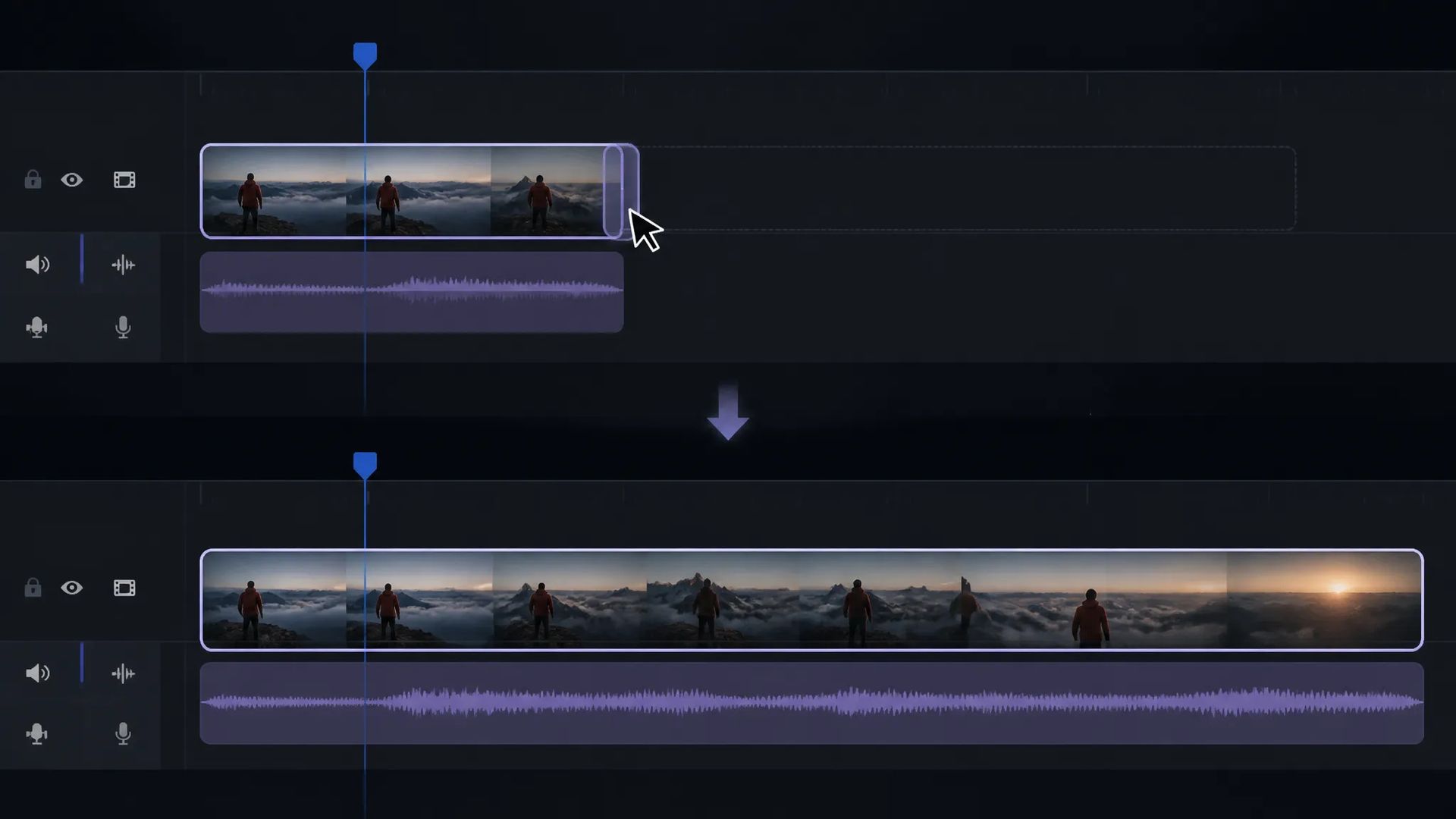
El montaje pide un plano más largo en ese hueco; extiende el material que ya tienes hasta esa duración.
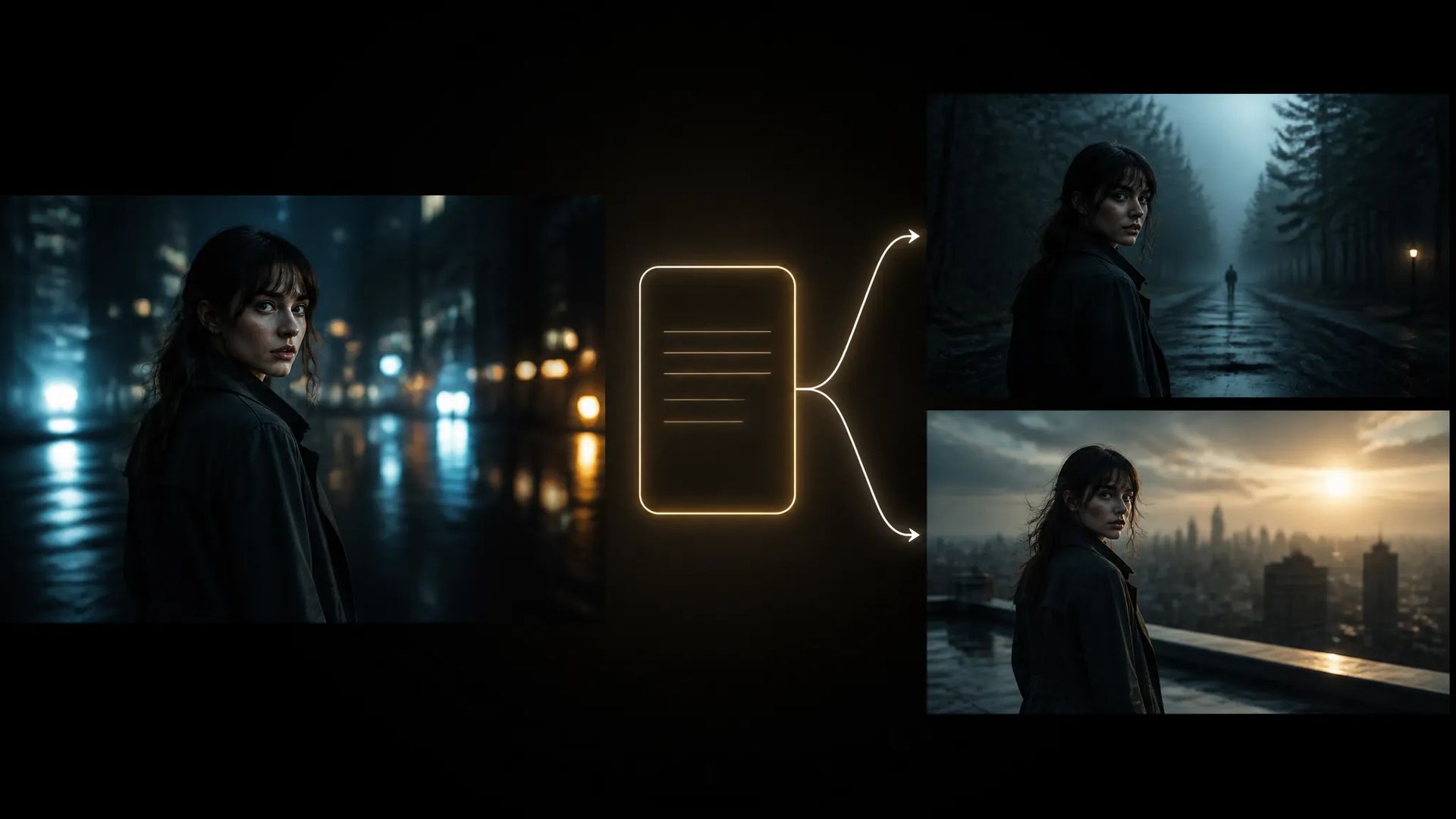
Con una frase mandas el siguiente tramo donde tú quieres, en lugar de dejar que derive solo.
Abre el Extensor de vídeo con IA y sube el clip que quieres alargar.
Si quieres, añade una frase describiendo qué debería pasar a continuación.
Descarga el resultado o mándalo al lienzo para seguir montando.
Un momento habitual en la generación de vídeo: consigues un clip que te convence y resulta ser dos segundos más corto de lo que necesitas.
El reflejo es regenerar con más duración. Pero eso produce una pieza completamente distinta — la parte que te gustaba también desaparece y vuelves a la criba de tomas.
Extender existe justo para esto: tomar el clip existente como inicio y continuar desde sus últimos fotogramas. Todo lo anterior queda intacto; sencillamente hay más después.
El modelo continúa a partir de los fotogramas finales de tu clip y de su tendencia de movimiento, así que el estado de la cola decide directamente la calidad de la unión:
¿Necesitas más duración? Vuelve a meter el resultado y extiende otra vez. Pero cada pasada se apoya en el final anterior, así que a las pocas rondas la imagen se aleja de donde empezó. Para piezas realmente largas, varios planos separados y montados juntos siguen siendo más controlables.
Extender es reparación, no autoría — su valor está en conservar la parte que ya te gusta.
Así que la prueba es simple: ¿te convence el metraje que tienes en la mano? Si sí, extiende. Si no, vuelve al generador de vídeo y rehazlo. Usar la extensión para rescatar un clip que estaba mal de origen suele dar solo una versión más larga del problema.
Regenerar te da una pieza completamente distinta — y de paso pierdes la parte que sí te gustaba, así que vuelves a elegir tomas. Extender trata tu material actual como punto de partida, de modo que todo lo anterior queda intacto. Si ya tienes metraje que te convence, extender es casi siempre la decisión correcta.
El modelo genera a partir de los fotogramas finales, así que la escena y el personaje normalmente se heredan bien. Donde sí se nota es en el movimiento de gran amplitud: los travellings rápidos o la acción violenta pueden dar un pequeño salto en la unión. Cuanto más estables sean los últimos fotogramas, más limpia será la extensión.
Puedes volver a meter el resultado y repetir. Pero cada pasada se apoya en el final anterior, así que después de varias la imagen puede alejarse de donde empezó. Para piezas realmente largas suele ser más controlable generar varios planos por separado y montarlos juntos.
Añade una frase. Si la dejas vacía, continúa siguiendo la tendencia de movimiento existente; con indicación, va hacia donde le digas — aunque no de forma demasiado brusca. Un giro muy alejado de la imagen actual hace que la unión cante.
Prompt*
Video*
Duración*
Tus generaciones aparecerán aquí una vez que inicies sesión.
La creación de una cuenta es gratuita.