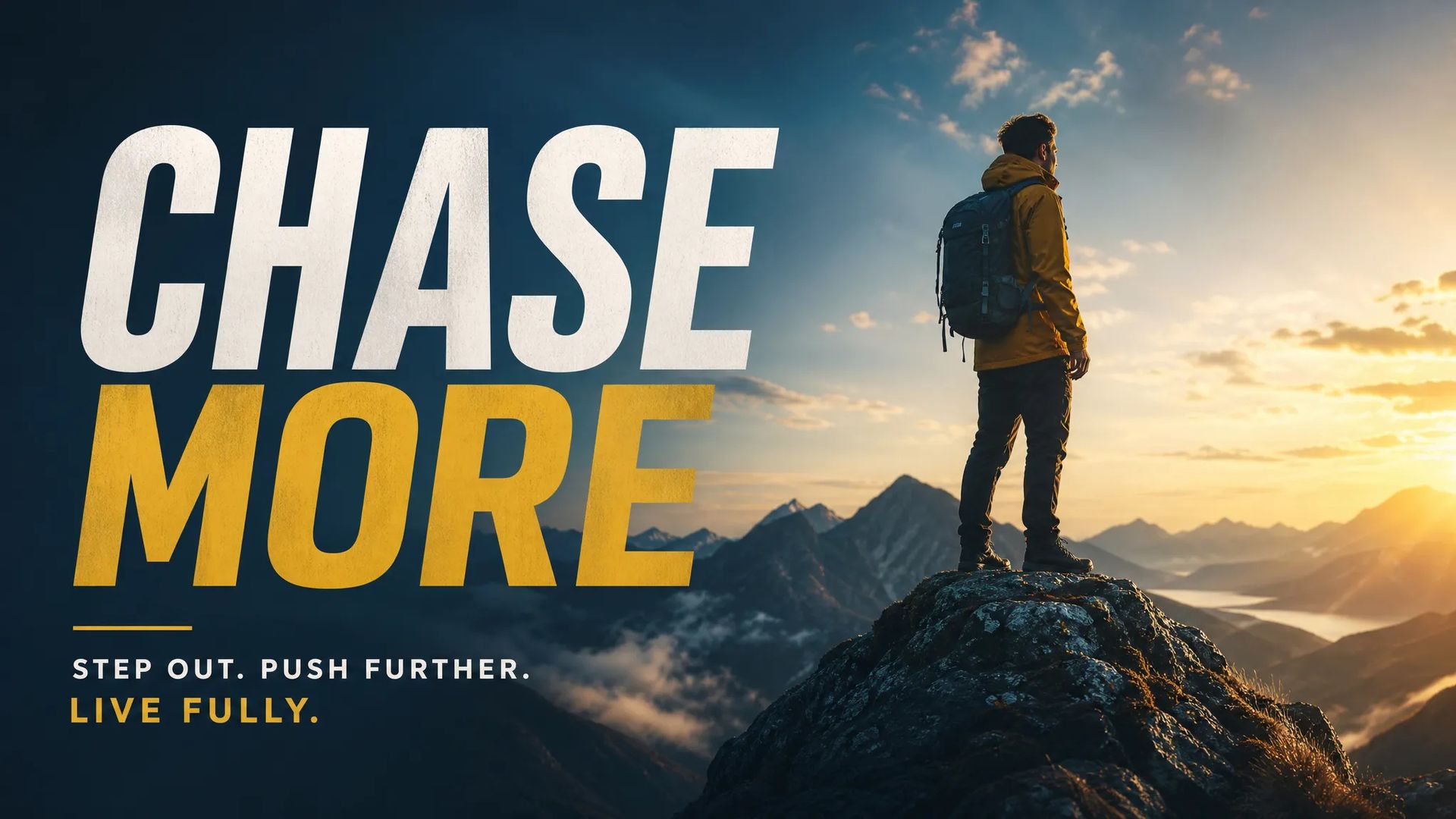
Carteles y piezas para redes
Renderiza directamente en la proporción que pide la plataforma, con el titular compuesto dentro de la imagen, desde portadas panorámicas hasta verticales de móvil.
Escribe una frase y obtén imágenes fotorrealistas o ilustraciones — o sube una referencia y deja que el modelo construya sobre ella. Varios modelos punteros, una sola interfaz.
GPT Image, Flux, Seedream y otros se cambian desde el mismo panel — ninguna herramienta nueva que aprender, ningún segundo juego de nombres de parámetros que memorizar.
Parte solo de un prompt, o sube una referencia para que el modelo arrastre una composición, un estilo o un personaje que ya existen.
Desde ultrapanorámico hasta vertical de móvil, todo está en el selector, y en algunos modelos hasta 4K — así no acabas recortando una imagen ya terminada.
Lanza un prompt y obtén varias opciones a la vez. Compararlas en paralelo da con la dirección correcta antes que repetir tirada de una en una.
Renderiza directamente en la proporción que pide la plataforma, con el titular compuesto dentro de la imagen, desde portadas panorámicas hasta verticales de móvil.
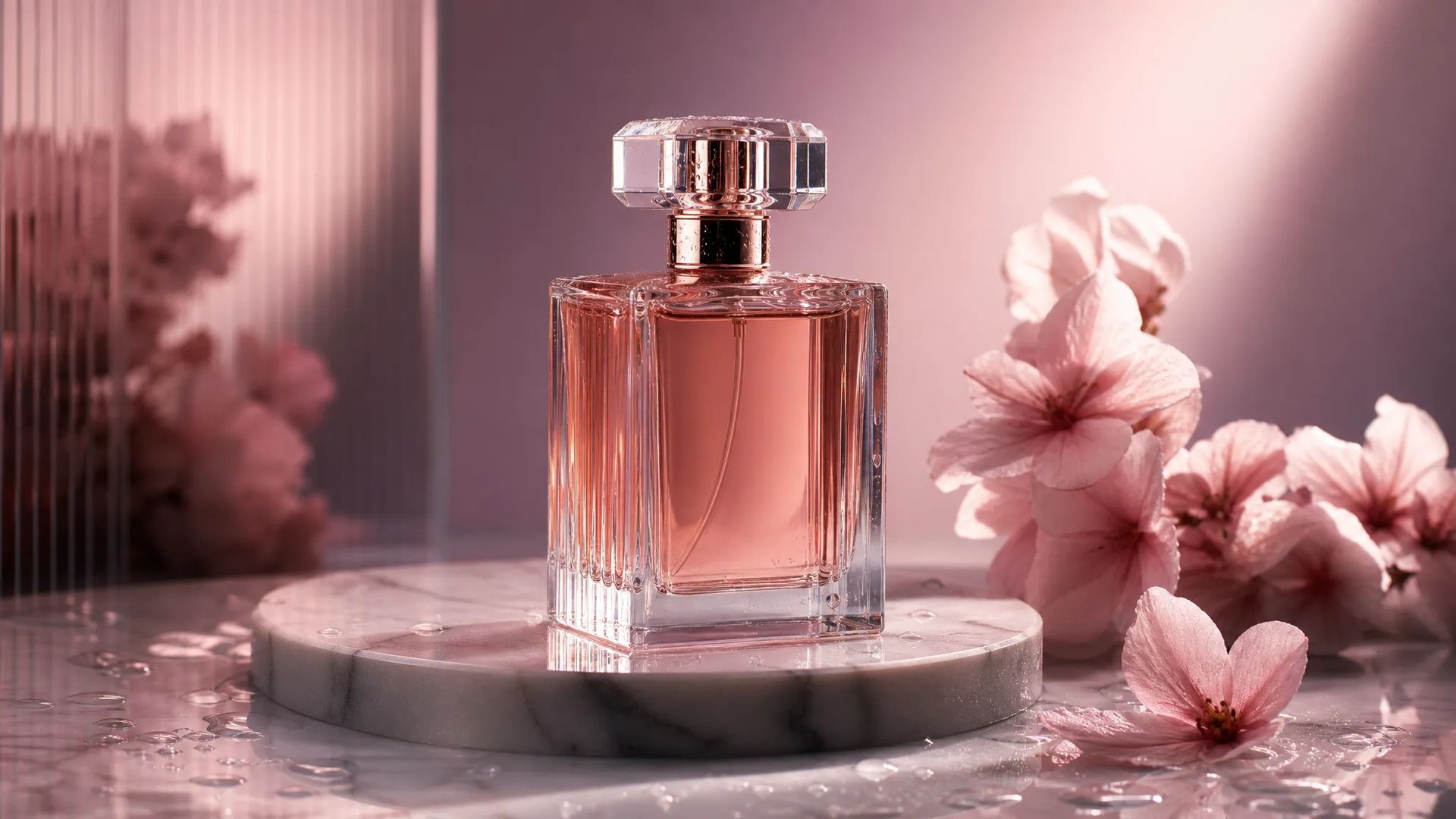
Mantén el producto intacto mediante una imagen de referencia mientras cambias el escenario y la luz — sin repetir la sesión.
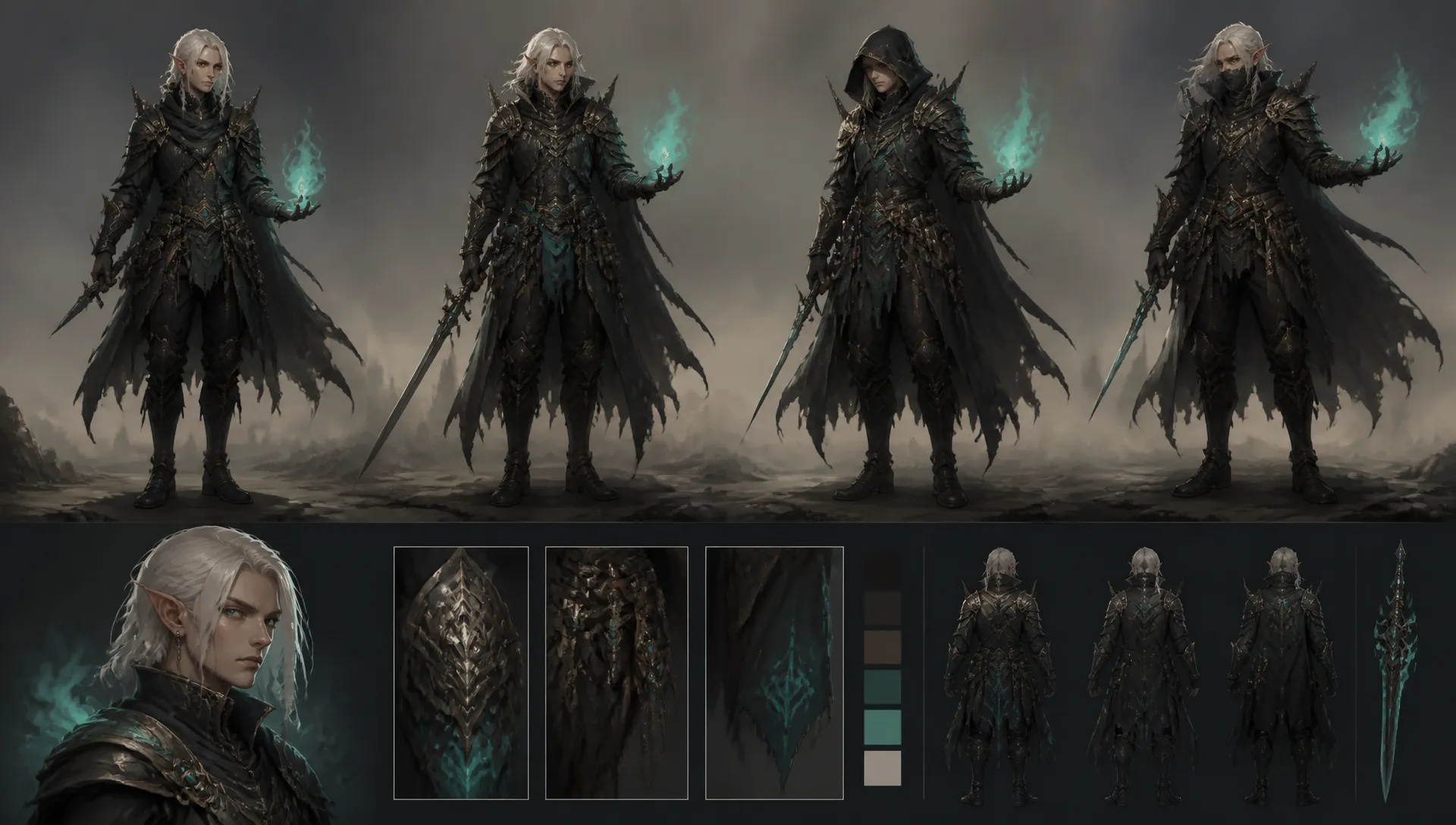
Exploración visual temprana de personajes, entornos e ideas de plano — varias opciones a la vez para abrir direcciones y variantes de vestuario rápido.
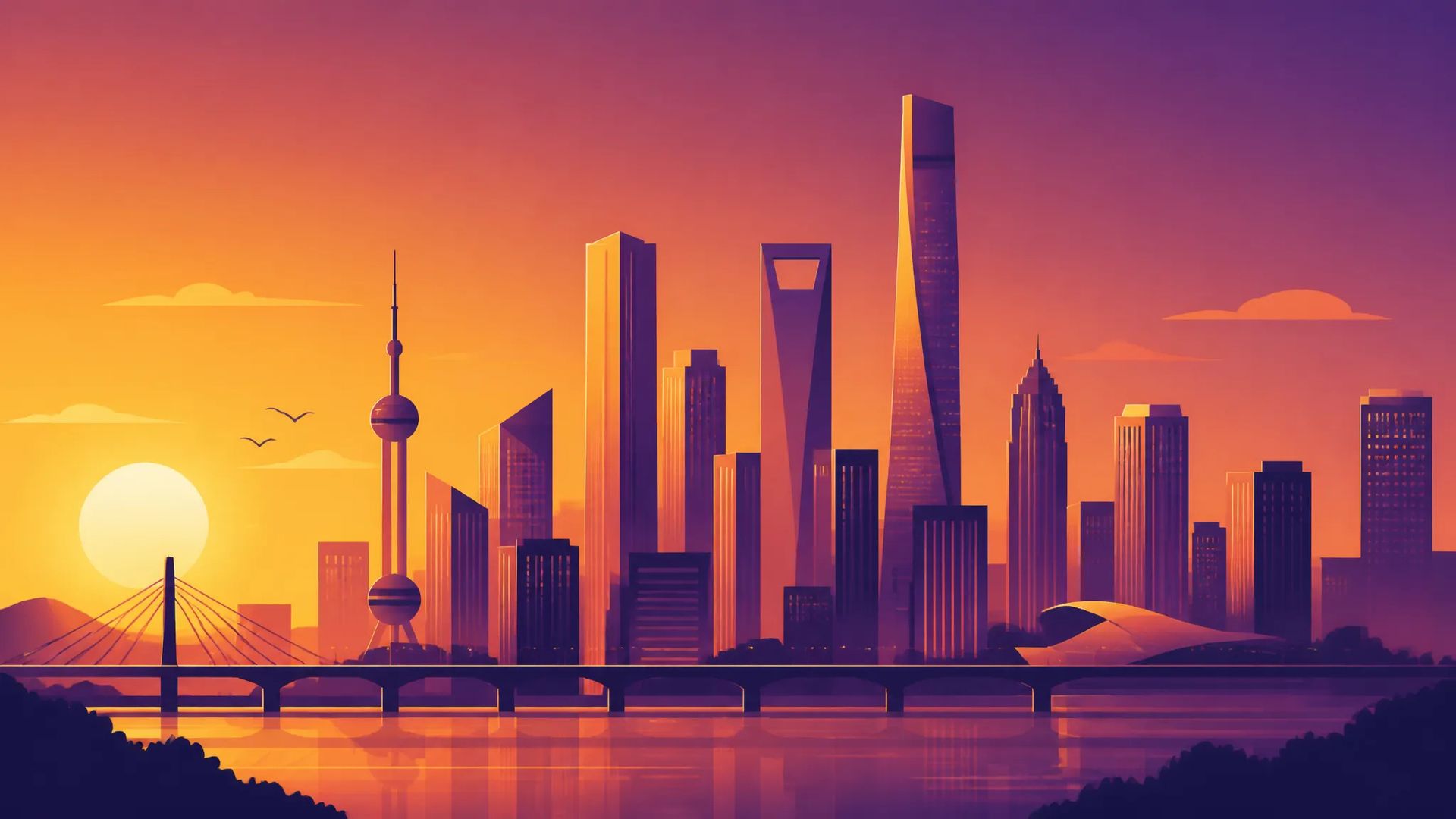
Primero fija el estilo con palabras, y luego entra en la conversación con candidatos reales en vez de con una descripción hablada.
Abre el Generador de imágenes con IA, elige un modelo y describe la imagen que quieres.
Sube una referencia si partes de una imagen existente, y ajusta proporción, resolución y cuántas quieres renderizar.
Descarga el resultado o mándalo al lienzo para seguir trabajando.
Los modelos de imagen se renuevan rápido y son buenos en cosas distintas. Uno compone texto dentro del encuadre con precisión; otro sigue una instrucción larga de varias cláusulas; otro se acerca más a la fotografía real en piel y luz. El problema es que usar más de uno normalmente significa saltar entre webs — un panel de parámetros nuevo cada vez y un saldo aparte que recargar.
El Generador de imágenes con IA de ZOOOP lo reúne todo en una página. Prompt y parámetros a la izquierda, resultados a la derecha, y cambiar de modelo es un desplegable. El panel de parámetros se reconfigura según el modelo, así que no tienes que recordar cómo llama cada uno a la «proporción de imagen». Los créditos son compartidos, sin suscripción y sin caducidad, con lo que probar un modelo desconocido cuesta unas cuantas imágenes en lugar de una decisión.
Lo que suele frenar a la gente no es la calidad de imagen — es que el resultado necesita otra ronda de trabajo antes de ser utilizable.
Por eso las proporciones se ofrecen en tamaños de entrega: ultrapanorámico, apaisado estándar, cuadrado, vertical de móvil. Nada de renderizar una vez y recortar después. La resolución llega a 4K en algunos modelos, lo que cubre cartel e impresión. Y puedes renderizar varios candidatos de un mismo prompt — comparar un puñado en paralelo tiende a converger antes que repetir tirada sobre una sola imagen.
¿Ya tienes una imagen? Súbela para imagen a imagen y el modelo llevará adelante su composición, su estilo o su personaje. Cambiar el fondo de una ficha de e-commerce, mover un personaje a un escenario nuevo, unificar el estilo de toda una serie — ese es este camino.
Esta página crea una imagen nueva. Algunos trabajos tienen mejores puntos de entrada:
Trata esta página como el movimiento de apertura. Mientras la dirección siga abierta, usa una frase para probar varios modelos y sacar varios candidatos — ver opciones es la manera de descubrir qué quieres realmente. Cuando la dirección esté fijada, pasa a la edición de imágenes para afinar, al lienzo para montar la serie completa, o guarda la receta como plantilla si vas a repetirla a menudo.
¿No sabes por dónde empezar? Escribe una frase describiendo algo que te gustaría ver y renderízalo. Una imagen concreta te lleva más lejos que un prompt cuidadosamente razonado.
Texto a imagen trabaja solo con el prompt — lo mejor mientras la dirección aún está abierta. Imagen a imagen parte de una referencia que subes, y el modelo arrastra su composición, su estilo o su personaje — lo mejor cuando ya tienes algo que merece la pena conservar. Las dos vías están en esta página; la única diferencia es subir la referencia.
Ningún modelo gana en todo. Para texto legible dentro del encuadre o instrucciones largas de varias partes, tira de los generalistas más fuertes; para textura de piel e iluminación que se lean como fotografía real, tira de los fotográficos. Pasar el mismo prompt por dos o tres modelos te dice más que cualquier ficha técnica — la biblioteca de modelos indica en qué destaca cada uno.
Empieza por una plantilla — el prompt y los parámetros ya vienen puestos, así que con cambiar el sujeto ya obtienes una imagen, y en unas pocas pasadas verás qué palabras mueven de verdad el resultado. Cuando escribas los tuyos, empieza por el sujeto, luego el estilo y después composición e iluminación; eso rinde más que apilar una cadena larga de adjetivos.
Sí. Cambia una parte de la imagen con la edición de imágenes, consigue un archivo que escale sin pérdida con el generador de SVG, o manda todo al lienzo para trabajarlo junto a vídeo y audio. Los resultados se quedan en tu historial, así que puedes recuperarlos más adelante.








Prompt*
Image Urls
Quality*
Relación De Aspecto*
Resolución*
Tus generaciones aparecerán aquí una vez que inicies sesión.
La creación de una cuenta es gratuita.