Deja que tu AI agent genere imágenes, vídeos y voz — guía rápida del ZOOOP skill
Estás escribiendo un documento y te das cuenta de que a esa sección le falta una imagen.
La rutina de siempre: abrir el navegador, elegir un sitio de imágenes IA, iniciar sesión, pegar el prompt, ajustar parámetros, esperar, descargar, arrastrar el archivo de vuelta al proyecto. Ocho o nueve cambios de contexto después, probablemente te haya interrumpido una notificación o dos por el camino.
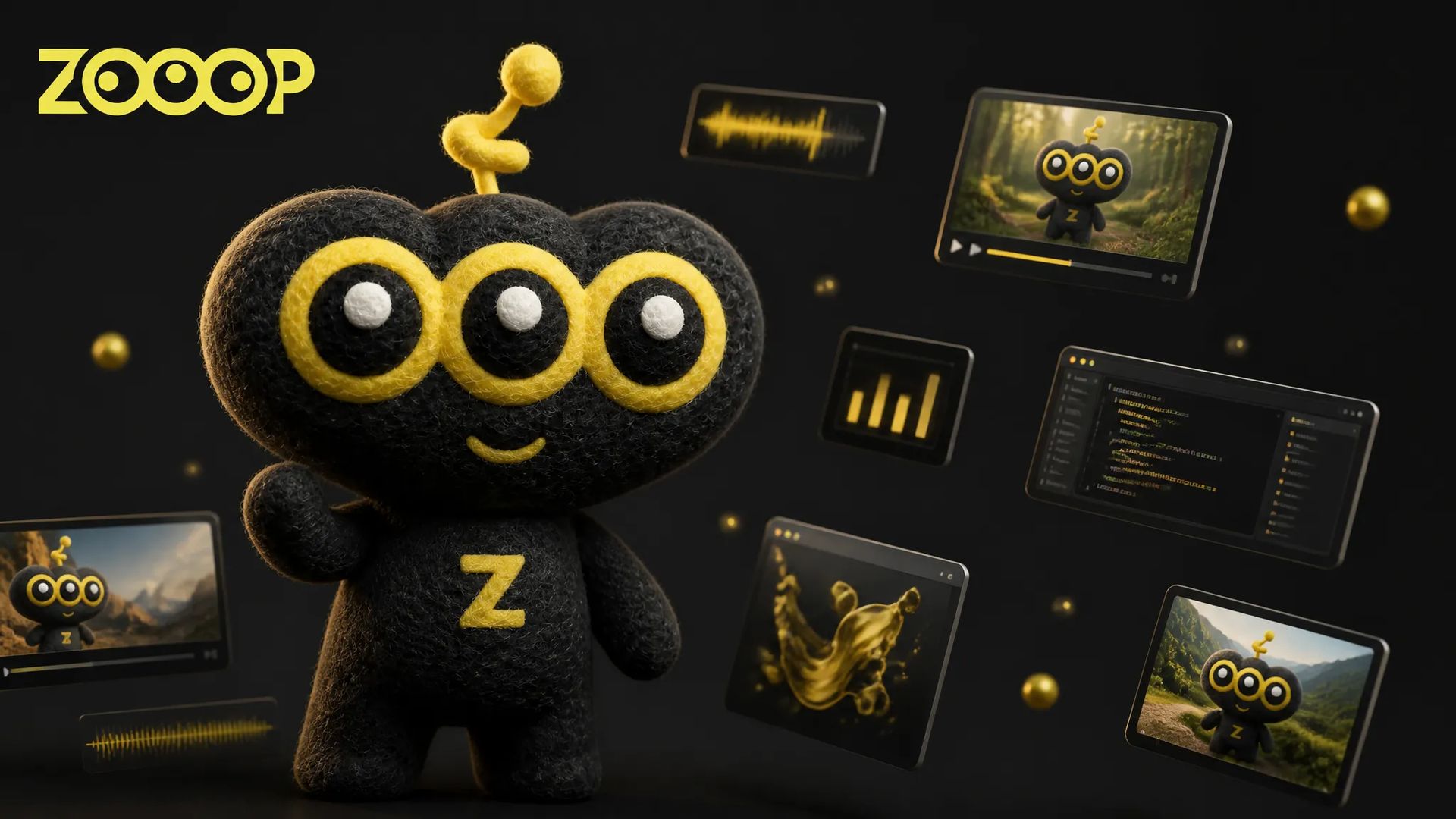
El ZOOOP skill comprime todo ese bucle dentro del AI agent con el que ya estás chateando. Dile a Claude Code, Cursor, Codex, Gemini CLI o cualquier otro AI agent algo como «añade una imagen de portada a esta sección, horizontal, fondo oscuro, con una pequeña mascota flotando en el centro», y el agente llama a ZOOOP por ti. La imagen vuelve al chat en menos de un minuto.
Por qué dejarle la generación IA a un AI agent
Los AI agents ya se han comido la mayor parte del trabajo de escribir código y escribir copys. Pero en cuanto necesitas una imagen, un clip de vídeo o una línea de voz, vuelves al navegador. Ese cambio de contexto es uno de los puntos más rotos del workflow IA actual.
El ZOOOP skill toma una postura sencilla: ya que el AI agent está sentado a tu lado, que se encargue también de generar. Sin herramientas nuevas que aprender, sin ventanas que cambiar. Describes lo que quieres y el agente usa tu saldo de créditos de ZOOOP para conseguirlo.
Qué puede hacer tu AI agent con el ZOOOP skill
Una vez instalado, tu AI agent gana acceso a casi todas las capacidades de generación que ofrece ZOOOP:
- Generador de imágenes IA: texto a imagen, transferencia de estilo desde imagen de referencia, lotes consistentes en personaje
- Editor de imágenes IA: borrar, sustituir, rellenar, outpaint
- Generador de vídeo IA: texto a vídeo, con Veo 3.1, Kling V3, Seedance 2, Nanobanana……
- Primer y último frame a vídeo: dar movimiento a una imagen fija
- Lip sync: hacer que un retrato hable con una pista de audio
- Texto a voz y clonación de voz: TTS o clonar una voz concreta
- Música IA y efectos de sonido: música de fondo y ambientes
Dicho de otra forma: casi cada paso de tu workflow de contenido que requiere generación IA se resuelve con una frase al AI agent.
Instala una vez, funciona en todos los AI agents principales
El ZOOOP skill no está atado a un único AI agent. Claude Code, Codex, Cursor, Gemini CLI y otros clientes que entienden el estándar skill / MCP — lo instalas una vez y lo reutilizas en todos.
El flujo es así:
-
Crea una API key en zooop.ai, vincúlala a un proyecto y, de paso, fija un tope diario de créditos.
-
En tu terminal, escribe la key en la variable de entorno
ZOOOP_API_KEY(no la pegues en el chat del agente). -
Instala el skill. Lo más sencillo es pasarle al AI agent el enlace de GitHub github.com/zooopai/skill-zooop y decirle que lea el README y lo instale. Los agentes actuales entienden este tipo de instrucción de "ve a instalar este repo" — no hace falta que recuerdes los comandos exactos.
-
Si prefieres ejecutar el comando tú mismo, la opción multiagente es:
npx skills add zooopai/skill-zooopClaude Code, Cursor, Codex, Gemini CLI, GitHub Copilot, Windsurf y decenas más la reconocen. Para apuntar a agentes concretos, añade
-a:npx skills add zooopai/skill-zooop -a claude-code -a cursor -
Reinicia el agente para que recoja la nueva variable de entorno.
Toda la configuración lleva menos de cinco minutos. Y el AI agent no tiene que leer la documentación de la API — el skill viene con "qué tipo de generación para qué escenario", "cómo rellenar los parámetros" y "qué hacer si falla" ya incorporados.
Primera vez: pídele una imagen a tu AI agent
La entrada más directa es simplemente hablarle al agente:
Genérame una imagen de portada para el blog: horizontal, tonos oscuros, con una pequeña mascota naranja flotando en el centro.
El agente elige el modelo, rellena los parámetros, llama a ZOOOP y espera el resultado. La imagen aterriza en la carpeta de tu proyecto o aparece en el chat. ¿No te convence? Dile «más espacio vacío a la derecha» e itera — sin formularios, sin volver a hacer el baile de parámetros.
Comparado con abrir directamente el Generador de imágenes IA, la ventaja es el contexto: tu AI agent sigue recordando qué sección escribías, el tono del artículo, qué tipo de imagen encajaría.
Subir el nivel: vídeo + una línea de voz
El vídeo y la voz funcionan igual. Un escenario habitual: hacer un clip rápido de demo de producto.
Coge la imagen que acabamos de hacer como primer frame, genera un vídeo de 5 segundos con un zoom lento. Luego lee esta línea en español con una voz femenina cálida.
El agente lo parte en dos llamadas: un modelo de vídeo (Veo 3.1, Kling V3, Seedance 2 — elige según la instrucción) y luego un modelo de voz (ElevenLabs, Suno, etc.) para la línea. Ambos archivos acaban en un sitio del que puedes tirarlos.
Puedes llevarlo más allá — seis planos, el mismo personaje con lip sync en todos, una pista de fondo compartida — la misma lógica que mueve la generative canvas en la web, solo que disparada desde tu caja de chat.
El contenido generado siempre está a un clic en ZOOOP.ai
Esta parte se pasa por alto, pero es discretamente lo más tranquilizador del ZOOOP skill: toda imagen, vídeo y archivo de audio generado con tu API key se sincroniza automáticamente al proyecto de ZOOOP al que esa key está vinculada.
Lo que significa:
- ¿El AI agent limpió sus archivos temporales a mitad de tarea? Abre la página de historial del proyecto en zooop.ai y vuelve a descargar lo que necesites.
- ¿Quieres convertir los planos que el agente te generó la semana pasada en un storyboard? Arrástralos al generative canvas en el navegador y sigue trabajando.
- ¿Cambias a otro portátil o al móvil? Inicia sesión en ZOOOP y verás todos los assets que el agente ha producido en ese proyecto.
- ¿Quieres ver cuántos créditos has gastado o qué modelo usas más? Tanto el historial del proyecto como la página de uso de la cuenta lo muestran.
En resumen: el AI agent es la entrada, ZOOOP.ai es el archivo. Ambas vistas se mantienen sincronizadas, así que puedes cambiar de dispositivo, de agente o de modo de colaboración sin perder nunca el trabajo.
Los topes que no se ven pero importan
- El token nunca aparece en el chat. El ZOOOP skill lee la key desde tu variable de entorno. El agente no la ve y no necesita verla. Tu token se queda fuera de transcripciones, capturas y corpus de entrenamiento.
- Tope diario de créditos. Fijas el techo diario al crear la key. Aunque la key se filtre, el daño está acotado a ese día. Un clic para revocar y reemitir.
- Aislamiento por proyecto. Cada key solo puede escribir en el proyecto al que está vinculada. Usa distintas keys para distintos workflows; nunca se cruzan.
Nada de esto se añadió después — así estaba pensado el skill desde el primer día. Dejar que un AI agent cree por ti está bien; dejar que destroce tu cuenta a tus espaldas, no.
Para quién es esto / para quién no
Encaja bien con: developers que viven en la terminal y el IDE, ingenieros que enchufan generación IA a scripts de automatización, creadores que producen contenido en volumen (portadas de blog, miniaturas, vídeos de demo) donde el batch importa, y quienquiera que ya le haya cedido el trabajo repetitivo a un AI agent.
Menos encaje: creadores visuales que quieren arrastrar y ajustar cada frame a mano — abrir ZOOOP.ai directamente es más directo. O alguien que no toca AI agents en absoluto — instalar el ZOOOP skill sería pasarse, la web por sí sola va bien.
Si ya estás escribiendo dentro de Claude Code, Cursor, Codex o cualquier otro AI agent, dedicarle cinco minutos al ZOOOP skill es difícil de lamentar. Y lo que generes te espera en ZOOOP.ai — esa parte estaba planeada desde el principio.