Cada diciembre, los padres intentan grabar a Papá Noel. Se apoya un móvil contra la estantería, se gira la cámara del timbre hacia el árbol y por la mañana las imágenes muestran un salón a oscuras y, con suerte, al gato. Nosotros queríamos la versión en la que Papá Noel aparece de verdad, así que la hicimos en ZOOOP a partir de una sola foto fija de un salón. Esta guía repasa lo que salió, qué foto conviene hacer y las pocas cosas que nos sorprendieron por el camino.
Cómo es un vídeo Santa Cam
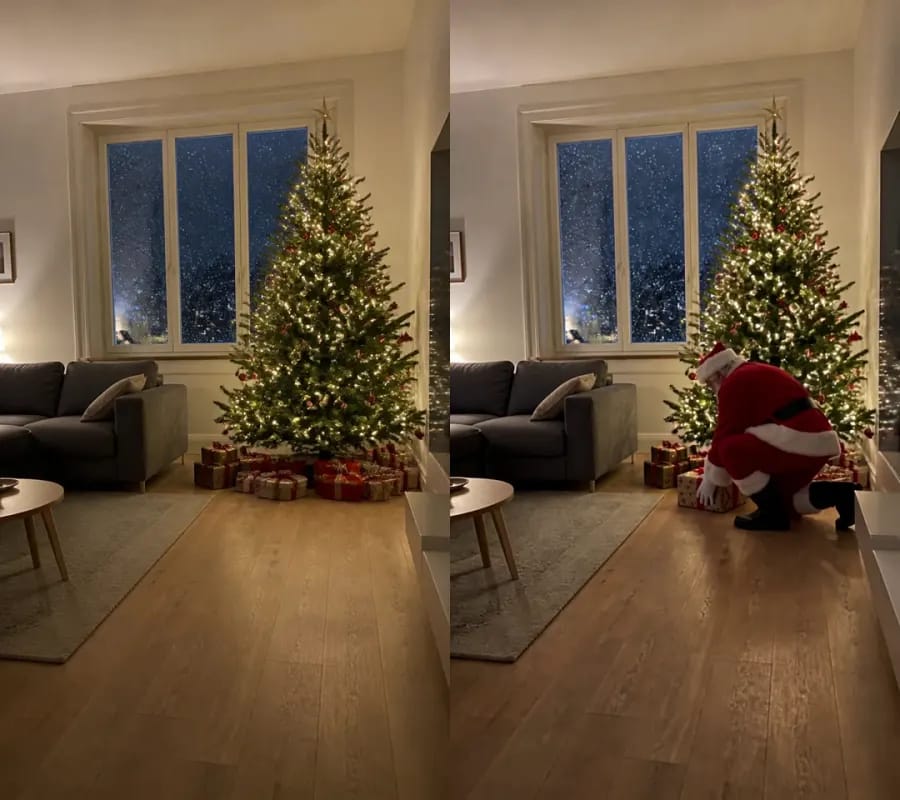
A la izquierda está la foto que subimos: un salón luminoso de noche, un árbol alto con luces cálidas, un sofá gris y nieve cayendo junto a la ventana. A la derecha, un fotograma del clip que salió de ella. La habitación es la misma, vista desde el mismo sitio, como si una cámara pequeña hubiera estado puesta en una estantería toda la tarde.
El clip dura 10 segundos, en formato vertical y con sonido. Papá Noel entra con un regalo envuelto, se arrodilla, lo desliza bajo el árbol y se levanta a su lado. Entonces se da cuenta de la cámara. Sonríe, saluda con la mano y el plano se acerca despacio a él mientras dice, con voz cálida y grave, "Ho ho ho! Merry Christmas, Lily!" Esa es la única frase que dice. Por debajo se oyen pasos suaves y la quietud de una casa de noche.
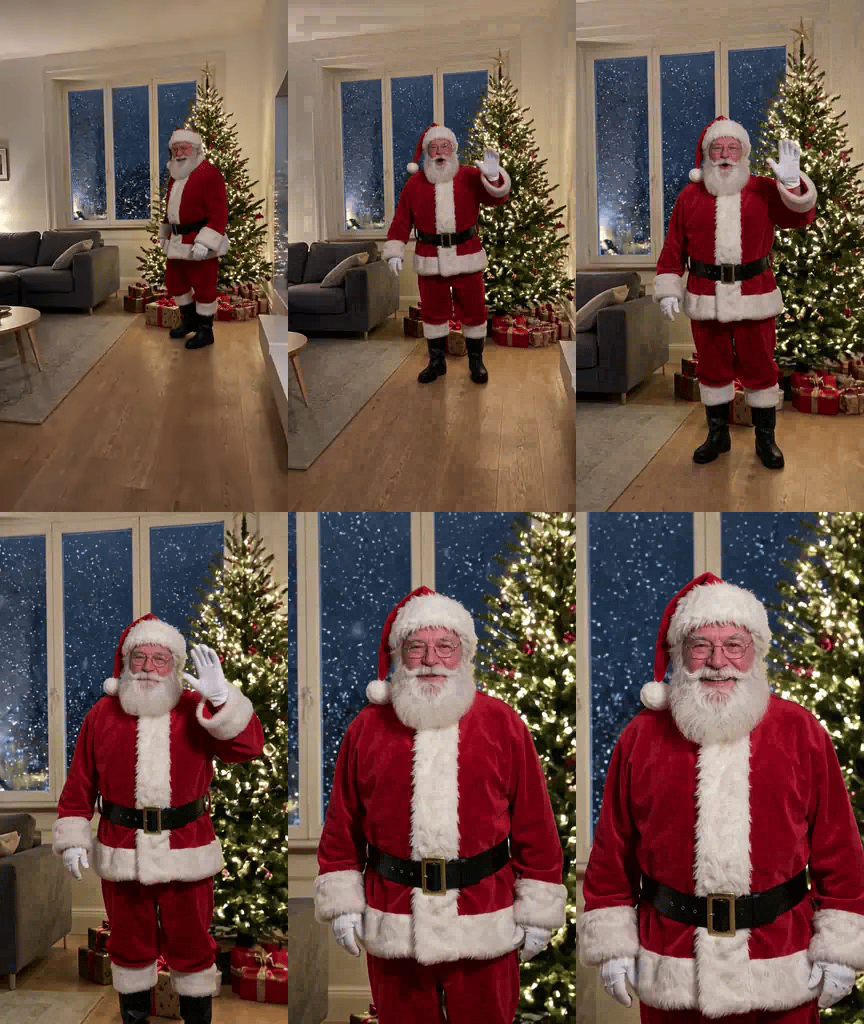
Fíjate en que Papá Noel nunca se acerca al objetivo. Se queda junto al árbol y es la cámara la que se mueve, lo que explica en buena parte que parezca una cámara doméstica que ha captado un momento que no debía ver, y no un saludo grabado para ti.
Cómo grabar a Papá Noel en ZOOOP, paso a paso
- Haz una foto del lugar donde debe aparecer Papá Noel: tu árbol, tu chimenea o el plato de galletas que has dejado. Ponte al otro lado de la habitación, sujeta el móvil en vertical y asegúrate de que no haya nadie en la imagen.
- Abre la plantilla Santa Cam y sube la foto.
- Elige una escena: Bajo el árbol (Under the tree), Por la chimenea (Down the chimney) o Comiéndose las galletas (Eating the cookies).
- Escribe el nombre que debe decir Papá Noel, o deja la casilla vacía para un simple "Ho ho ho! Merry Christmas!".
- Elige 480p o 720p, pulsa Generar y descarga el vídeo cuando esté listo.
Ese es todo el proceso. No tienes que escribir un prompt, grabar nada ni dejar una cámara montada toda la noche: la escena, el traje de Papá Noel y el ritmo ya vienen incluidos en la plantilla.
Árbol, chimenea o galletas: qué hace cada escena
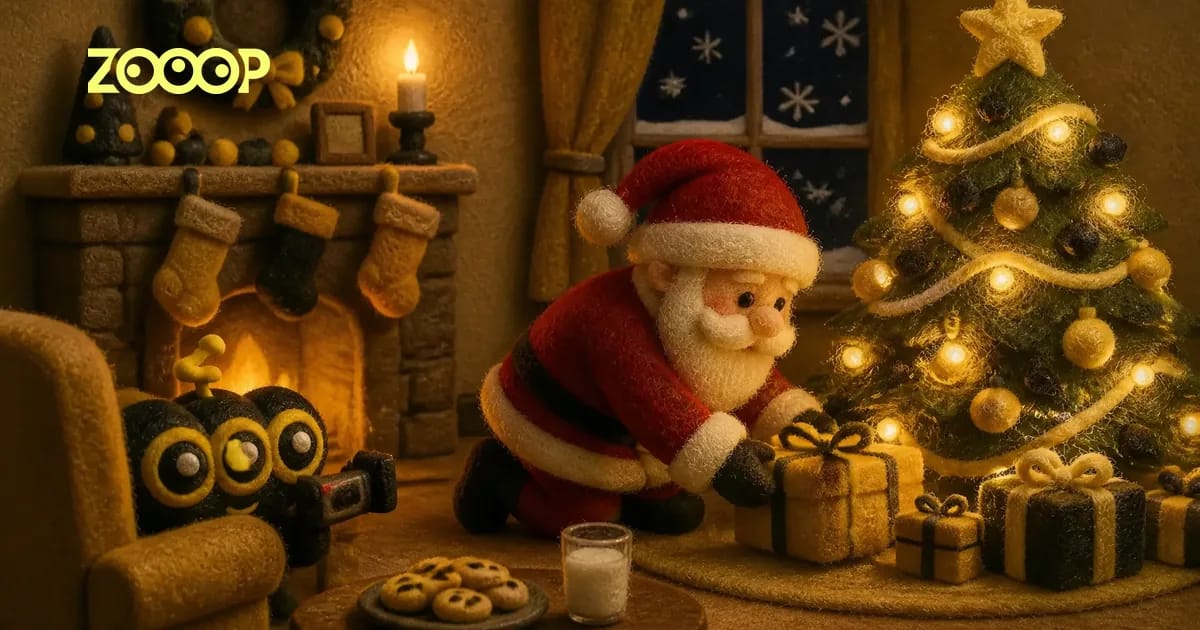
Bajo el árbol (Under the tree) es la del clip de arriba, y la opción más segura para grabar a Papá Noel por primera vez, sobre todo si tu árbol es lo primero que se ve al entrar en la habitación.
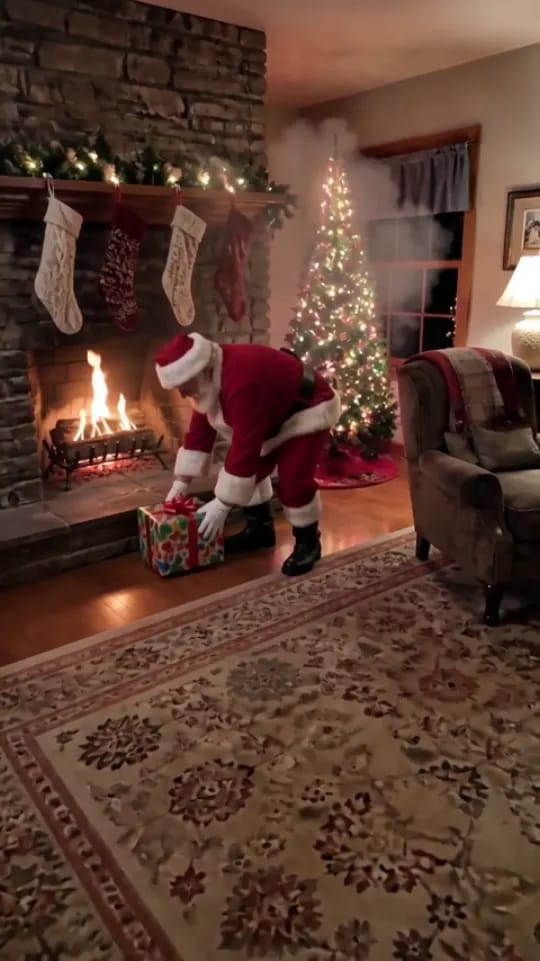
Por la chimenea (Down the chimney) hace que Papá Noel salga de la chimenea en una pequeña nube de hollín, deje un regalo en el hogar y se sacuda antes de girarse a saludar. Fotografiamos un salón con una chimenea ancha de piedra, oscura y apagada. Mientras Papá Noel salía, el fuego cobró vida detrás de él. Parece parte de la magia, pero si quieres que la habitación se quede exactamente como está, empieza mejor con la escena del árbol.
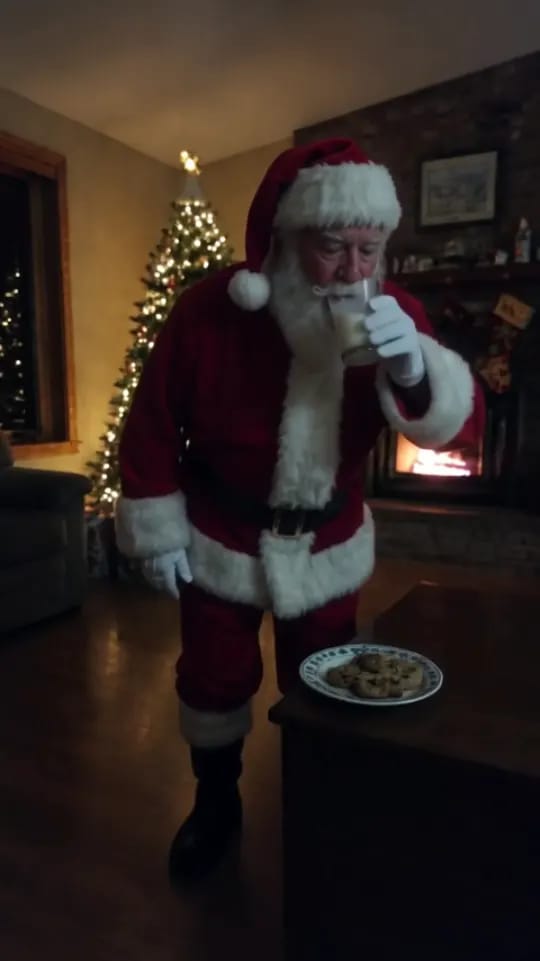
Comiéndose las galletas (Eating the cookies) lo hace acercarse al plato, dar un mordisco y beberse la leche antes de saludar. Aquí la distancia importa más que en las otras dos escenas. En nuestra prueba, las galletas estaban en una mesita a pocos pasos del móvil, así que Papá Noel quedó muy cerca del objetivo y ocupó casi todo el plano. Si lo quieres más pequeño y más lejos, pon el plato en una mesa al otro lado de la habitación antes de hacer la foto.
¿No tienes chimenea? Elige una de las otras dos. Cada escena está construida en torno al lugar que nombra, así que elige la que tu foto muestre con claridad.
Qué foto funciona mejor para grabar a Papá Noel
Los mejores resultados salieron de fotos hechas como las vería una cámara oculta: de noche, con las luces propias de la habitación encendidas, desde una esquina o desde el otro lado. Las luces del árbol y las lámparas hacen mucho. Una foto de día también funciona, pero se parece menos a la Nochebuena.
Algunas cosas más que repetiríamos:
- Deja suelo libre delante del lugar elegido. Papá Noel necesita espacio para entrar y arrodillarse. Un árbol encajado entre el sofá y la pared no le deja dónde ponerse.
- Haz la foto sin nadie en ella. La gracia es que la habitación estaba vacía cuando Papá Noel pasó por allí.
- Mantén el móvil en vertical. El vídeo es vertical, así que una foto vertical mantiene toda la habitación en el plano.
- No ordenes demasiado. Calcetines de Navidad, una manta en la silla, juguetes en la alfombra: cuanto más se parezca a tu salón de verdad, mejor funciona el truco.
Añadir el nombre de tu hijo
Cuando grabas a Papá Noel para un niño en concreto, el nombre es lo que lo hace especial. La casilla del nombre admite un nombre de pila corto. Papá Noel lo añade al final de su única frase, así que "Emma" se convierte en "Ho ho ho! Merry Christmas, Emma!". Lo probamos con nombre y sin él, y los dos salieron limpios: con la casilla vacía simplemente dice "Ho ho ho! Merry Christmas!" y nada más.
Papá Noel dice su frase en inglés. Si un nombre es poco común, escríbelo tal como suena. Si tienes más de un hijo, haz un clip distinto para cada uno y cambia de escena o de rincón de la casa entre ellos para que cada niño tenga su propia visita.
Compartirlo la mañana de Navidad
El momento obvio para enseñar a los niños que lograste grabar a Papá Noel es la mañana de Navidad: ponlo en la tele mientras todavía están en pijama. También sirve como mensaje para los abuelos, con el nombre de cada nieto en su propio clip. Si lo publicas en abierto, añade la etiqueta de IA que piden las plataformas: las imágenes de Santa Cam las crea la IA a partir de tu foto, no son una grabación real.
Encontrarás más ideas navideñas en la página de plantillas de Navidad. Si prefieres estar tú en la escena, el Santa Sleigh AI Video te pone en la nieve mientras dos renos aterrizan detrás de ti.
Preguntas frecuentes
¿De verdad se puede grabar a Papá Noel?
No en imágenes reales. Este vídeo Santa Cam lo genera la IA a partir de una foto de tu habitación: tus muebles y tus adornos se quedan, y se añaden Papá Noel, su voz y los sonidos de la habitación.
¿Necesito una cámara de seguridad para hacer un vídeo Santa Cam?
No. Puedes grabar a Papá Noel con cualquier foto de tu habitación hecha con el móvil. La plantilla encuadra el clip para que parezca una grabación de cámara doméstica desde el lugar donde hiciste la foto.
¿Y si no tengo chimenea?
Elige Bajo el árbol (Under the tree) o Comiéndose las galletas (Eating the cookies). Escoge la escena que tu foto muestre con claridad.
¿Puede Papá Noel decir el nombre de mi hijo?
Sí. Escribe un nombre de pila en la casilla y terminará su frase con él. Si dejas la casilla vacía, dice solo "Ho ho ho! Merry Christmas!".
¿Cuánto dura el vídeo?
Diez segundos, en vertical y con sonido. Puedes crearlo en 480p o 720p.
¿Cuántos créditos cuesta?
Elige una resolución y mira el botón Generar: muestra los créditos actuales antes de empezar.