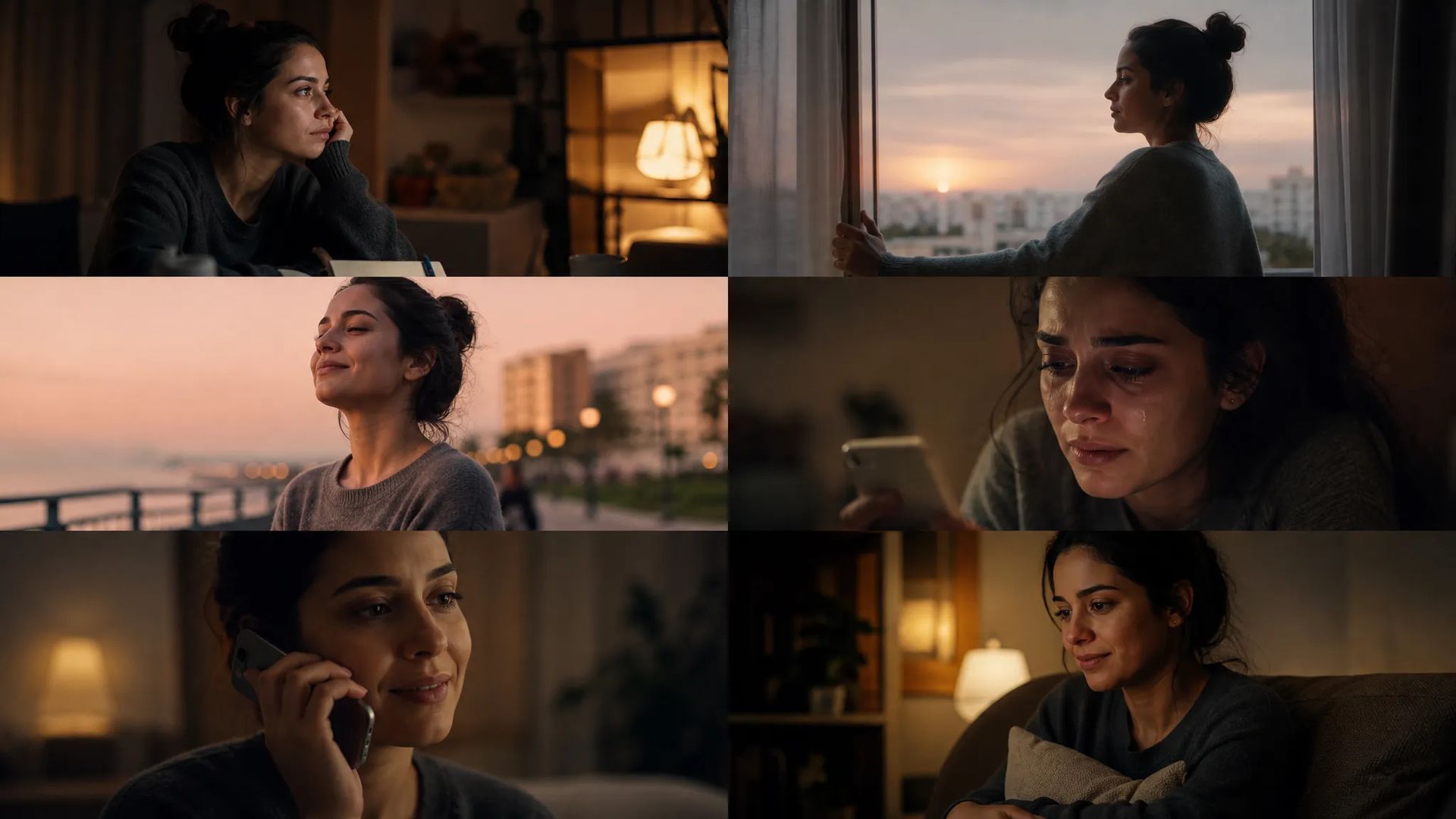
Kurzfilme und Storyboards
Legen Sie aus einer Beschreibung eine Sequenz mit Anfang und Ende an — die Geschichte als Einstellungen sehen, bevor ein Dreh feststeht.
Beschreiben Sie eine Einstellung und erhalten Sie Video — oder laden Sie ein einzelnes Bild hoch und setzen Sie es in Bewegung. Über dreißig Videomodelle in einer Oberfläche, mehrere davon mit synchronem Ton zum Bild.
Veo, Kling, Seedance, Hailuo, Wan, Luma, Vidu und Pixverse wechseln Sie alle im selben Panel — keine zweite Website, keine neuen Parameternamen zum Lernen.
Schreiben Sie eine Einstellungsbeschreibung, oder laden Sie ein Standbild als Startframe hoch und lassen Sie das Modell die Bewegung von dort weitertragen.
Einige Modelle liefern nativen Ton mit — Dialog, Schritte, Raumatmo, gemeinsam mit dem Bild erzeugt. Sie bekommen einen fertigen Clip statt stummes Material, das auf eine Tonrunde wartet.
Quer, quadratisch und vertikal fürs Handy stehen im Auswahlmenü, die Dauer im tatsächlichen Bereich des jeweiligen Modells — Sie müssen also hinterher nicht neu beschneiden oder umtimen.
Legen Sie aus einer Beschreibung eine Sequenz mit Anfang und Ende an — die Geschichte als Einstellungen sehen, bevor ein Dreh feststeht.
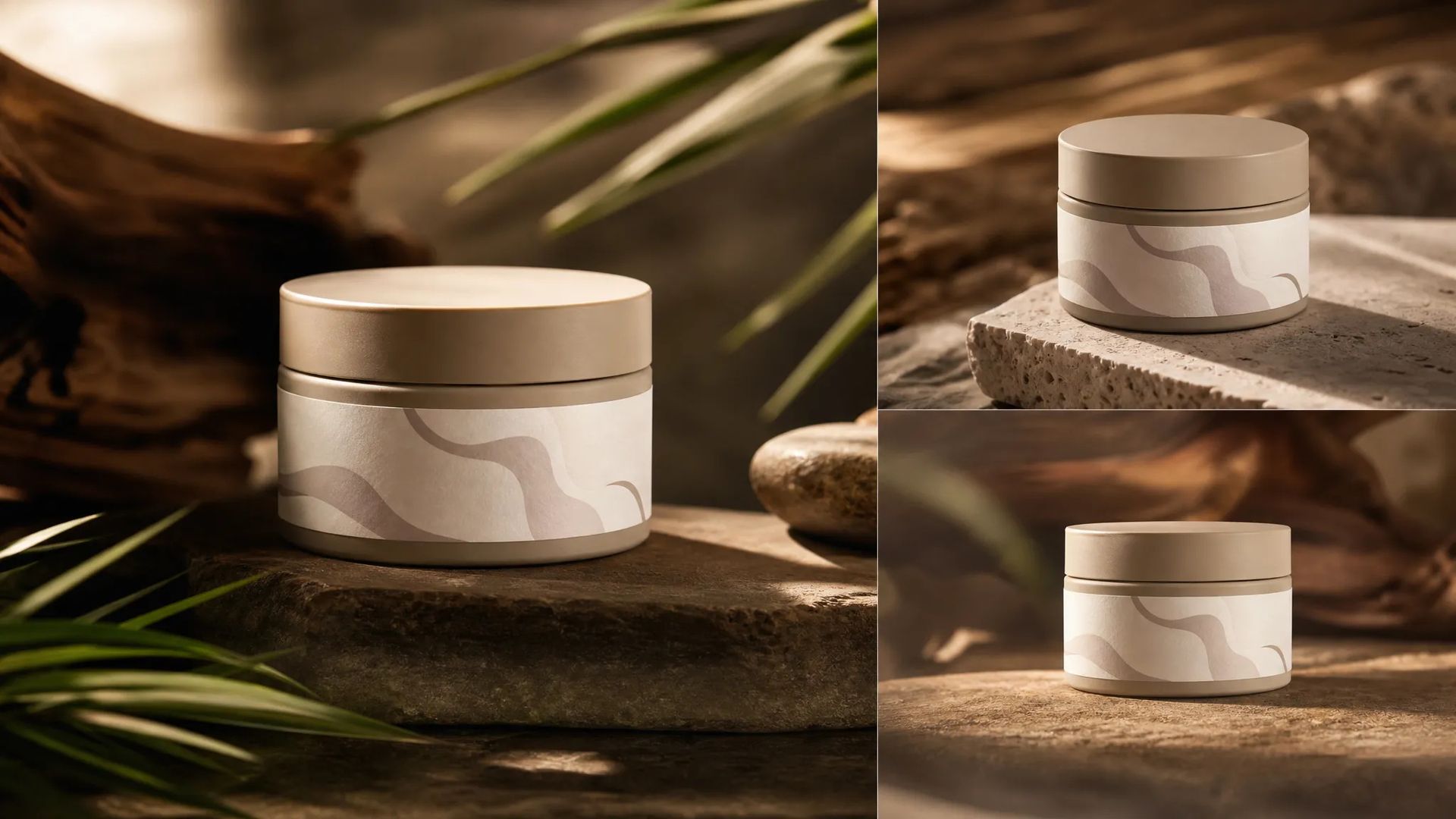
Fixieren Sie den Look des Produkts und fahren Sie die Kamera zwischen Hero-, Detail- und Anwendungsaufnahmen, ohne ein Studio zu buchen.
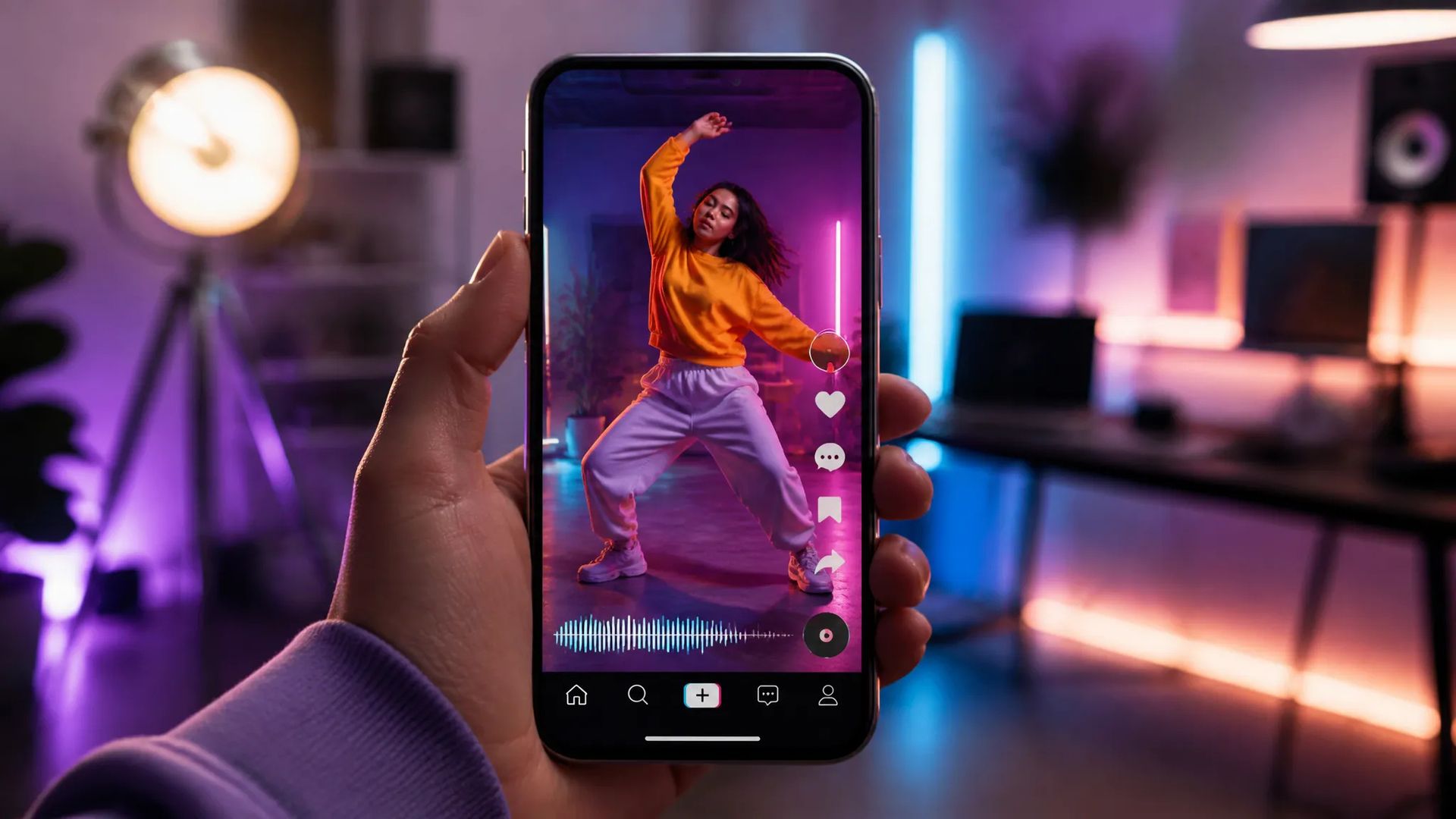
Direkt vertikal rendern für Feeds und Stories — kein Beschneiden aus einem Querformat-Master.
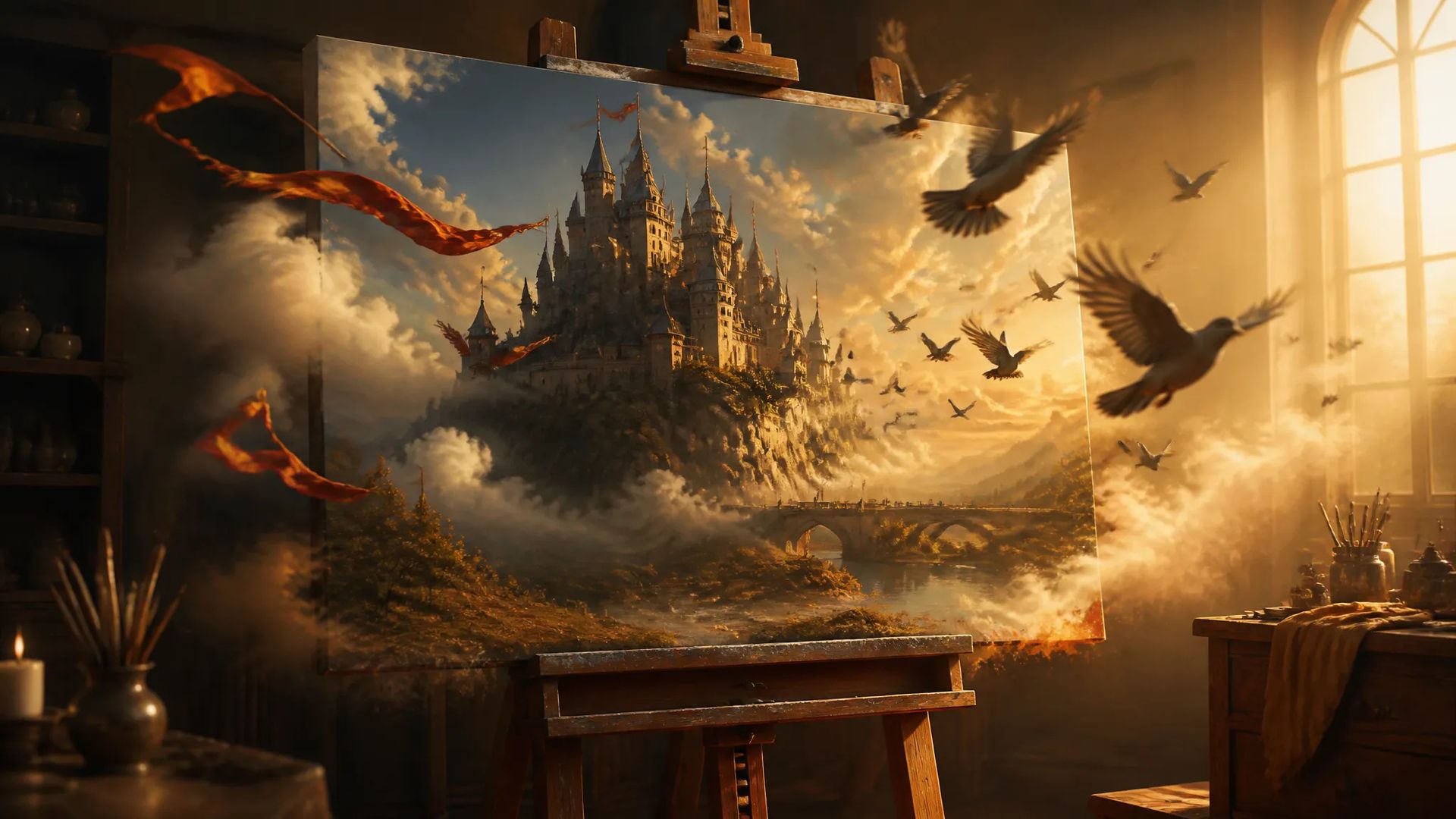
Sie haben schon ein Bild, das Ihnen gefällt? Laden Sie es hoch und erzeugen Sie Kamerabewegung und Motion — aus einem statischen Frame wird eine Einstellung.
Öffnen Sie den KI-Videogenerator, wählen Sie ein Modell und beschreiben Sie Einstellung und Bewegung.
Laden Sie eine Referenz hoch, wenn Sie von einem Standbild ausgehen, und setzen Sie Dauer, Seitenverhältnis und Auflösung.
Laden Sie das Ergebnis herunter oder schicken Sie es auf die Leinwand, um weiterzuschneiden.
Videomodelle wechseln noch schneller als Bildmodelle, und ihre Stärken gehen weit auseinander. Das eine ist gut darin, eine lange Beschreibung in zusammenhängende Einstellungen zu zerlegen. Das nächste erzeugt Dialog und Raumatmo gleich mit dem Bild. Ein anderes hält bei echter Physik und Lichtführung besser stand. Wieder ein anderes ist für Anime und stilisierte Arbeit gebaut.
Unangenehm daran ist, dass mehrere zu nutzen üblicherweise Konten auf mehreren Plattformen bedeutet — jedes Mal ein neues Parameterpanel, ein separates Guthaben und Material, das über alle verstreut liegt.
Der ZOOOP KI-Videogenerator führt das auf einer Seite zusammen. Beschreibung, Referenzbild und Parameter links, Ausgabe rechts, der Modellwechsel ist ein Dropdown. Das Panel formt sich pro Modell um, Sie müssen sich also nicht merken, welches es „Dauer" nennt oder wie viele Sekunden es erlaubt. Die Credits sind geteilt, ohne Abo und ohne Verfall — ein unbekanntes Modell auszuprobieren kostet einen Clip.
Was bei der Videogenerierung wirklich Zeit frisst, ist meist nicht die Bildqualität — es ist alles, was Sie noch ergänzen müssen, bevor das Material einsetzbar ist.
Deshalb werden Seitenverhältnisse in Ausgabegrößen angeboten: quer, quadratisch, vertikal fürs Handy. Kein breites Rendern und anschließendes Beschneiden auf Hochkant. Die Dauer wird im tatsächlich unterstützten Bereich des Modells angeboten, und die Optionen aktualisieren sich beim Wechsel. Und einige Modelle liefern nativen, synchronen Ton — Dialog, Schritte und Raumatmo kommen mit dem Bild, was eine separate Tonrunde erspart.
Sie haben bereits ein Standbild, das Ihnen gefällt? Laden Sie es für Bild-zu-Video hoch, und das Modell trägt Kamerabewegung und Motion von diesem Frame aus weiter. Aus einem Produktfoto wird ein Produktspot, aus einer Illustration ein bewegtes Board — das ist dieser Weg.
Diese Seite erzeugt eine neue Einstellung von Grund auf. Für einige Aufgaben gibt es bessere Einstiegspunkte:
Betrachten Sie diese Seite als Eröffnungszug. Schicken Sie eine Beschreibung durch zwei, drei Modelle und schauen Sie, wessen Bewegung und Textur zu Ihrem Motiv passen — das sagt mehr aus als jedes Datenblatt. Steht die Richtung fest, geht es zur Video-Verlängerung für mehr Länge, zu erster/letzter Frame oder Motion Control für präzise Kontrolle und auf die Leinwand zum Zusammensetzen.
Video ist langsamer und teurer als Bild, deshalb lohnt es sich, die Einstellung zuerst bei kurzer Dauer und niedriger Auflösung einzustellen und die vollen Parameter erst für den Take auszugeben, den Sie wirklich wollen.
Nehmen Sie Text-zu-Video, solange die Einstellung noch nicht feststeht — eine Beschreibung zeigt Ihnen mehrere Möglichkeiten. Nehmen Sie Bild-zu-Video, sobald Sie ein Standbild haben, das Ihnen gefällt: Das Modell trägt die Bewegung von diesem Frame aus weiter und behält Bildaufbau und Figur. Beides liegt auf dieser Seite; der einzige Unterschied ist das hochgeladene Bild.
Das hängt vom Modell ab. Einige liefern nativen, synchronen Ton — Dialog, Schritte und Raumatmo entstehen zusammen mit dem Bild. Andere geben nur Bild aus; dann ergänzen Sie den Ton mit dem Soundeffekt- oder Text-to-Speech-Werkzeug und führen beides auf der Leinwand zusammen. Das Modellpanel zeigt an, was das jeweilige Modell unterstützt.
Der unterstützte Bereich unterscheidet sich je Modell, und die Dauer-Optionen ändern sich beim Modellwechsel — was das Panel zeigt, ist der reale Bereich dieses Modells. Für längere Stücke ist es üblich, mehrere Einstellungen getrennt zu erzeugen und sie anschließend mit der Video-Verlängerung oder auf der Leinwand zusammenzufügen.
Deutlich länger als bei Bildern — meist Minuten statt Sekunden, je nach Modell, Dauer und Auflösung. Der Auftrag läuft im Hintergrund, Sie können die Seite also schließen und später zurückkommen; Sie werden benachrichtigt, wenn er fertig ist, und das Ergebnis bleibt in Ihrem Verlauf.








Prompt*
Bilder
Videos
Audios
Seitenverhältnis*
Auflösung*
Dauer*
Ihre Generationen werden hier erscheinen, sobald Sie sich anmelden.
Die Erstellung eines Kontos ist kostenlos.