You Look Lonely als KI-Video: Dein Hund wird zum riesigen Hologramm
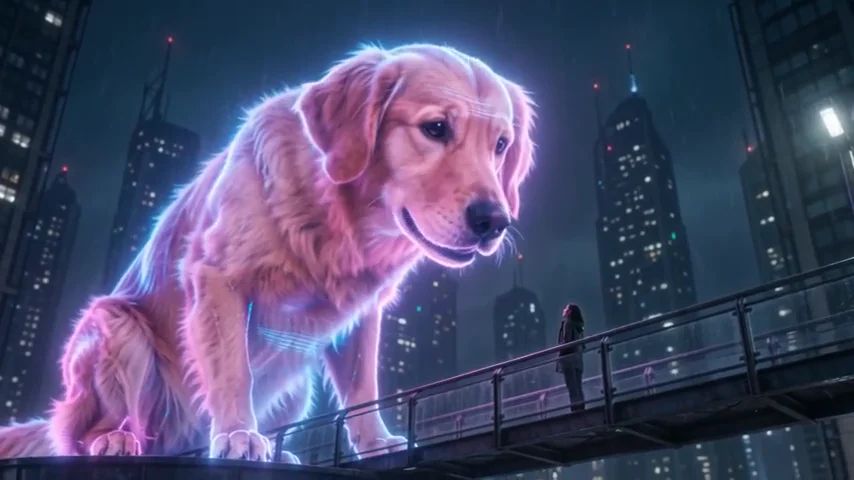
Du stehst im Regen auf einer Fußgängerbrücke. Über dir ragt ein Golden Retriever auf, dessen Ohren und Fell rosa und violett leuchten. Er beugt sich herunter und sagt: „You look lonely. I can fix that.“
Wenn der Hund spricht, mit dem du jeden Tag spazieren gehst, klingt dieser Satz plötzlich anders.
Mit der You Look Lonely-Hundevorlage von ZOOOP kannst du die Szene mit einem Hundefoto und dem Porträt eines Erwachsenen ausprobieren. Zwei fertige Beispiele zeigen die Hunde- und Menschenvariante, die Fotoreihenfolge und wichtige Prüfpunkte für dein KI-Hologrammvideo.
Der Hund blickt durch den Regen zu dir herunter
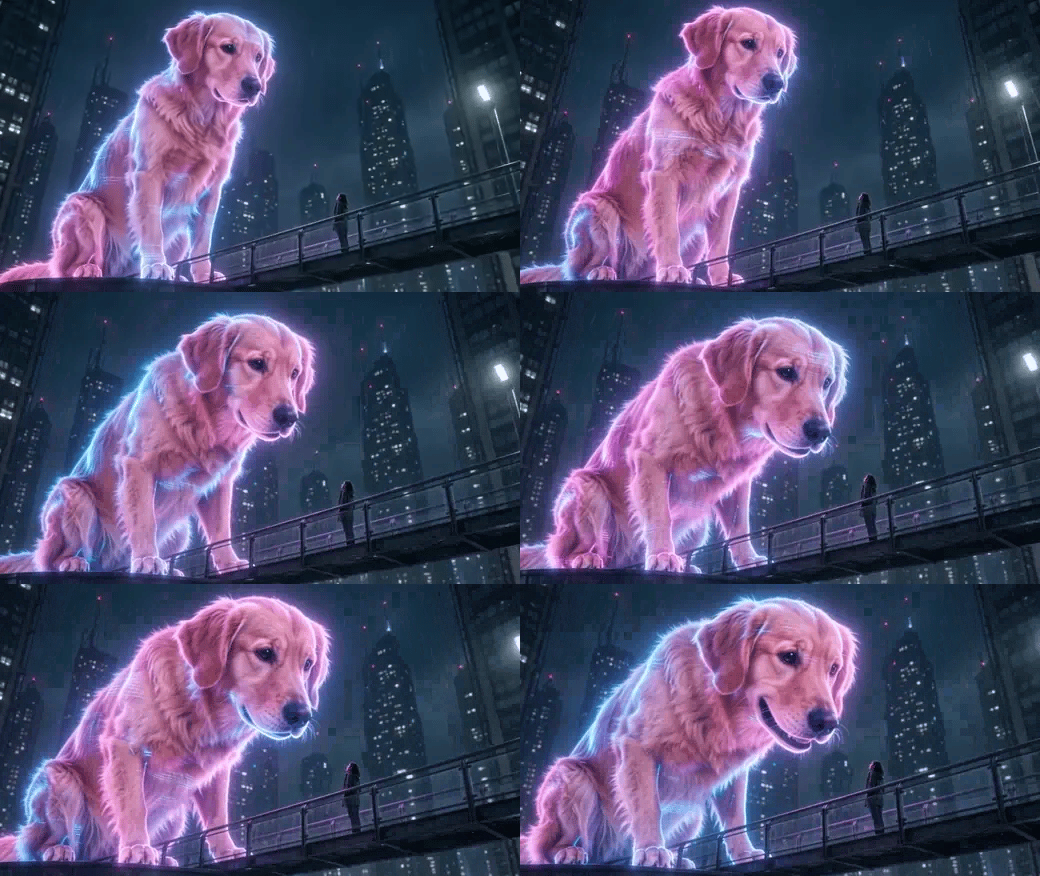
Ausschnitt des Hundebeispiels. Diese Animation ist stumm; den vollständigen Dialog hörst du auf der Vorlagenseite.
Der Clip beginnt mit einer Nahaufnahme der Person und zeigt danach Hund und Brücke gemeinsam. Blaues Licht zeichnet die Kontur nach, Rosa und Violett leuchten am Körper. Gebäude und Regendunst betonen den Größenunterschied. Beim Vorbeugen wirkt die Person noch kleiner.
Ohren, Schnauze und Fell bleiben als Hund erkennbar. Während des Satzes bewegt sich das Maul. Am Ende kehrt die Kamera zum entspannteren Gesicht der Person zurück. Das KI-Hologrammvideo dauert etwa zehn Sekunden und ist im Querformat.
Dieses Beispiel zeigt einen Golden Retriever. Andere Rassen haben andere Ohren, Fellfarben und Proportionen; ihre Ergebnisse müssen einzeln geprüft werden.
Zwei Fotos: zuerst der Hund, dann die Person
Die Reihenfolge wird leicht übersehen. In der Hundevariante liefert das erste Foto den riesigen Hund, das zweite den Erwachsenen auf der Brücke. Kontrolliere die Reihenfolge nach dem Hochladen.
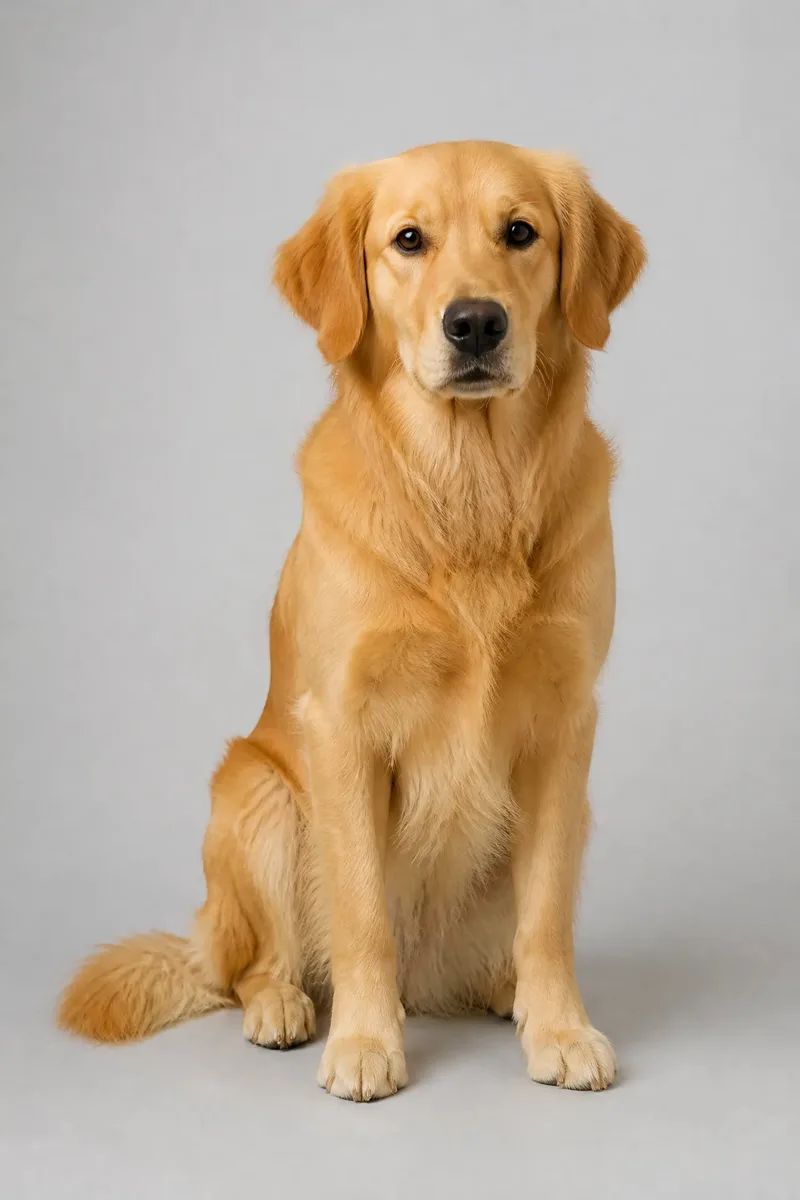
Das für dieses Beispiel verwendete KI-Referenzfoto zeigt eine geeignete Bildkomposition.
Wähle ein Foto mit einem einzelnen Hund und möglichst vollständigem Körper. Gesicht, Ohren und Vorderbeine sollten klar zu sehen sein. Natürliches Stehen oder Sitzen eignet sich als Ausgangspunkt. Decken oder Spielzeug vor der Schnauze verdecken Informationen, die das KI-Hologrammvideo benötigt.
Nutze separat das gleichmäßig beleuchtete Porträt eines Erwachsenen mit klarem Gesicht. Brücke, Neonlicht und Regen müssen auf den Ausgangsfotos nicht vorkommen. Wiedererkennbare Merkmale sind wichtiger als aufwendiges Styling.
Ein KI-Hologrammvideo in ZOOOP erstellen
Öffne die Vorlage und prüfe, ob die Hundevariante ausgewählt ist. Beide Varianten verwenden das Hundebild als Cover. Unter „Anwendungsfälle“ stehen beide Videos nebeneinander. Das Cover allein zeigt die aktive Variante nicht an.
- Lade zuerst das Hundefoto und anschließend das Porträt hoch.
- Wähle eine verfügbare Auflösung, prüfe den angezeigten Verbrauch und starte die Generierung.
- Spiele das gesamte Ergebnis ab. Höre den Dialog und prüfe Bewegung und Reaktion, bevor du es herunterlädst.
Für dein erstes KI-Hologrammvideo bereitest du am besten zwei klare eigene Fotos vor. Ungewöhnliche Fellfarben, Frisuren oder Kleidung kannst du danach ausprobieren.
Die Menschenvariante setzt dich oder Freunde in den Himmel
Die Vorlage für ein menschliches Hologramm behält die regnerische Begegnung bei. Das erste Erwachsenenporträt wird zur riesigen Projektion, das zweite zur Person auf der Brücke. Verwende eigene oder zur Nutzung freigegebene Fotos.
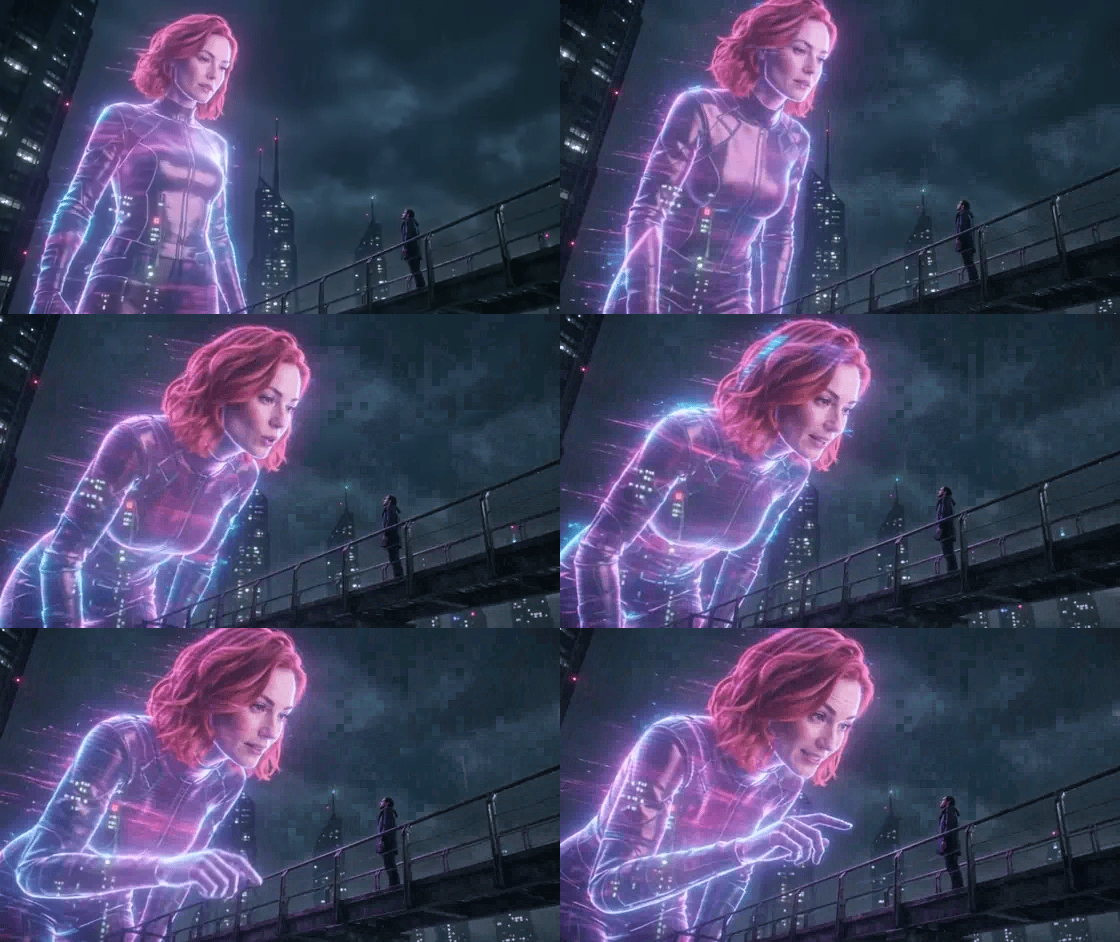
Ausschnitt der Menschenvariante; das vollständige Video ist ebenfalls auf der Vorlagenseite verfügbar.
Leuchtende Linien durchziehen die Projektion, die beim Herunterbeugen eine Hand ausstreckt. Die Hundevariante lebt davon, dass ein vertrautes Tier plötzlich spricht. Das menschliche KI-Hologrammvideo wirkt eher wie eine distanzierte Science-Fiction-Begegnung. Vergleiche beide unter „Anwendungsfälle“, bevor du dich entscheidest.
Diese Anleitung beschreibt die Verwendung von zwei Fotos. Soll eine bestimmte Person auf der Brücke stehen, setze ihr Porträt an die zweite Stelle.
Erst das Gesicht, dann Maul und Brücke prüfen
Ein KI-Hologrammvideo verändert Farbe und Textur. Vergleiche deshalb zunächst stabile Merkmale: Ohren und Schnauzenproportionen oder Gesichtsform und Haaransatz. Eine rosa Kontur allein belegt keine Ähnlichkeit.
Prüfe die sprechende und sich vorbeugende Figur: Wirkt die Mundbewegung natürlich, ist der Dialog vollständig? Achte danach darauf, ob die Projektion durch das Geländer geht, ihre Proportionen beibehält und die Person erkennbar bleibt.
Das sind Prüfpunkte, keine Liste tatsächlich gefundener Fehler. Das Fell des Hundes wirkt weiterhin recht körperlich. Wer eine völlig durchsichtige Projektion erwartet, sollte vorher prüfen, ob das Beispiel den eigenen Vorstellungen entspricht.
Beim Teilen genug Zeit für den Satz lassen
Der entscheidende Moment dieses KI-Hologrammvideos entsteht durch Aufblicken, Blickkontakt und den Satz. Bewahre eine kurze Pause um die Bewegung sowie die abschließende Reaktion. Untertitel sollten weder Maul noch Gesicht verdecken.
Die Beispiele sind im Querformat. Prüfe vor einem Hochformat-Zuschnitt, ob Projektion und Person sichtbar bleiben. Seitliches Beschneiden kann den Größenkontrast entfernen.
Als Bildunterschrift reicht etwa: „Wenn mein Hund merkt, dass ich einen einsamen Tag hatte.“ Kennzeichne die KI-Erstellung und lass die Szene zu Ende laufen. Probiere die Hunde-Hologrammvorlage oder suche in der Vorlagenbibliothek nach weiteren Szenen.