Standbildvideo aus einem Foto: Anleitung für Sidewalk Collision
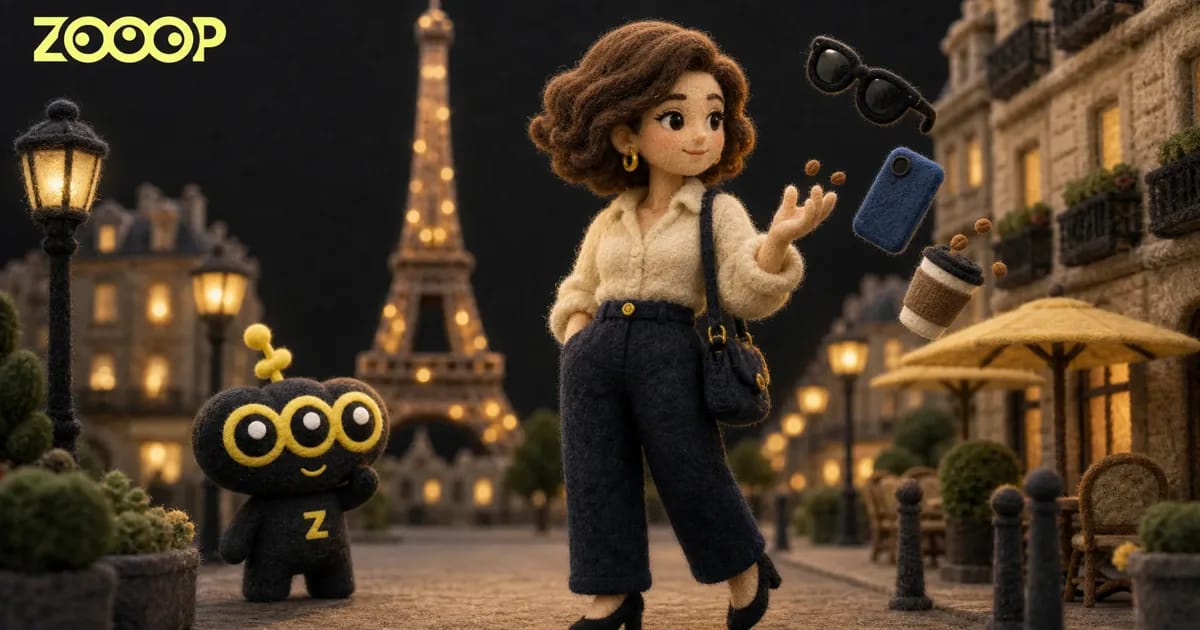
Laden Sie ein Porträt bei ZOOOP hoch und erstellen Sie ein 12-Sekunden-Modevideo mit schwebender Sonnenbrille und spritzendem Kaffee. So wählen Sie Ihr Foto, generieren und laden den Clip herunter.
Eine Sonnenbrille fliegt auf die Kamera zu. Kaffee steigt in einem geschwungenen Bogen aus einem Pappbecher. Eine kurze Unterbrechung auf dem Gehweg wird zu einer Folge von Nahaufnahmen, bevor die Kamera zu der Person im Mittelpunkt zurückkehrt.
Sie können dieses Standbildvideo mit einem Porträt und der Vorlage Sidewalk Collision von ZOOOP erstellen. Ihr Foto wird zur Hauptfigur eines 12 Sekunden langen Hochformatclips in 480p oder 720p. Sie müssen vorher keinen Spaziergang filmen und die Reihenfolge der einzelnen Gegenstände nicht selbst arrangieren.
Was im Video passiert
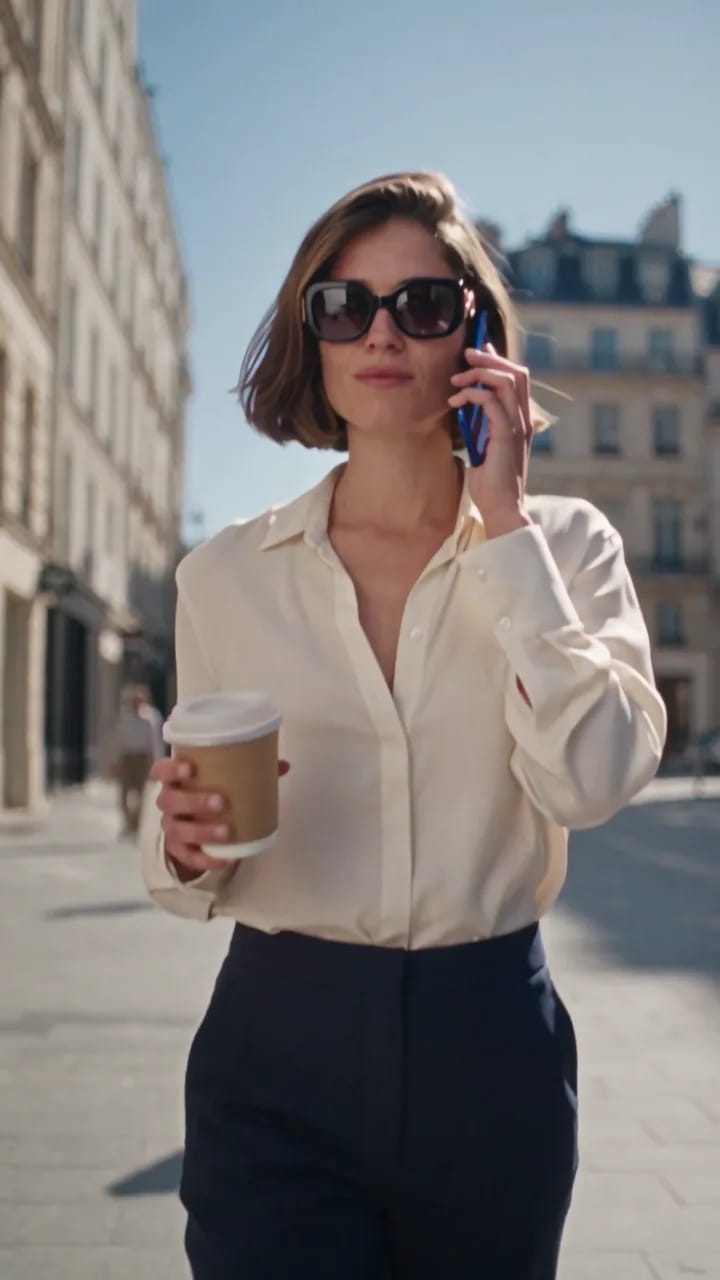
Die Figur geht eine Stadtstraße entlang, hält einen Kaffee und telefoniert. Ein plötzlicher Zusammenstoß unterbricht den Spaziergang. Sonnenbrille und spritzender Kaffee füllen abwechselnd den Vordergrund. Die Sequenz endet mit einer Ganzkörperansicht und Gegenständen auf dem Gehweg.
Dieses Standbildvideo folgt einem einfachen Ablauf: die Figur kennenlernen, die Handlung unterbrechen und sich dann den Details nähern. Das Ergebnis zeigt mehr als ein einziges auf dem Bildschirm angehaltenes Bild. Die Accessoires scheinen nahe an der Kamera zu schweben, während Figur und Straße dahinter bleiben. Wechsel von Abstand und Bildausschnitt sorgen für die Wirkung eines Modefilms.
Wählen Sie ein Porträt mit gut sichtbarem Gesicht
Laden Sie genau ein Foto einer erwachsenen Person hoch. Ein frontales oder leicht seitliches Porträt bei gleichmäßigem Licht eignet sich gut. Augen, Nase und Mund sollten sichtbar bleiben, ohne Sonnenbrille, Telefon oder Hand vor dem Gesicht. Die Haare sollten genug Gesicht freilassen, damit die Person erkennbar bleibt.
Ein Porträt mit einer einzigen Person lässt sich leichter verwenden als ein Gruppenbild oder eine weit entfernte Figur. Starke Filter können die Gesichtszüge verändern, die Sie in den Clip übernehmen möchten. Sie müssen weder mit einem Kaffeebecher posieren noch die Kleidung des Beispiels tragen.
Ihr Foto liefert Gesicht und Frisur für das Standbildvideo. Die Figur trägt eine cremefarbene Bluse und eine marineblaue Stoffhose. Straße und Accessoires gehören zur Szene der Vorlage; diese bildet nicht jedes Kleidungsstück oder Objekt Ihres hochgeladenen Fotos nach.
In ZOOOP hochladen, generieren und herunterladen
Öffnen Sie die Vorlagenseite und laden Sie Ihr Porträt im Fotofeld hoch. Dieser Schritt ist erforderlich: Das Bild liefert die Identität der Figur und dient nicht nur als Titelbild. Sie müssen weder ein Straßenvideo noch separate Bilder von Sonnenbrille und Telefon hochladen.
Wählen Sie danach die Auflösung. 480p eignet sich für einen Clip zum alltäglichen Teilen, 720p für mehr Details im exportierten Bild. Beide Optionen verwenden dasselbe vertikale 9:16-Format mit 12 Sekunden Länge.
Generieren Sie Ihr Standbildvideo und laden Sie es herunter, sobald es fertig ist. Weitere visuelle Stile finden Sie in der Vorlagenbibliothek. Wenn Sie lieber selbst eine Szene beschreiben möchten, nutzen Sie den KI-Videogenerator.
So sehen die Nahaufnahmen der Accessoires aus
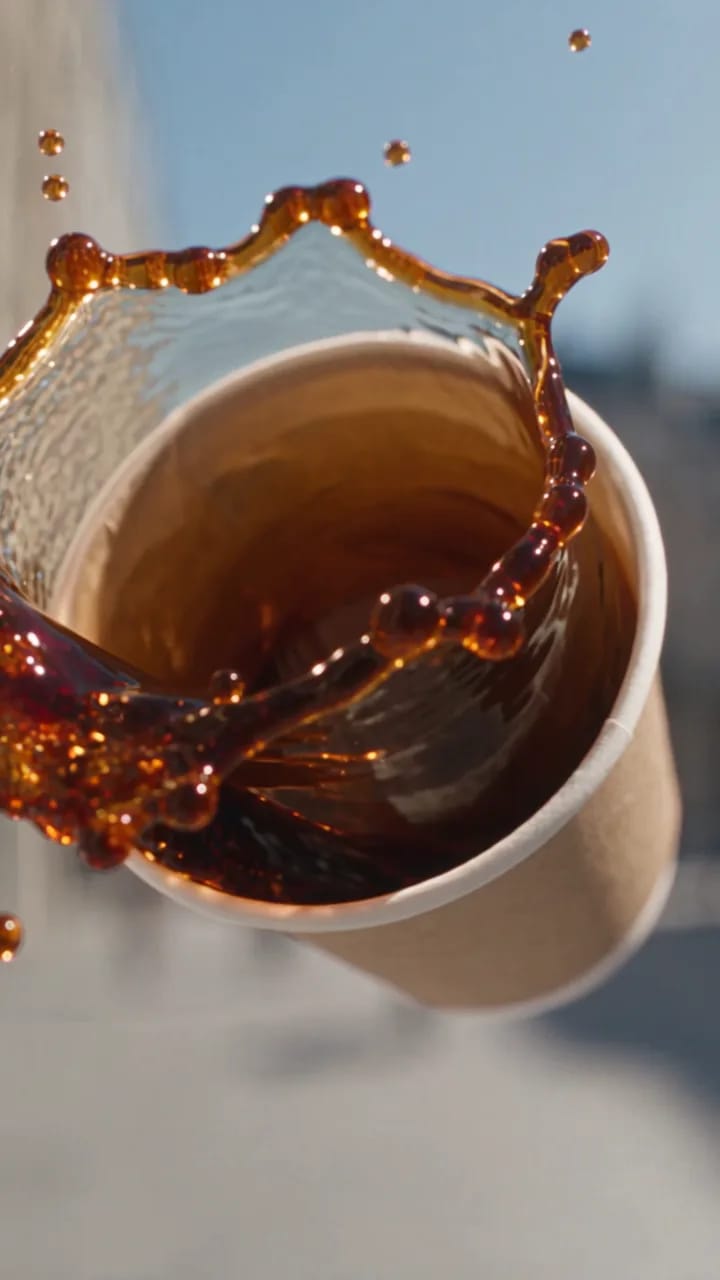
Zuerst bewegt sich die Sonnenbrille dicht an das Objektiv. Danach folgt der Kaffeebecher, wobei Flüssigkeit und verstreute Tropfen einen sichtbaren Bogen bilden. Anschließend kehrt die Kamera zum Gesicht und zur Ganzkörperansicht zurück. Der Rhythmus entsteht durch diese Wechsel zwischen Person und Gegenständen.
Das Beispiel verwendet eine dunkle Sonnenbrille und ein blaues Handy. Verzierungen am Gestell, die Form des Handys und die Lage der Gegenstände am Boden können bei jeder Generierung variieren. Betrachten Sie das Standbildvideo als stilisierte Modeszene und nicht als genaue Darstellung des Aufbaus oder Designs eines bestimmten Produkts.
Wo Sie den Clip einsetzen können
Verwenden Sie ihn als persönlichen Modebeitrag, kurzen Streetstyle-Clip oder Einstieg in eine Porträtserie. Ein Spaziergang, eine Unterbrechung und einige Nahaufnahmen geben dem kurzen Clip eine vollständige Szene.
Setzen Sie das Video bei einer Folge von Outfitfotos an den Anfang, um Figur und Stimmung einzuführen, und lassen Sie danach Standbilder folgen. Es funktioniert auch als eigenständiger Beitrag. Da die Kleidung dem festen Stil der Vorlage folgt, eignet sich der Clip eher für eine Stimmung als zur Darstellung der genauen Passform der Kleidung auf Ihrem Foto.
Für Ihr eigenes Standbildvideo bereiten Sie ein klares Porträt vor, öffnen Sidewalk Collision, laden Ihr Foto hoch und generieren den Clip zum Herunterladen.
Häufig gestellte Fragen
Wie viele Fotos brauche ich?
Laden Sie ein klares Foto einer erwachsenen Person hoch. Vermeiden Sie Gruppenfotos; zusätzliches Videomaterial ist nicht erforderlich.
Trägt die Figur meine eigene Kleidung?
Das Foto liefert Gesicht und Frisur. Die Figur trägt eine cremefarbene Bluse und eine marineblaue Stoffhose, statt jedes Kleidungsstück Ihres Bildes nachzubilden.
Kann ich ein bestimmtes Handy oder eine Sonnenbrille wählen?
Die Vorlage bietet keine separaten Einstellungen für diese Accessoires. Der gezeigte Effekt verwendet eine dunkle Sonnenbrille und ein blaues Handy, deren Formen und Details bei jeder Generierung variieren können.
Kann ich einen längeren Clip oder ein Querformat erstellen?
Diese Vorlage erstellt ein 12 Sekunden langes Hochformatvideo in 9:16 mit 480p oder 720p. Laden Sie das Video nach Abschluss der Generierung herunter.