Gemini Omni Flash im Test: Wir haben Googles Nachfolger für Veo 3.1 beim Generieren, Bearbeiten und Verlängern ausprobiert
Veo 3.1 läuft aus. Googles Hinweise zur Abkündigung in der Gemini API sind da eindeutig: Die Preview-Versionen von Veo 3.1, Veo 3.1 Fast und Veo 3.1 Lite können schon ab dem 22. Oktober 2026 abgeschaltet werden, und für alle drei ist nur ein einziger Nachfolger genannt. Er heißt Gemini Omni 1.1 Flash.
Google hat das Modell am 27. August veröffentlicht. Wir haben Gemini Omni Flash in den letzten zwei Wochen zu ZOOOP hinzugefügt und jeden Modus ausprobiert, den es bietet. Das hier haben wir gesehen, Gutes wie Schlechtes.
Die Kurzfassung
- Gemini Omni Flash vereint Generieren, Bearbeiten und Verlängern in einem Modell. Wenn ein Clip danebengeht, fangen Sie nicht mit einem anderen Modell von vorn an. Sie beschreiben die Korrektur in einem Satz oder hängen ein paar Sekunden ans Ende.
- Jeder Clip hat Ton. Dialoge, Schritte und Umgebungsgeräusche kommen zusammen mit dem Bild. Der Haken: Abschalten können Sie ihn nicht, nur lenken.
- Clips sind 3 bis 10 Sekunden lang, nur in 16:9 oder 9:16. Für längere Einstellungen oder ein quadratisches Format brauchen Sie ein anderes Modell.
- Die Entwurfsstufe in 360p ist großartig, aber ein neuer Durchlauf in 720p liefert einen neuen Clip, keine schärfere Kopie des Entwurfs. Viele werden das Gegenteil annehmen. Weiter unten gibt es einen direkten Vergleich.
Was Gemini Omni 1.1 Flash ist und warum Veo 3.1 in Rente geht
Veo ist Googles langjährige Videoreihe, und Veo 3.1 war ihr letztes Flaggschiff. Gemini Omni geht einen anderen Weg. Es ist ein multimodales Modell: Text, Bilder und kurze Videoclips zählen alle als Eingabe, und heraus kommt Video mit Ton.
Für Kreative ist die praktische Änderung, dass ein einziges Modell jetzt fünf Aufgaben übernimmt: Text-zu-Video, Bild-zu-Video mit optionalem letztem Bild, Referenz-zu-Video, das Bearbeiten eines vorhandenen Clips und das Verlängern eines Clips. Früher hieß das, zwischen mehreren KI-Videomodellen hin- und herzuspringen. Gemini Omni Flash deckt alles ab.
Gibt es ein Veo 4?
Viele suchen gerade nach Veo 4. Zum Zeitpunkt der Veröffentlichung (11. Oktober 2026) haben wir in Googles öffentlicher Dokumentation weder eine Modell-ID noch eine Ankündigung für ein Veo 4 gefunden. Der Nachfolger, den Google für die Veo-3.1-Familie nennt, ist Gemini Omni 1.1 Flash.
Der praktische Rat lautet also: Wenn Sie auf Veo 4 gewartet haben, können Sie jetzt schon mit Gemini Omni Flash loslegen. Falls Google später ein neues Modell bringt, nehmen Sie die meisten Ihrer Prompts und Ihren Workflow einfach mit.
Fünf Modi im Test
Text-zu-Video: Es schneidet von selbst
Wir haben „ein Golden-Retriever-Welpe jagt fallendem Herbstlaub in einem sonnigen Park nach, Zeitlupe, warmes Kinolicht, Vogelgezwitscher im Hintergrund“ angefragt, 10 Sekunden lang. Das Ergebnis hat uns überrascht: Gemini Omni Flash hat innerhalb dieser 10 Sekunden von selbst zwischen vier Einstellungen geschnitten (eine Totale, eine Nahaufnahme, die Jagd, der Welpe, der davonläuft), als hätte jemand es nachträglich montiert.

Für Kurzformate ist das praktisch, denn eine einzige Generierung ist schon eine kleine Sequenz. Wenn Sie eine einzige durchgehende Einstellung möchten, schreiben Sie ausdrücklich „one continuous shot“ in den Prompt.
Erstes und letztes Bild: Es füllt die Mitte
In Erstes & letztes Bild zu Video haben wir einen grauen Roboter und denselben Roboter in Orange vorgegeben, dazu ein einzeiliger Prompt: Der Roboter schüttelt sich, und seine Hülle färbt sich langsam orange. Drei Sekunden, im Hochformat. Der Farbwechsel lief weich, und die Form des Roboters, seine Augen und der Ballon neben ihm blieben alle erhalten.

Referenz-zu-Video: Bilder halten die Identität fest, Clips liefern die Bewegung
Das ist der spannendste Teil von Gemini Omni. Neben dem Prompt können Sie bis zu 10 Referenzbilder und bis zu drei Videoclips mit jeweils höchstens 3 Sekunden hinzufügen. Wir haben zwei Roboterfotos und einen 2,5 Sekunden langen Clip von einem Park verwendet:

Zurück kamen die beiden Roboter, die Seite an Seite über genau diesen Rasen rollen, mit demselben Licht und denselben Baumschatten wie im Referenzclip:
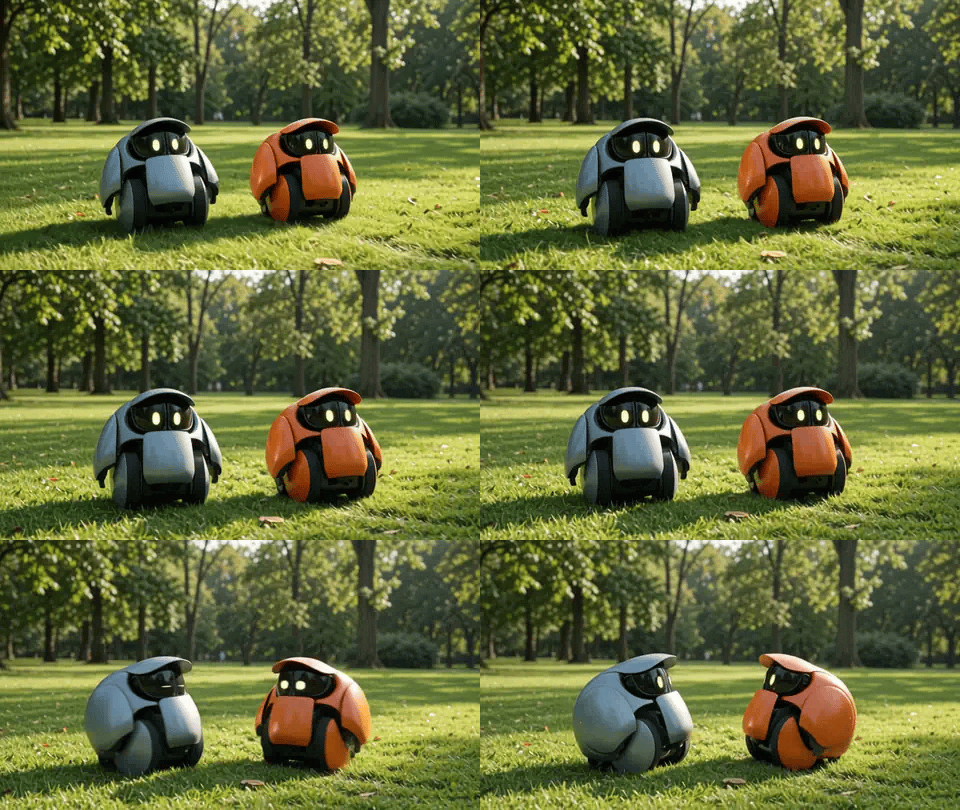
Ton in einem Referenzclip wird ignoriert. Clips liefern nur Bewegung und Look.
Bearbeiten mit einem Satz: neue Jacke, gleiche Person
In Video bearbeiten haben wir einen 8-Sekunden-Clip von einem Mann im gelben Hoodie hochgeladen, der in einem Park steht. Der Prompt: den gelben Hoodie durch eine rote Lederjacke ersetzen, alles andere unverändert lassen.
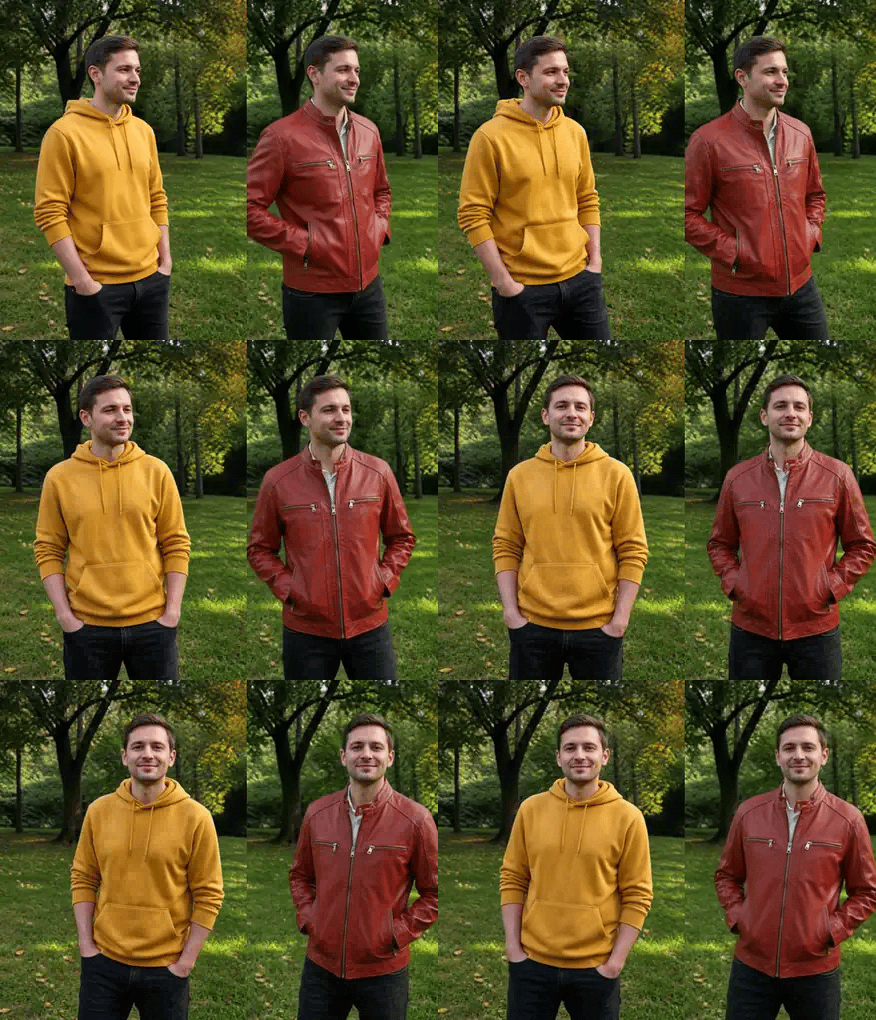
Gesicht, Haare, Pose, Hintergrund und Timing blieben, wie sie waren. Nur die Jacke hat sich geändert. Für eine solche Änderung musste man früher neu drehen.
Verlängern: ein paar Sekunden mehr am Ende
Mit demselben Clip haben wir über Video erweitern 3 Sekunden angehängt: Er lächelt, winkt in die Kamera und geht dann rechts aus dem Bild.
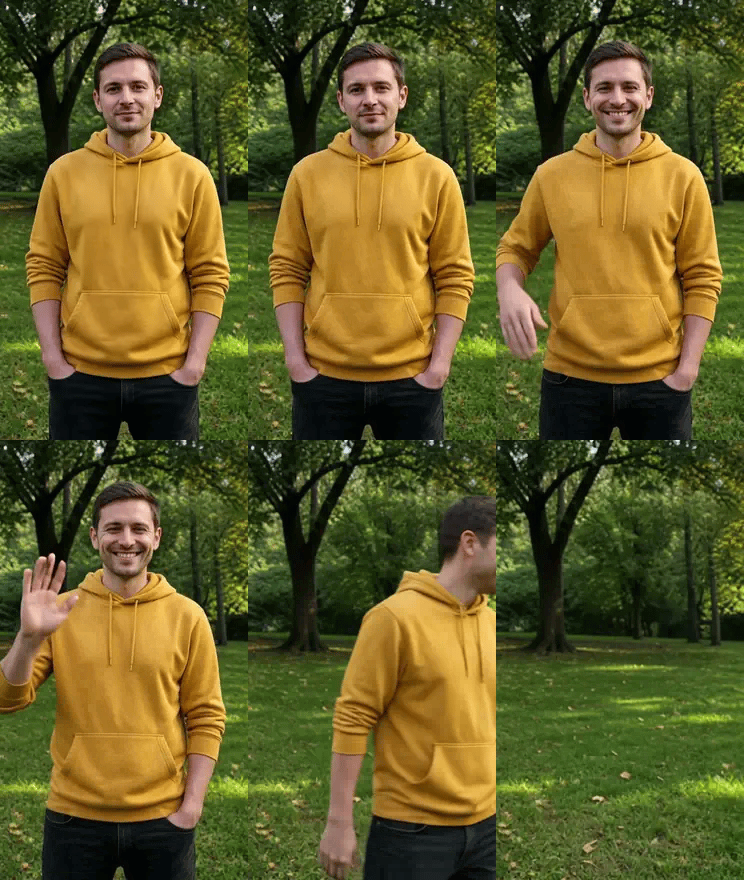
Alle drei Aktionen sind passiert, auch wenn das Winken kurz ausfällt. Drei Aktionen in drei Sekunden sind knapp, geben Sie einer vollgepackten Fortsetzung also ein paar Sekunden mehr.
Von 360p-Entwürfen bis 4K, und ein Missverständnis
Gemini Omni Flash bietet vier Auflösungen: 360p, 720p, 1080p und 4K. Google hat 360p als Entwurfsstufe angelegt: schnell und günstig, ideal, um eine Bildkomposition zu finden. 1080p und 4K werden aus den nativen Frames hochskaliert.
Eines muss man klar sagen: Derselbe Prompt noch einmal in 720p liefert einen neuen Clip, keine vergrößerte Version Ihres 360p-Entwurfs. Hier derselbe Latte-Art-Prompt, links 360p, rechts 720p:

Komposition und Handlung sind ähnlich, aber die Tasse, die Hände und der Kamerawinkel haben sich alle verändert. Der richtige Weg, 360p zu nutzen, ist also, Prompts zu testen: die Formulierung finden, die die Einstellung in die richtige Richtung lenkt, und dann in höherer Auflösung generieren. Wählen Sie keinen Entwurf in der Erwartung aus, dass die HD-Version ihm Bild für Bild entspricht.
Was nicht geklappt hat, und die Grenzen
Ein paar Dinge, die Sie vor dem Start wissen sollten:
- Der Ton lässt sich nicht abschalten. Wenn Sie nur Umgebungsgeräusche wollen, schreiben Sie „no dialogue“ oder „no music“ in den Prompt, oder schalten Sie den Clip hinterher stumm.
- Nur 16:9 und 9:16. Wir haben einen Hochformat-Clip mit einem ungewöhnlichen Seitenverhältnis bearbeitet, und zurück kam ein normales 9:16, an den Rändern etwas beschnitten.
- 10 Sekunden pro Clip. Auch Ausgangsclips zum Bearbeiten und Verlängern dürfen höchstens 10 Sekunden lang sein.
- Strenge Sicherheitsfilter. Fotos mancher erkennbarer Personen werden abgelehnt, für das Einsetzen einer bestimmten Person in vorhandenes Material ist dieses Modell also nicht gemacht.
- Englische Prompts sind am zuverlässigsten. Google führt Englisch als voll unterstützt; andere Sprachen wurden nicht offiziell evaluiert.
Umstieg von Veo 3.1
Die meisten Gewohnheiten lassen sich direkt übernehmen:
| Was Sie in Veo 3.1 gemacht haben | So geht es in Gemini Omni Flash |
|---|---|
| Text-zu-Video | Text-zu-Video, mit beliebiger Länge von 3 bis 10 Sekunden statt 4/6/8 |
| Erstes Bild / erstes und letztes Bild | Modus für erstes und letztes Bild, gleiches Prinzip |
| Referenzbilder für konsistente Figuren | Bis zu 10 Referenzbilder statt 3, dazu Referenzclips |
| Verlängern | Verlängern-Modus, 3 bis 10 Sekunden |
| Ton aus | Kein Schalter; lenken Sie ihn über den Prompt |
Neu ist das Bearbeiten. Ein Clip, der Ihnen in Veo nicht gefiel, hieß: von vorn anfangen. Jetzt können Sie ihn korrigieren.
Wann ein anderes Modell besser passt
Gemini Omni Flash ist ein Allrounder, nicht in allem das beste Modell:
- Um eine bestimmte Person in einen vorhandenen Clip einzusetzen, nehmen Sie MiniMax H3.
- Für Einstellungen über 10 Sekunden oder die Formate 1:1 und 4:3 nehmen Sie Wan V3.0, das bis zu 30 Sekunden schafft.
- Für Sequenzen mit mehreren Einstellungen oder das Bearbeiten von Clips über 10 Sekunden nehmen Sie Seedance V2.5.
- Um einen Tanz Bewegung für Bewegung auf eine Figur zu übertragen, nehmen Sie die Bewegungssteuerung von Kling V3…
Alle liegen auf derselben Seite der KI-Videogenerierung und teilen sich ein gemeinsames Credit-Guthaben, der Wechsel ist also ein Klick.
Unser Fazit
Nach zwei Wochen ist uns bei Gemini Omni 1.1 Flash vor allem hängen geblieben, wie wenig Reibung es gibt: Sie können einen Clip vom ersten Entwurf bis zur fertigen Fassung bringen, ohne das Modell zu verlassen. Testen Sie die Richtung in 360p, korrigieren Sie, was Ihnen nicht gefällt, mit einer Bearbeitung in einem Satz, und verlängern Sie die Einstellung, wenn sie zu früh endet. Wer regelmäßig mit Veo 3.1 arbeitet, steigt mit sehr wenig Aufwand um und bekommt einen kompletten Werkzeugkasten zum Bearbeiten dazu.
Technische Daten und weitere Beispiele finden Sie auf der Modellseite von Gemini Omni 1.1 Flash. Um mehrere KI-Videoclips zu einem Stück zusammenzuschneiden, reihen Sie sie auf der generativen Leinwand auf.